Français





Démarrage rapide de l’hébergement e-mail Avahost
Avant de commencer
Avahost Email Hosting vous permet d’utiliser un email professionnel sur votre propre domaine et de tout gérer depuis l’espace client Avahost. Ce guide couvre le chemin de configuration le plus rapide pour Email Hosting – Solo : connecter un domaine, finaliser la commande, ajouter les enregistrements DNS requis, terminer DKIM et vous connecter à webmail.
Vous aurez besoin de :
- Un compte Avahost
- Un domaine que vous possédez déjà
- L’accès à la zone DNS ou aux nameservers de ce domaine
Ce guide suit le flux Je vais utiliser mon domaine existant et mettre à jour mes nameservers. Si vous souhaitez plutôt acheter un nouveau domaine auprès d’Avahost, consultez la section supplémentaire à la fin.
🚨Important : des valeurs telles que le jeton de vérification et la clé DKIM sont uniques à votre service. Copiez toujours les enregistrements depuis votre propre panneau Avahost.
1. Ouvrez la page de commande et connectez votre domaine
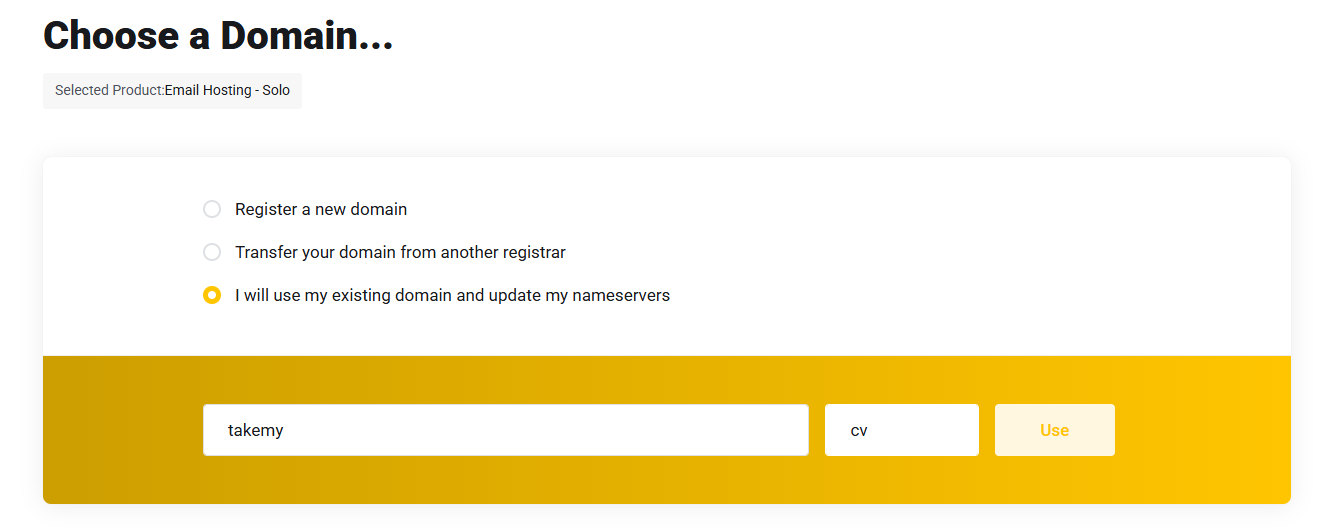
Rendez-vous sur https://my.ava.hosting/store/email-hosting/email-solo. Choisissez Je vais utiliser mon domaine existant et mettre à jour mes nameservers, saisissez votre domaine, puis cliquez sur Utiliser.
2. Choisissez la facturation et finalisez l’achat
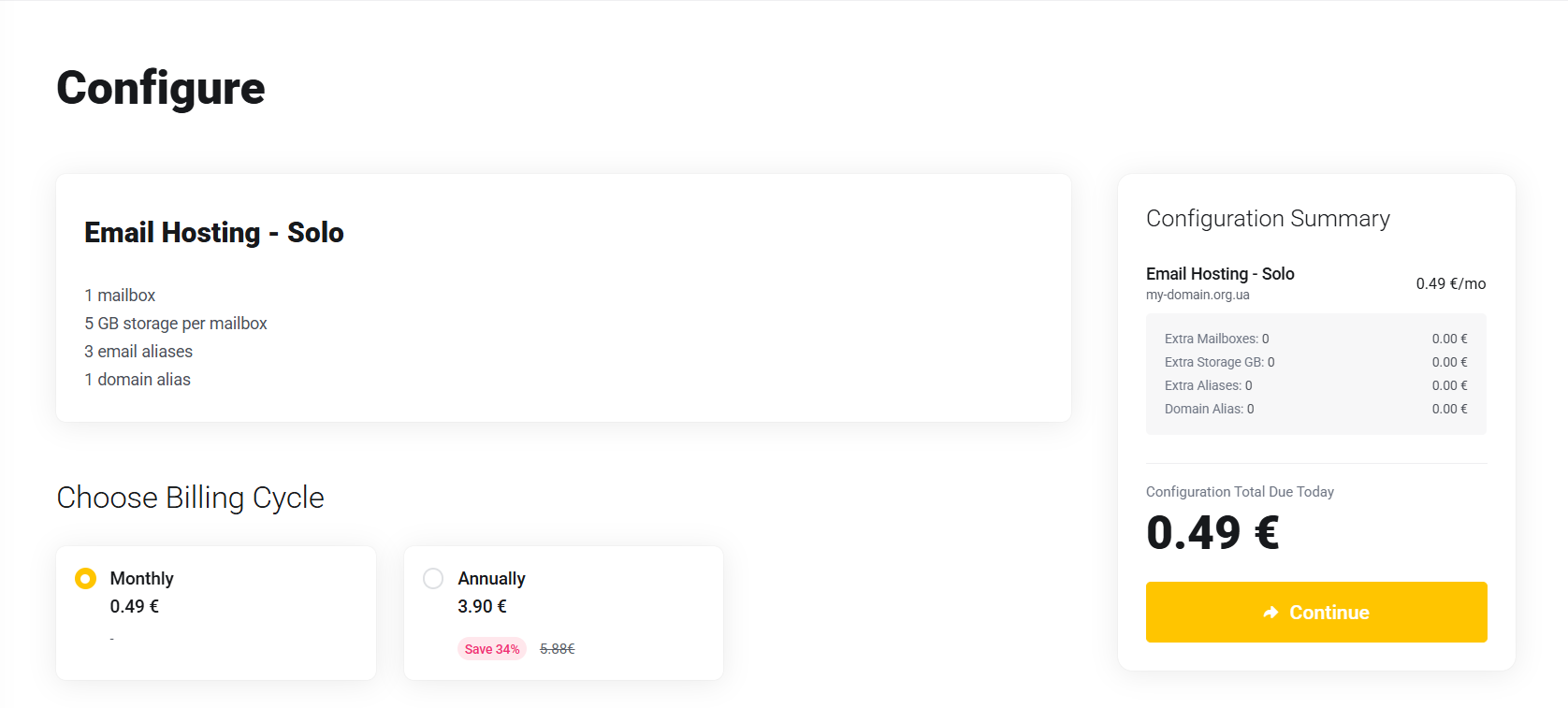
Une fois le domaine associé à la commande, vérifiez la configuration Email Hosting – Solo, choisissez votre cycle de facturation, puis poursuivez le paiement pour finaliser l’achat.
3. Ouvrez le service dans votre espace client
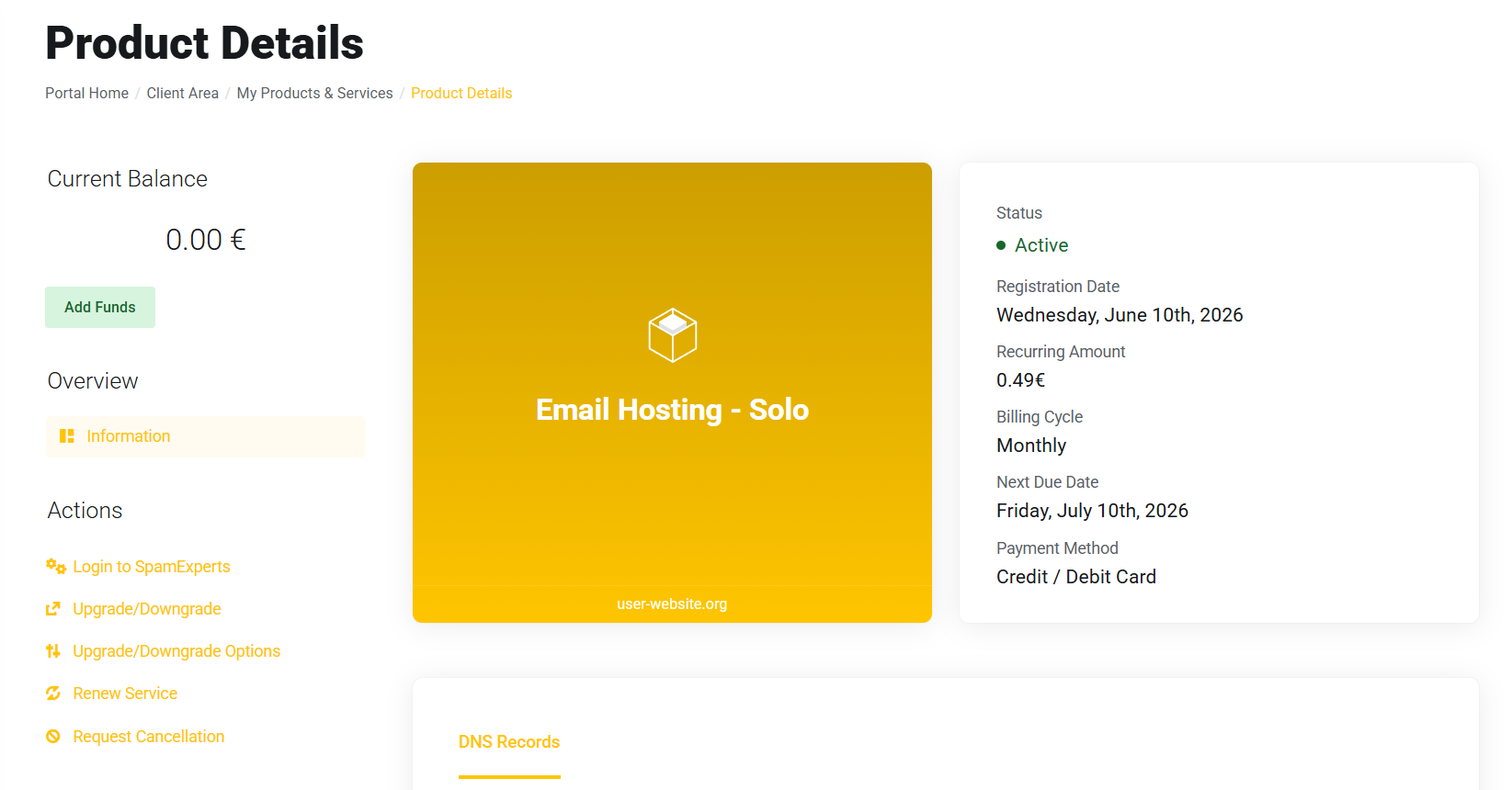
Après le paiement, rendez-vous sur https://my.ava.hosting/clientarea.php. Dans Produits/Services actifs, ouvrez Email Hosting – Solo. Cette page affiche l’état du service et les enregistrements DNS requis pour l’activation.
4. Ajoutez les enregistrements DNS pour vérifier le domaine
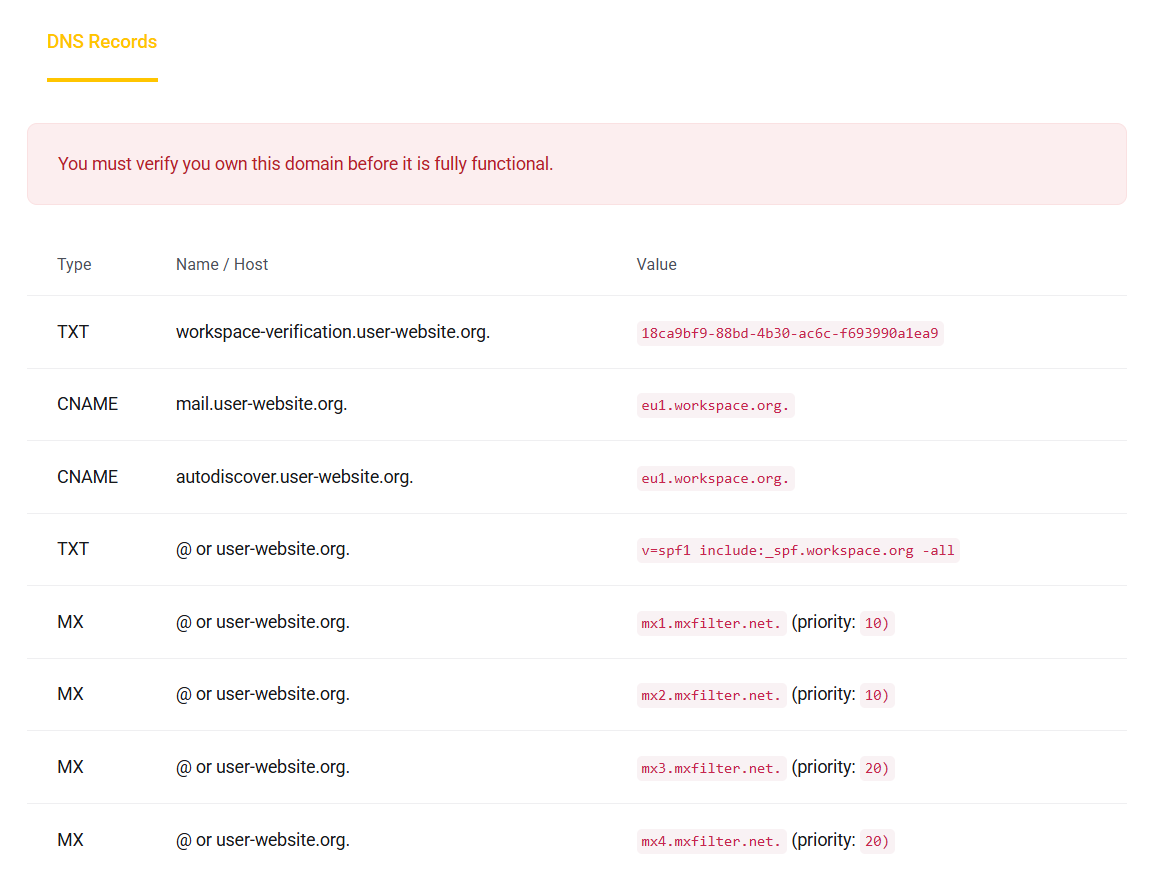
Dans la section Enregistrements DNS, copiez les enregistrements affichés par Avahost et créez les mêmes enregistrements là où le DNS de votre domaine est géré. Si votre domaine utilise des nameservers externes, effectuez ces modifications là-bas.
Ajoutez chaque enregistrement exactement comme indiqué dans votre panneau :
- l’enregistrement de vérification TXT
- le CNAME mail
- le CNAME autodiscover
- l’enregistrement SPF TXT
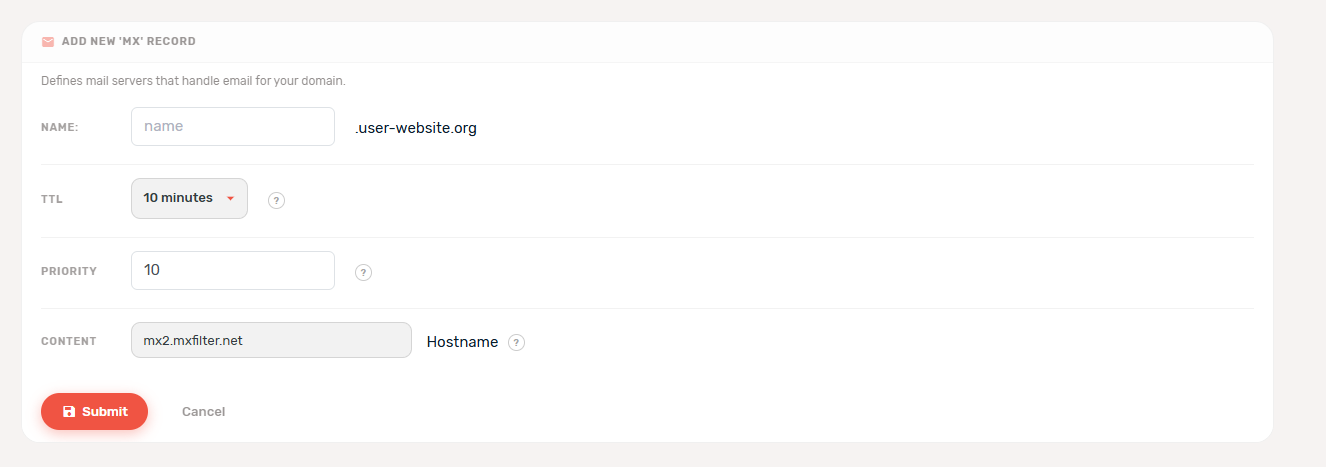
- tous les enregistrements MX listés avec la priorité correcte
Voici un exemple de la façon dont un enregistrement MX peut apparaître dans un gestionnaire DNS. Répétez le même processus pour chaque enregistrement requis par Avahost.
5. Attendez la fin de la vérification DNS
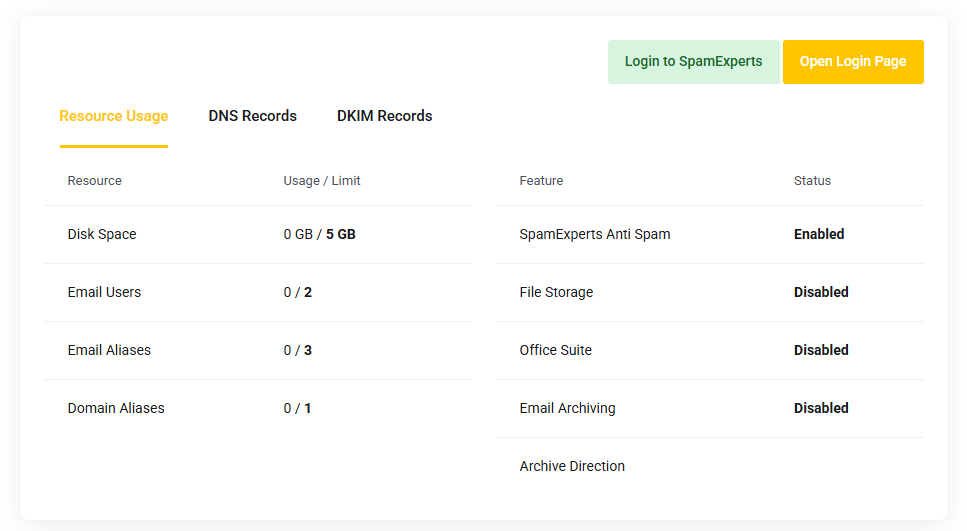
Une fois les enregistrements DNS enregistrés et propagés, le service devient fonctionnel. Vous verrez alors l’affichage normal du produit avec l’utilisation des ressources et les onglets des enregistrements.
6. Ajoutez l’enregistrement DKIM
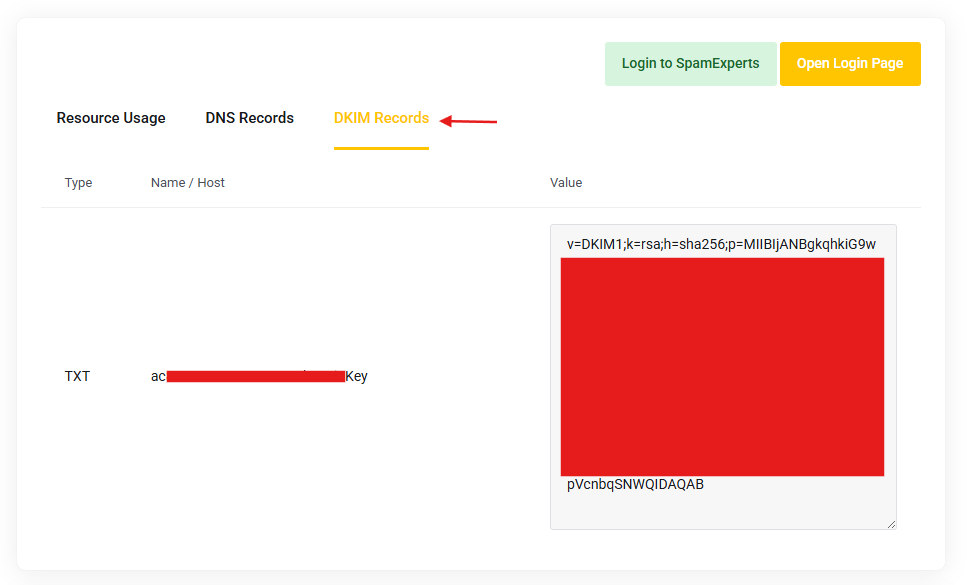
Ouvrez l’onglet DKIM Records et ajoutez l’enregistrement TXT affiché là-bas à la zone DNS de votre domaine. DKIM améliore la délivrabilité et aide à confirmer que les emails envoyés depuis votre domaine sont autorisés.
Copiez le Type, le Name / Host et la Value depuis votre propre panneau Avahost.
7. Ouvrez la page de connexion webmail
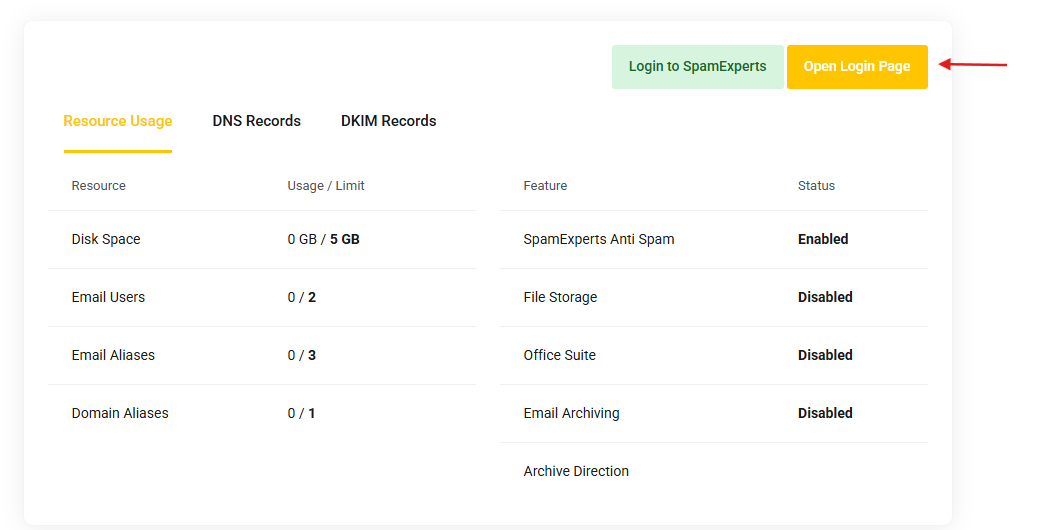
Depuis la page du service, cliquez sur Open Login Page, ou allez directement sur https://workspace.org/.
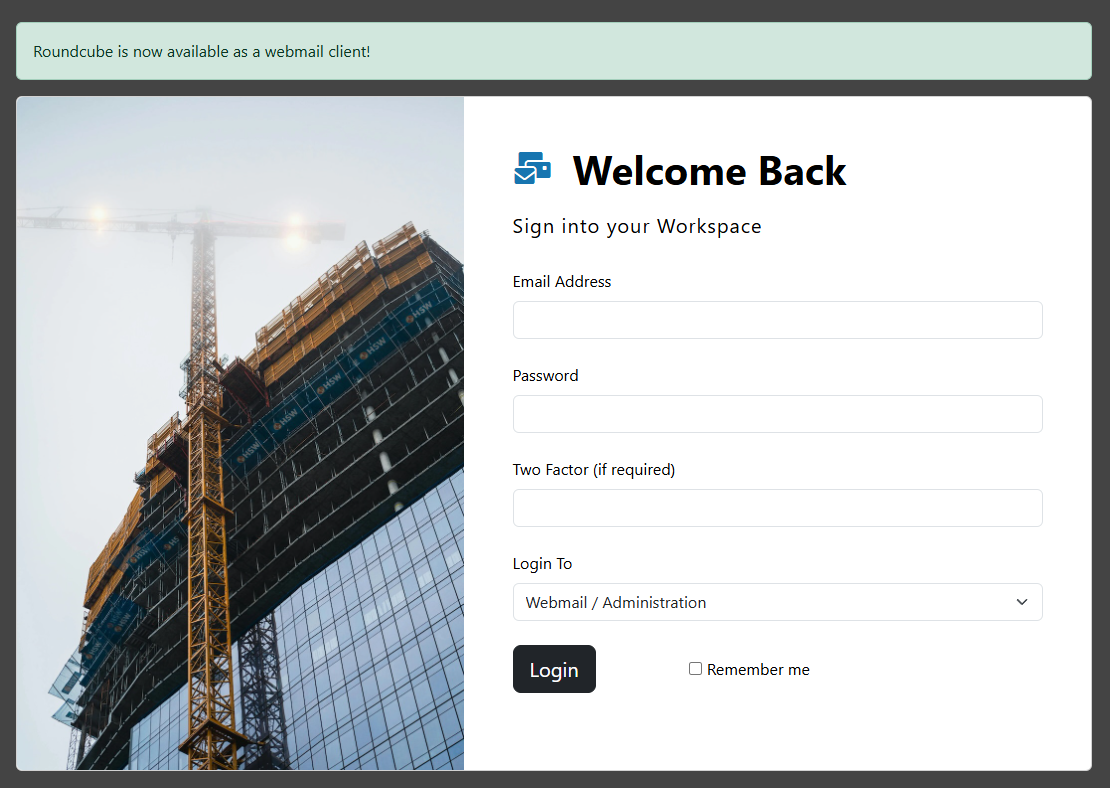
8. Connectez-vous à webmail Workspace
Vous serez redirigé vers la page de connexion Workspace. Sur certains comptes, vous pouvez être redirigé vers une adresse régionale telle que eu1.workspace.org.
Laissez Login To réglé sur Webmail / Administration, puis saisissez les identifiants de votre boîte mail.
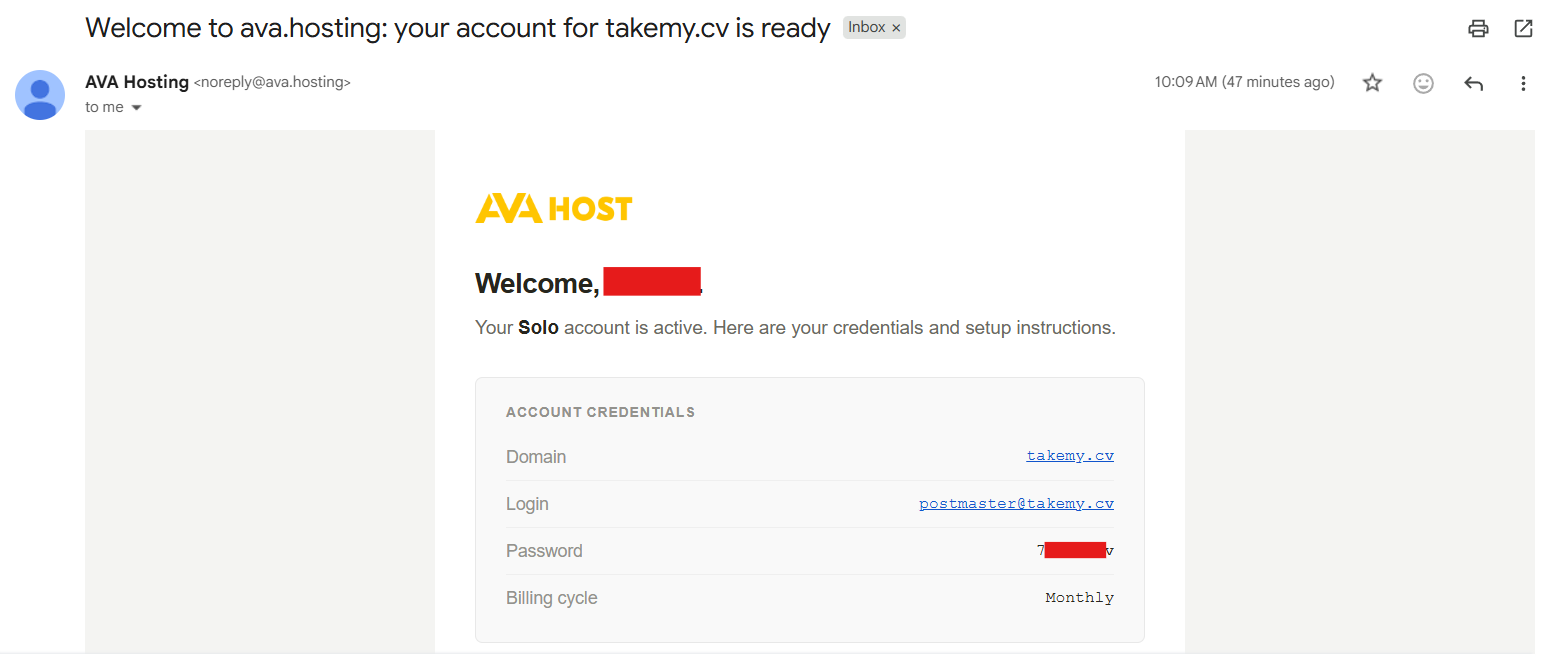
9. Utilisez les identifiants de votre email de bienvenue
Avahost envoie les identifiants de connexion de la boîte mail à l’adresse email utilisée pour votre compte Avahost. Utilisez le nom d’utilisateur et le mot de passe de ce message pour vous connecter.
Pour une nouvelle configuration Email Hosting – Solo, la première boîte mail est généralement le compte initial indiqué dans l’email de bienvenue.
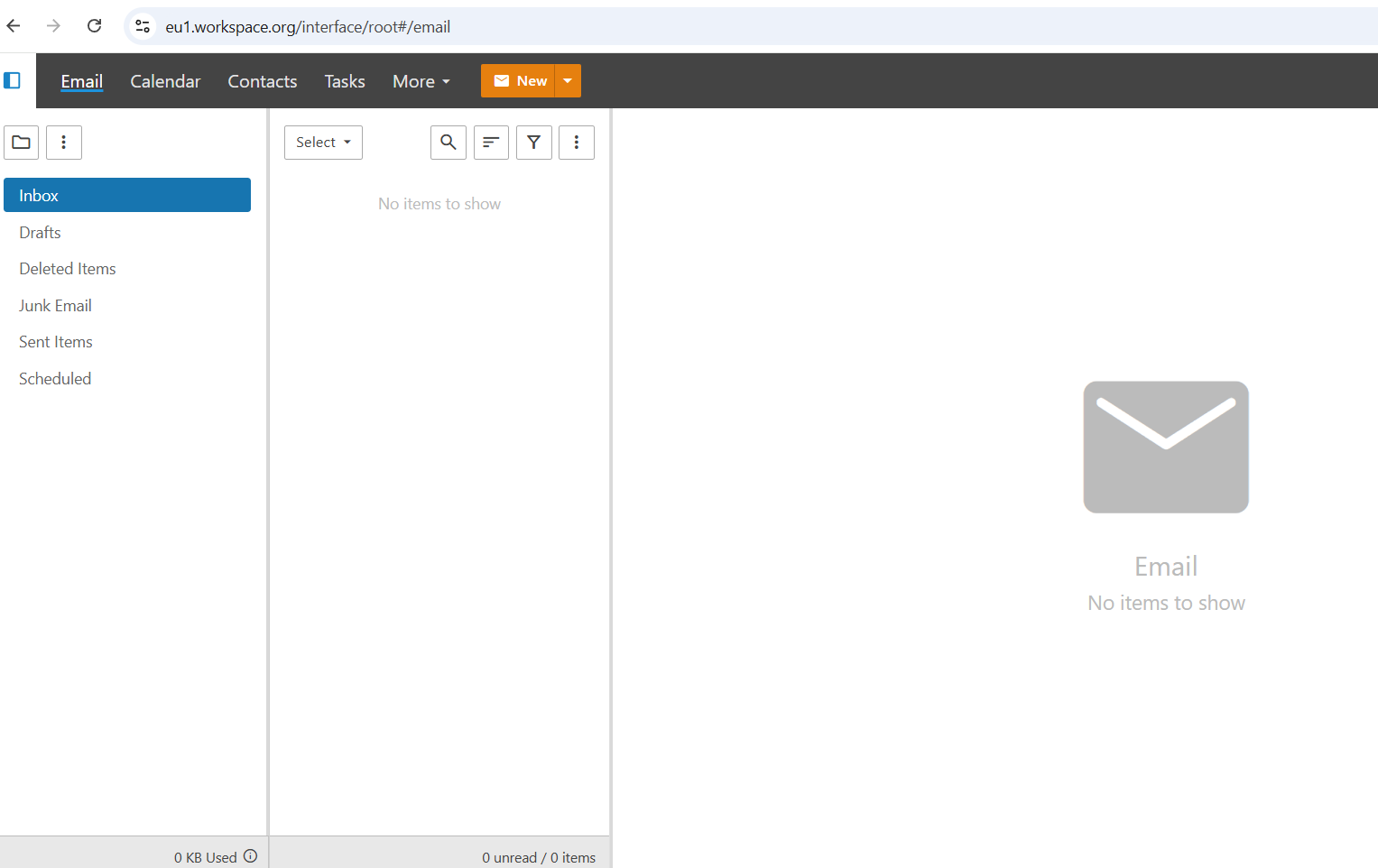
10. Commencez à utiliser votre boîte mail
Après la connexion, vous arriverez dans l’interface webmail et pourrez commencer à envoyer et recevoir des emails.
Chemin supplémentaire : acheter un nouveau domaine sur Avahost
Si vous n’avez pas encore de domaine, vous pouvez en enregistrer un pendant le même flux de commande au lieu de connecter un domaine existant.
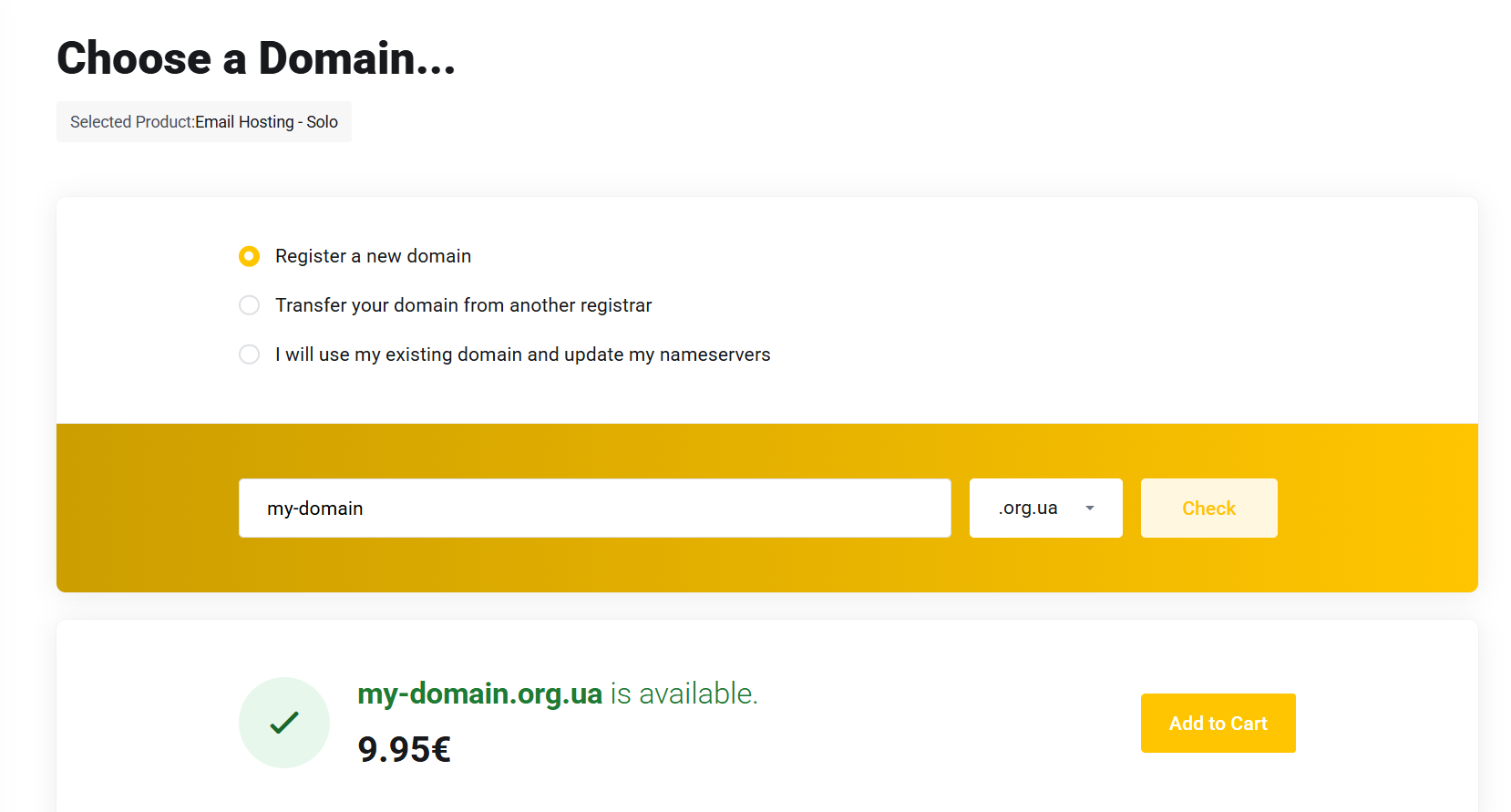
A. Choisissez Enregistrer un nouveau domaine
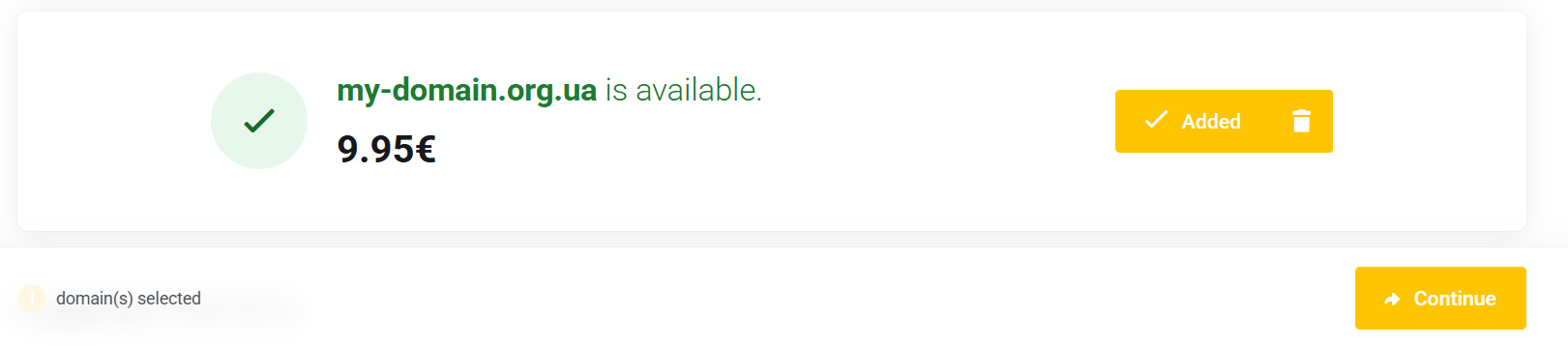
Recherchez le domaine souhaité, vérifiez sa disponibilité et ajoutez-le au panier.
B. Confirmez le domaine et continuez
Une fois le domaine ajouté, passez à l’étape suivante du paiement.
C. Vérifiez la commande et validez-la
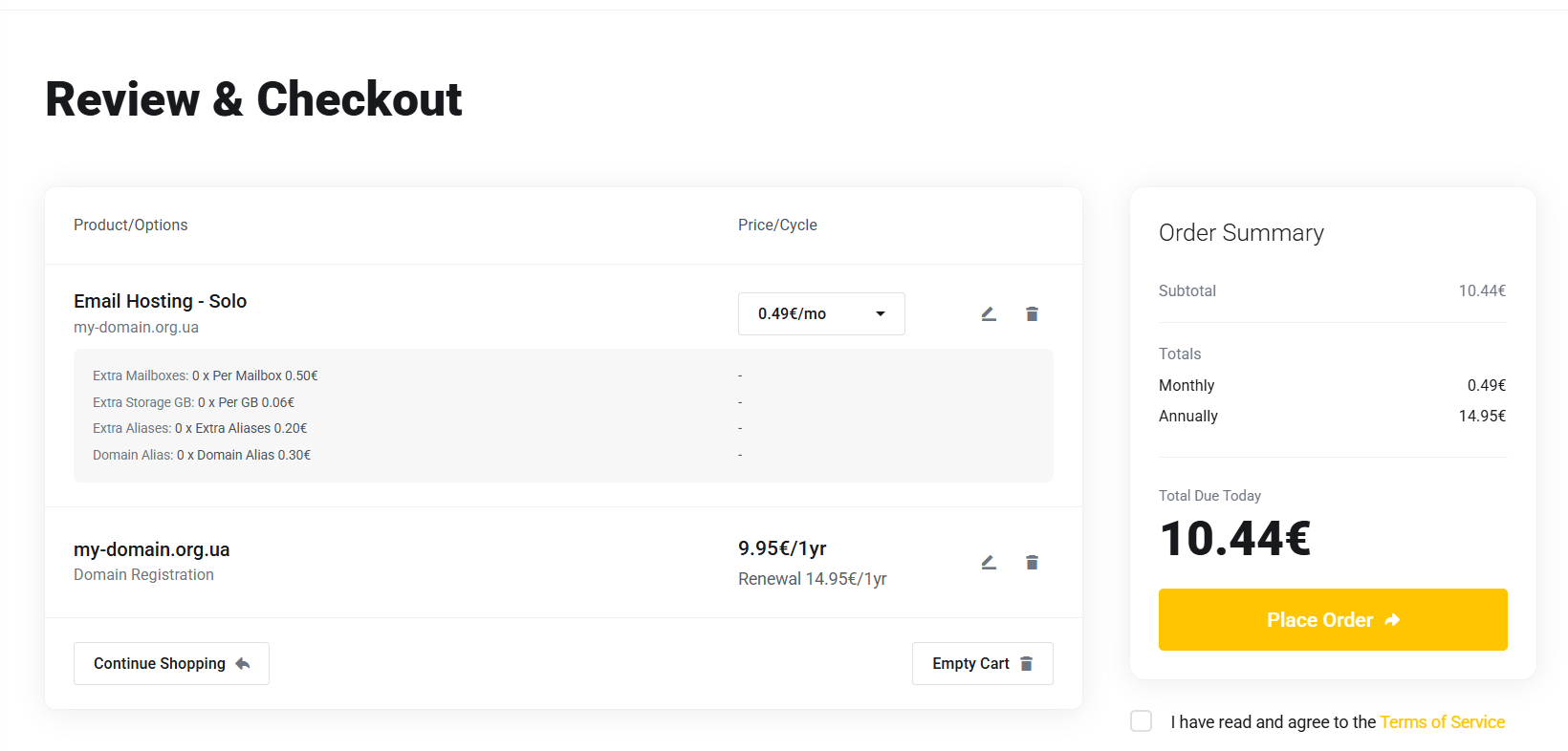
Au moment du paiement, vérifiez à la fois le domaine et Email Hosting – Solo, puis validez la commande. Après l’achat, ouvrez le service dans votre espace client et poursuivez avec les étapes DNS et de connexion du guide principal ci-dessus.
Articles connexes