Українська





Avahost Email Hosting Швидкий старт
Перед початком
Avahost Email Hosting дає змогу використовувати професійну email на власному домені та керувати всім із клієнтської зони Avahost. Цей посібник охоплює найшвидший шлях налаштування для Email Hosting – Solo: підключити домен, завершити замовлення, додати потрібні DNS записи, завершити DKIM і увійти до webmail.
Вам знадобиться:
- Обліковий запис Avahost
- Домен, який ви вже маєте
- Доступ до DNS зони або nameservers для цього домену
Цей посібник використовує сценарій Я використаю свій наявний домен і оновлю свої nameservers. Якщо замість цього ви хочете придбати новий домен в Avahost, дивіться додатковий розділ наприкінці.
🚨Важливо: значення, як-от verification token і DKIM key, є унікальними для вашої послуги. Завжди копіюйте записи зі своєї панелі Avahost.
1. Відкрийте сторінку замовлення та підключіть свій домен
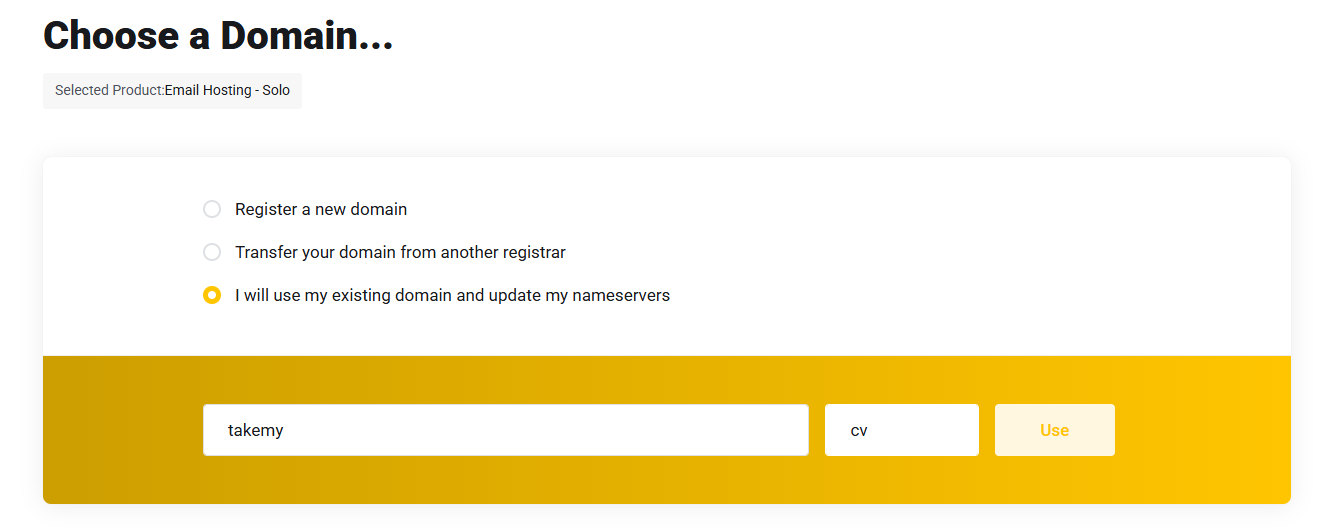
Перейдіть до https://my.ava.hosting/store/email-hosting/email-solo. Виберіть Я використаю свій наявний домен і оновлю свої nameservers, введіть свій домен і натисніть Use.
2. Виберіть білінг і завершіть покупку
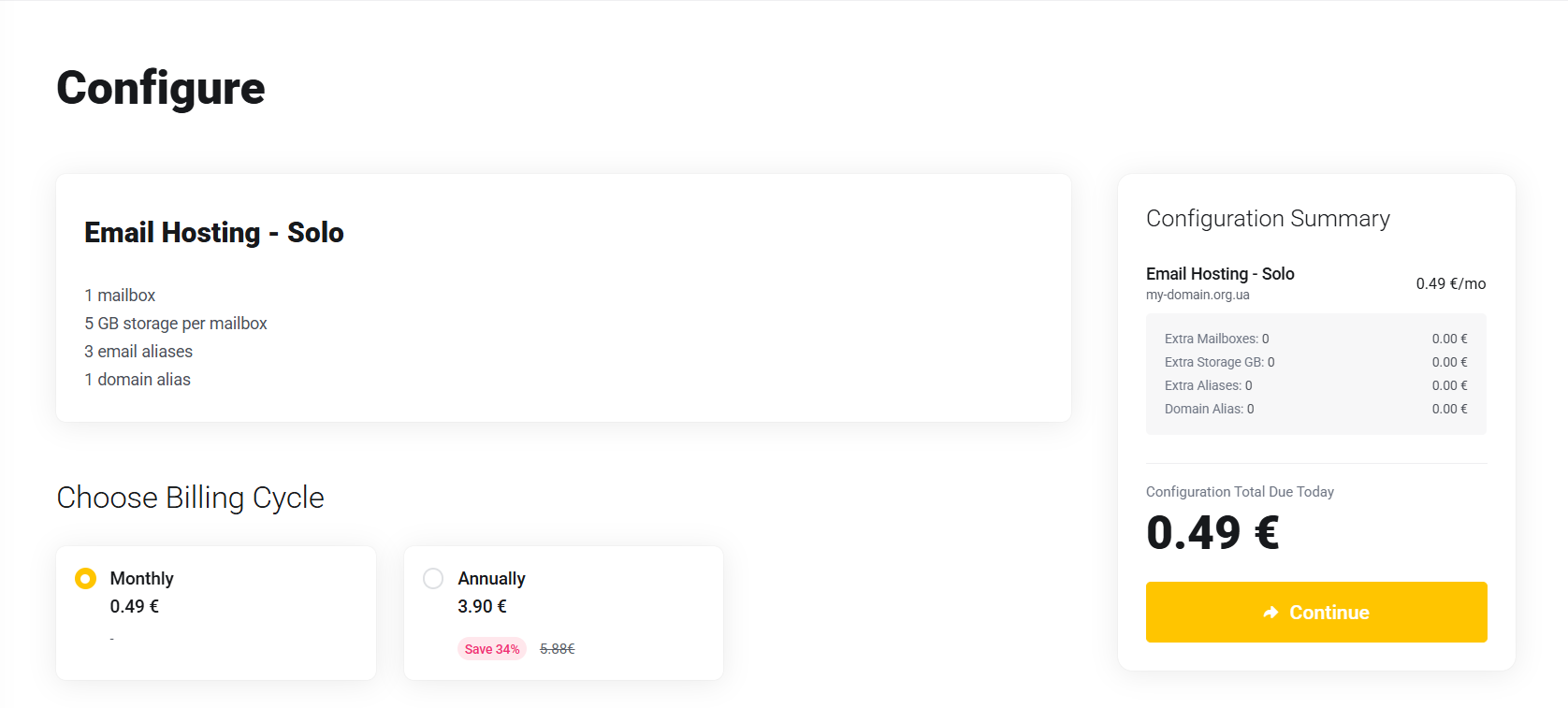
Після того як домен буде прив’язано до замовлення, перегляньте конфігурацію Email Hosting – Solo, виберіть білінговий цикл і продовжте оформлення, щоб завершити оплату.
3. Відкрийте послугу у вашій клієнтській зоні
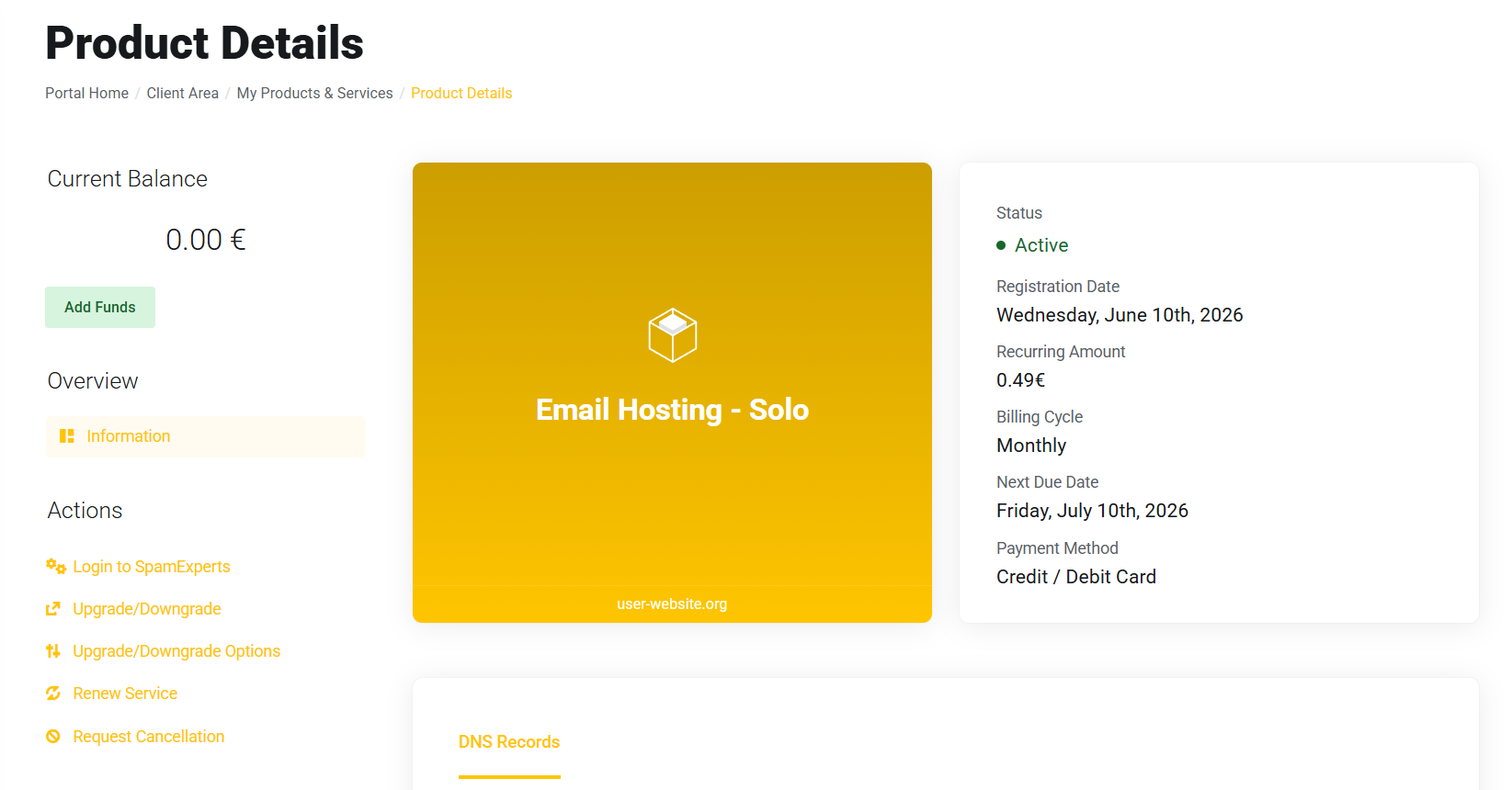
Після оплати перейдіть до https://my.ava.hosting/clientarea.php. У розділі Active Products/Services відкрийте Email Hosting – Solo. На цій сторінці відображаються статус послуги та DNS записи, необхідні для активації.
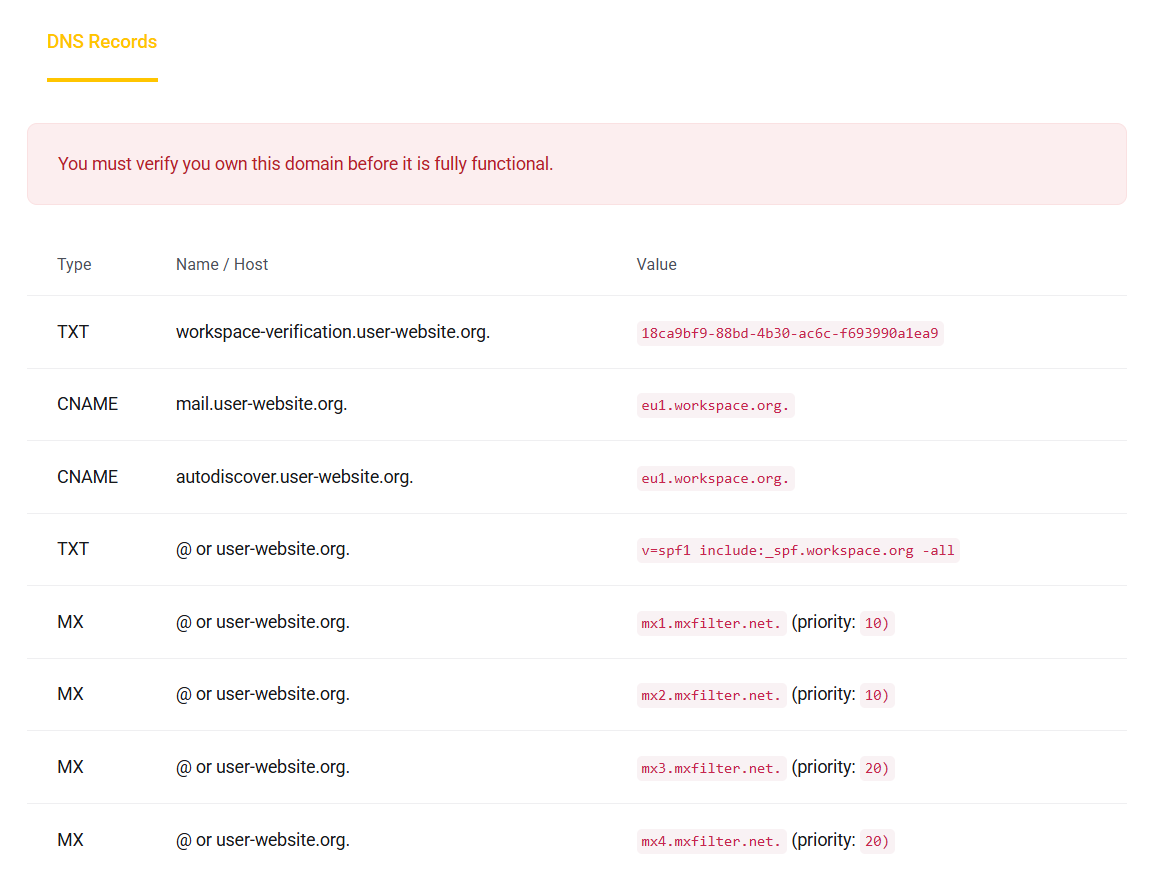
4. Додайте DNS записи для підтвердження домену
У розділі DNS Records скопіюйте записи, показані Avahost, і створіть такі самі записи там, де керується DNS вашого домену. Якщо ваш домен використовує зовнішні nameservers, внесіть ці зміни там.
Додайте кожен запис точно так, як показано у вашій панелі:
- verification TXT запис
- mail CNAME
- autodiscover CNAME
- SPF TXT запис
- усі перелічені MX записи з правильною пріоритетністю
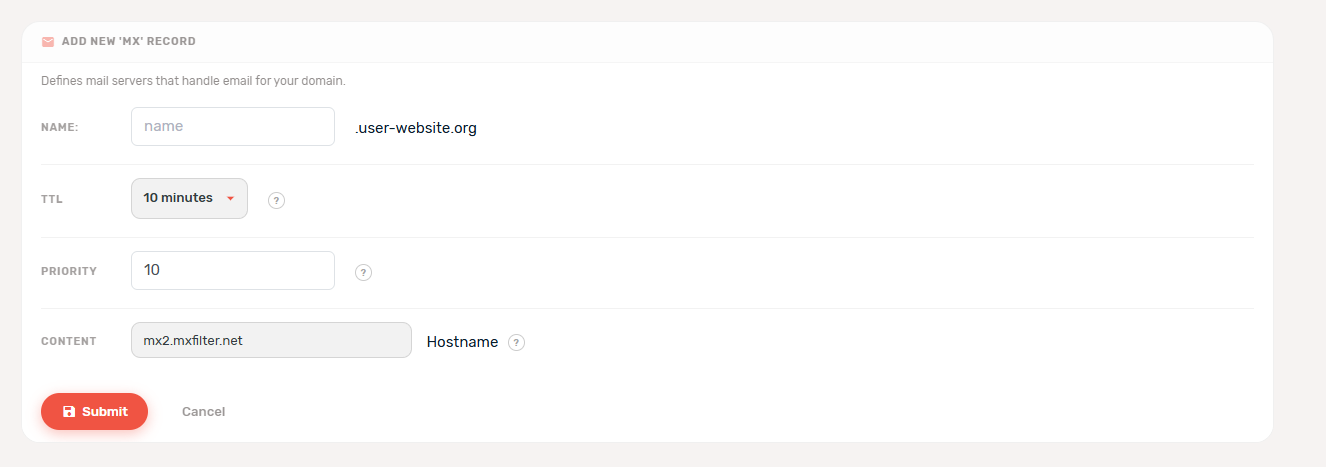
Це приклад того, як один MX запис може виглядати в DNS manager. Повторіть той самий процес для кожного запису, потрібного Avahost.
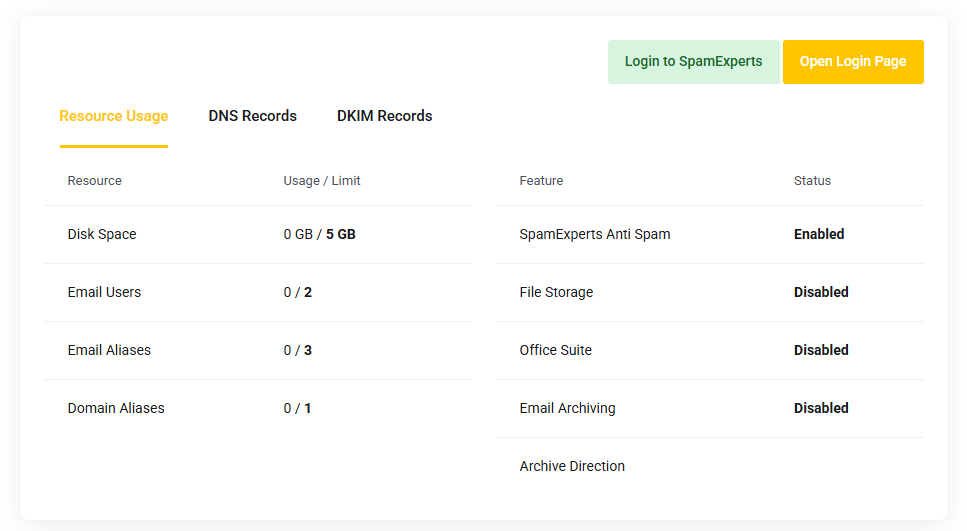
5. Зачекайте завершення DNS verification
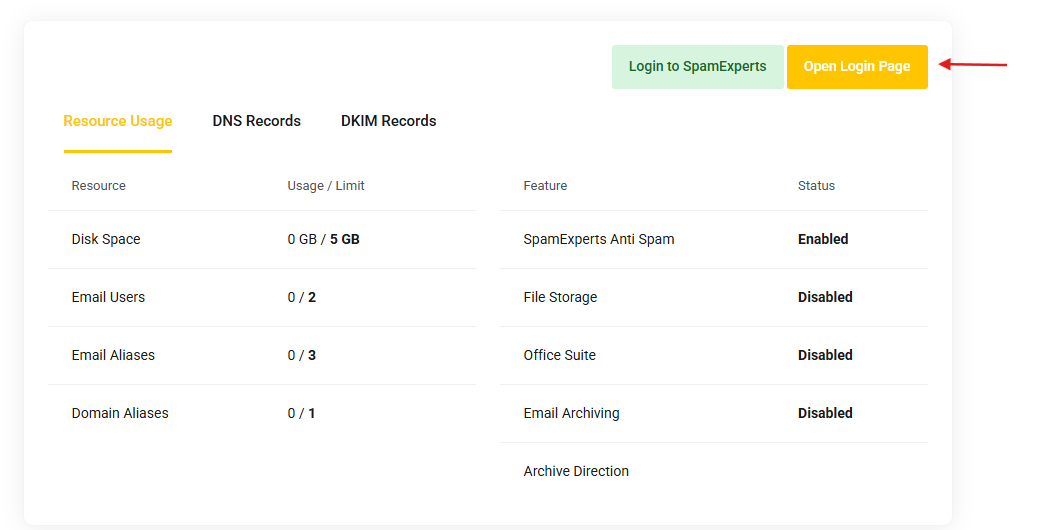
Після того як DNS записи буде збережено та поширено, послуга стане функціональною. Після цього ви побачите звичайний вигляд продукту з використанням ресурсів і вкладками записів.
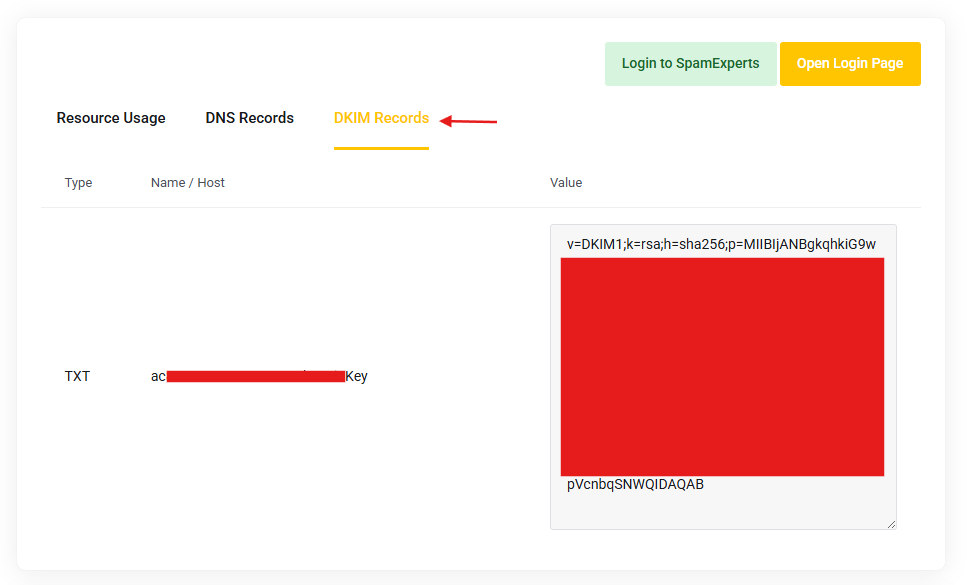
6. Додайте DKIM запис
Відкрийте вкладку DKIM Records і додайте показаний там TXT запис до DNS зони вашого домену. DKIM покращує доставку та допомагає підтвердити, що пошта, надіслана з вашого домену, є авторизованою.
Скопіюйте Type, Name / Host і Value зі своєї панелі Avahost.
7. Відкрийте сторінку входу до webmail
На сторінці послуги натисніть Open Login Page або перейдіть безпосередньо до https://workspace.org/.
8. Увійдіть до Workspace webmail
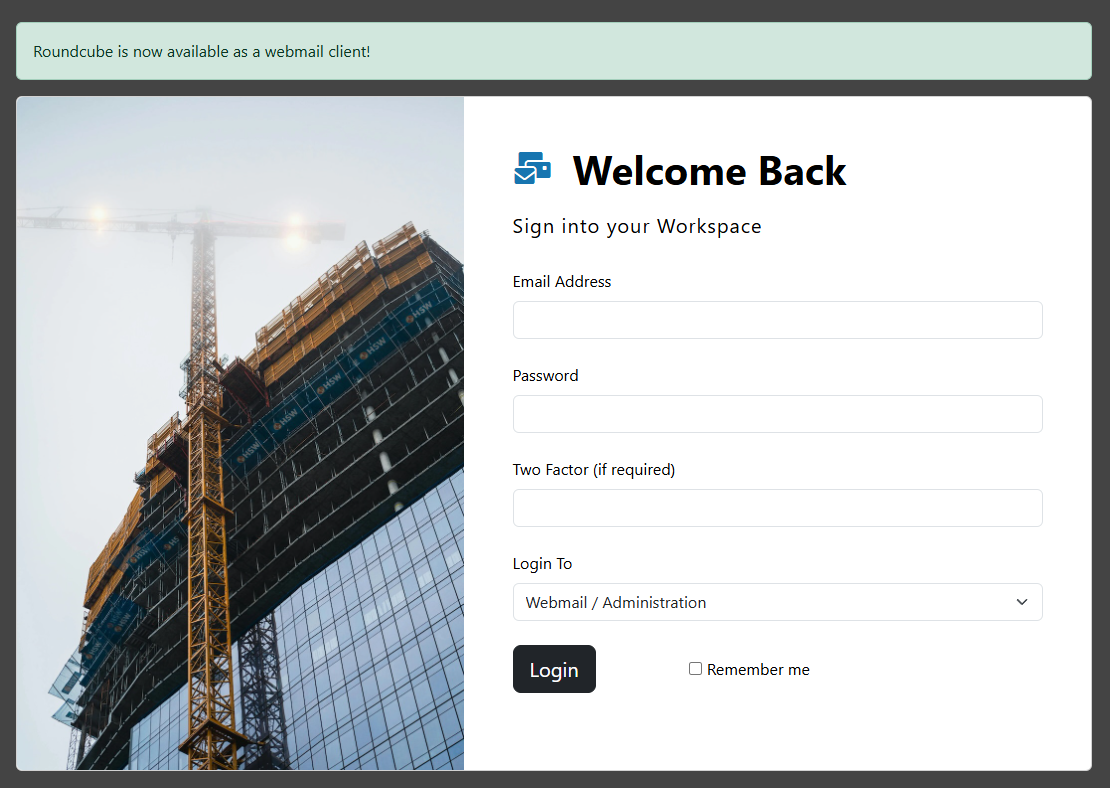
Вас буде перенаправлено на сторінку входу Workspace. Для деяких облікових записів може відбутися перенаправлення на регіональну адресу, наприклад eu1.workspace.org.
Залиште Login To встановленим на Webmail / Administration, потім введіть дані своєї поштової скриньки.
9. Використайте дані з вашого welcome email
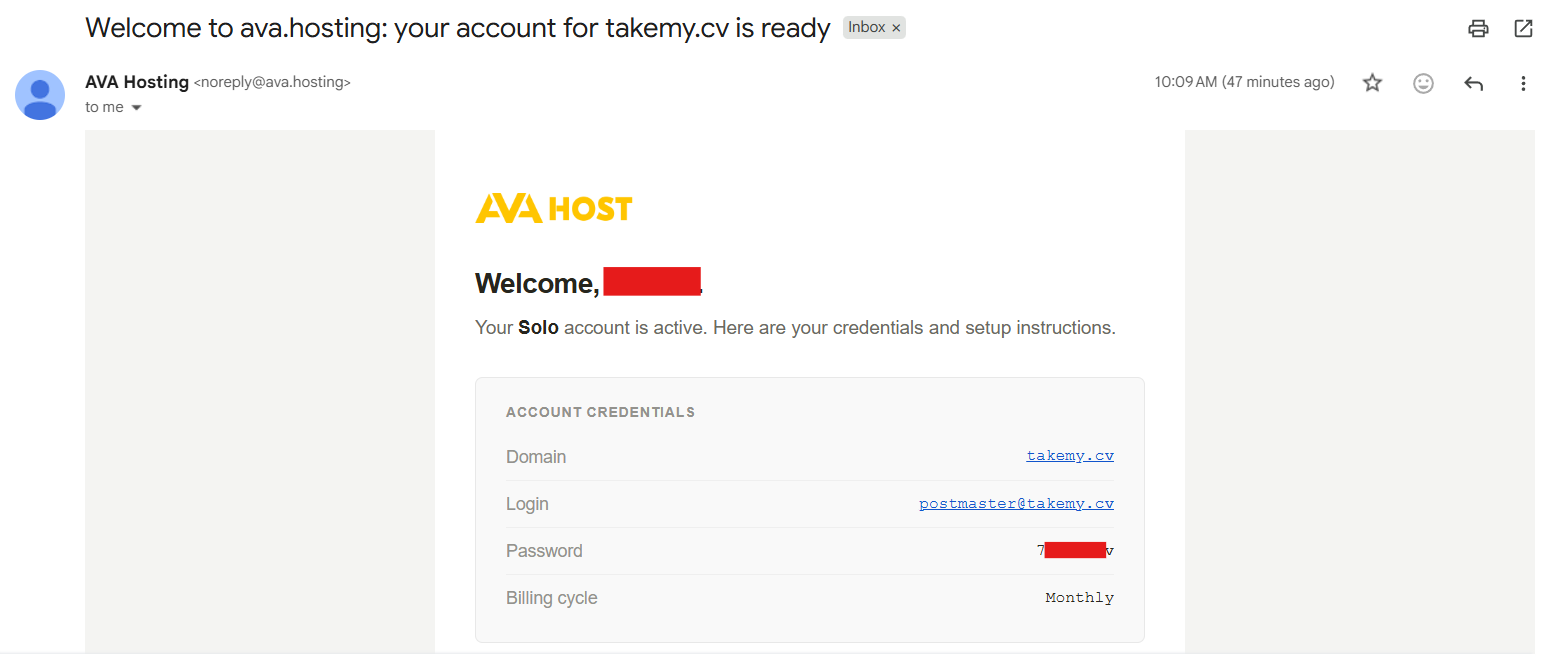
Avahost надсилає дані для входу до поштової скриньки на email адресу, використану для вашого облікового запису Avahost. Використайте username і password із цього повідомлення для входу.
Для нового налаштування Email Hosting – Solo перша поштовa скринька зазвичай є початковим обліковим записом, показаним у welcome email.
10. Почніть користуватися своєю поштовою скринькою
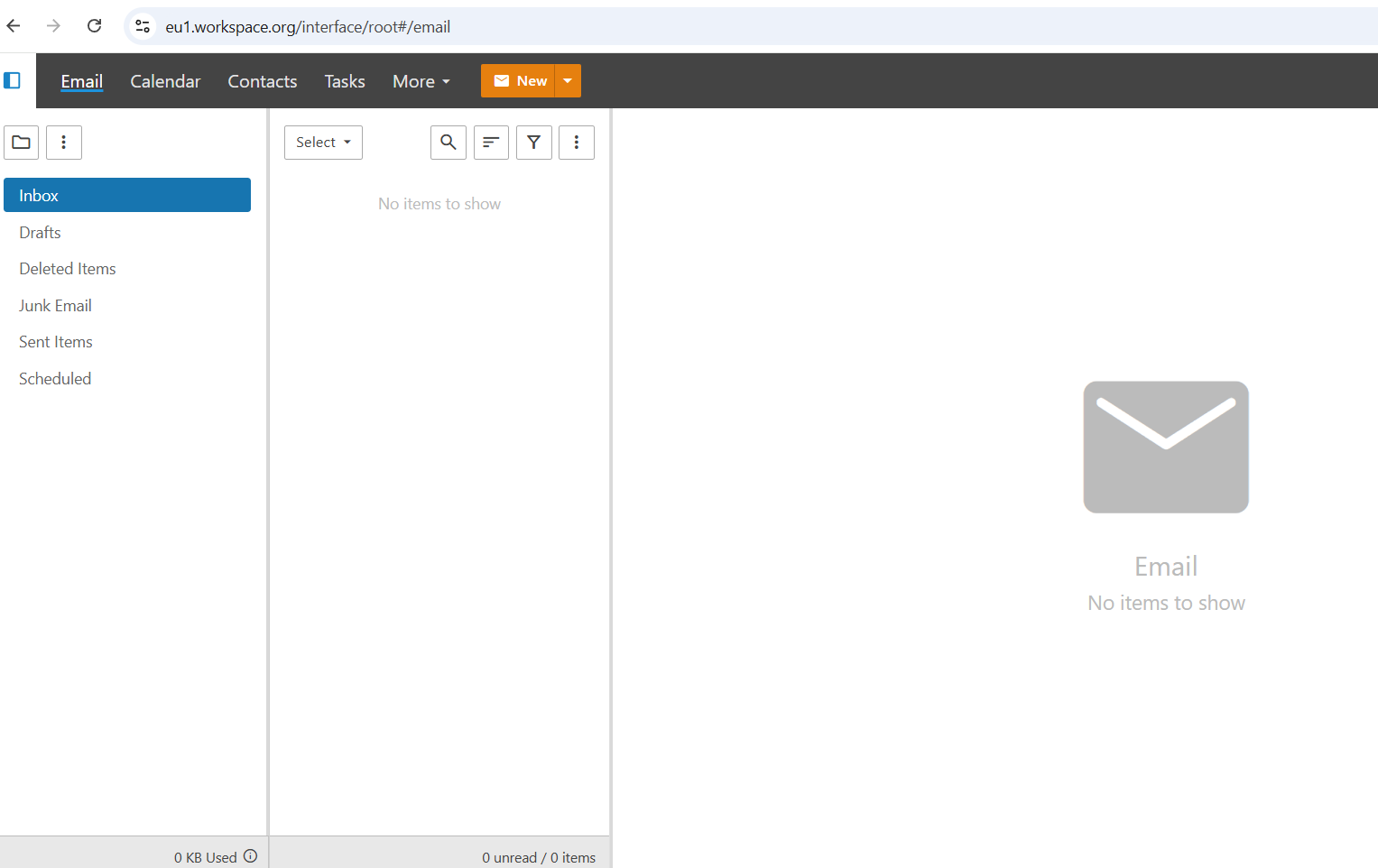
Після входу ви потрапите до інтерфейсу webmail і зможете почати надсилати та отримувати email.
Додатковий шлях: придбайте новий домен в Avahost
Якщо у вас ще немає домену, ви можете зареєструвати його під час того самого процесу замовлення замість підключення наявного домену.
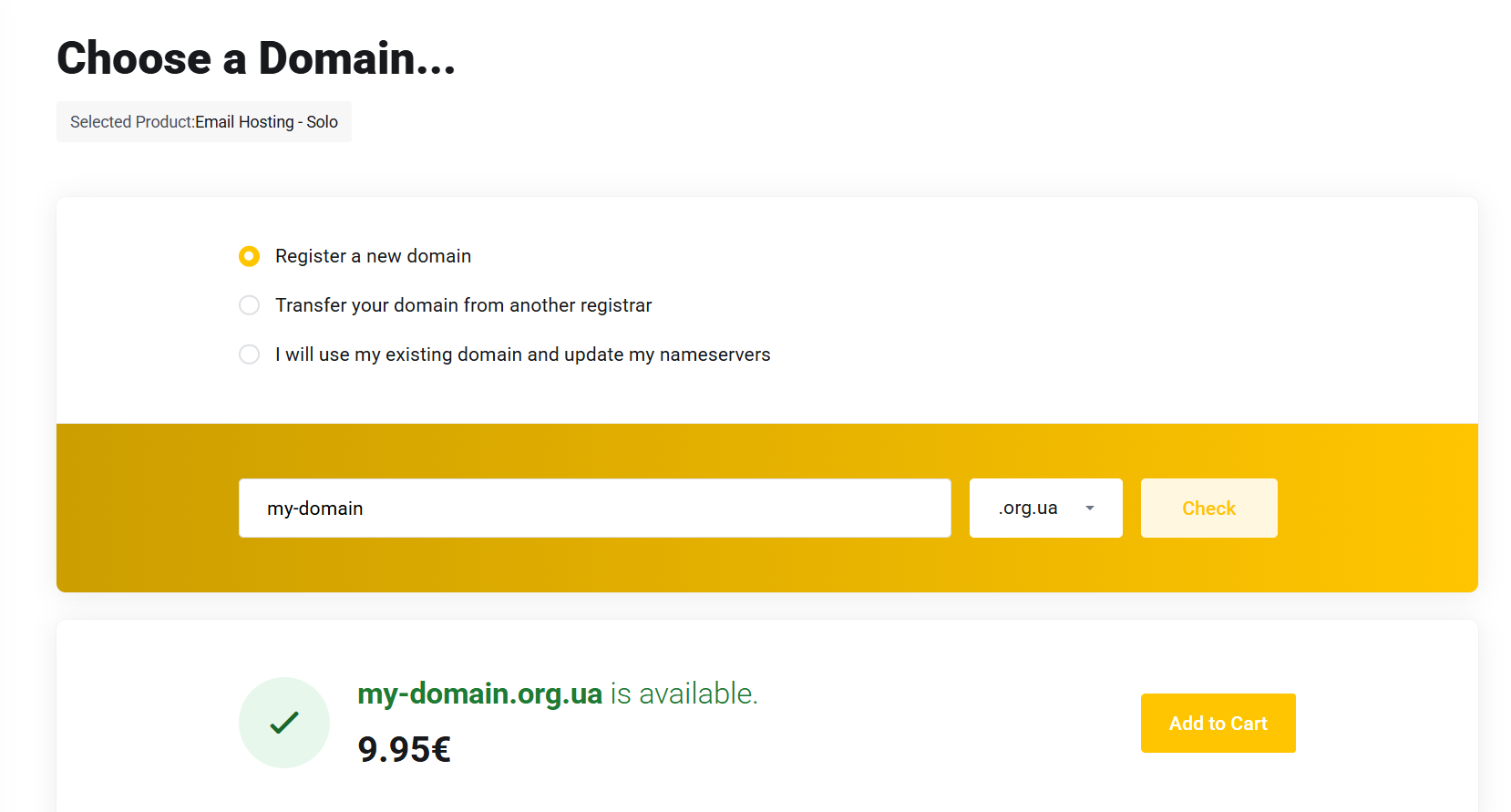
A. Виберіть Register a new domain
Знайдіть потрібний домен, перевірте доступність і додайте його до кошика.
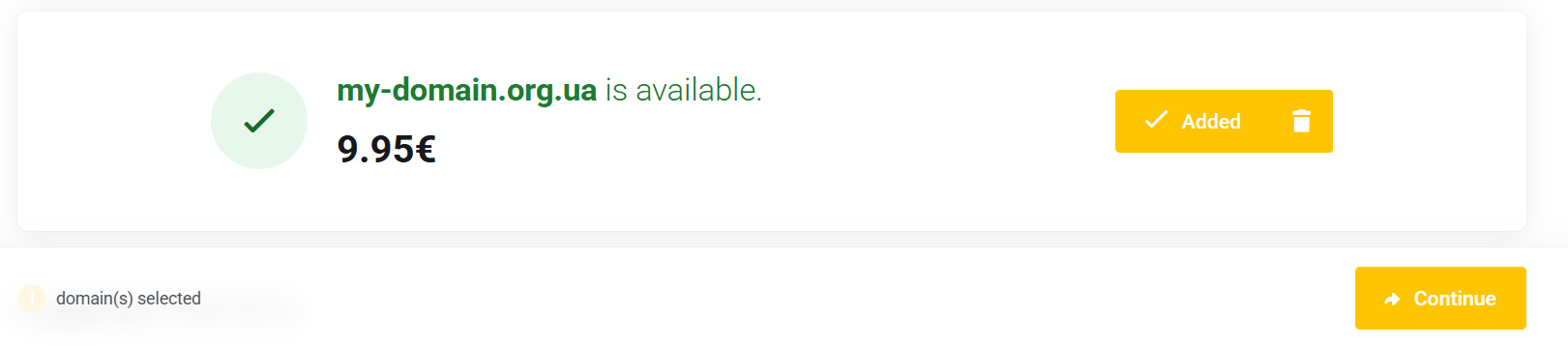
B. Підтвердьте домен і продовжте
Після додавання домену перейдіть до наступного кроку оформлення.
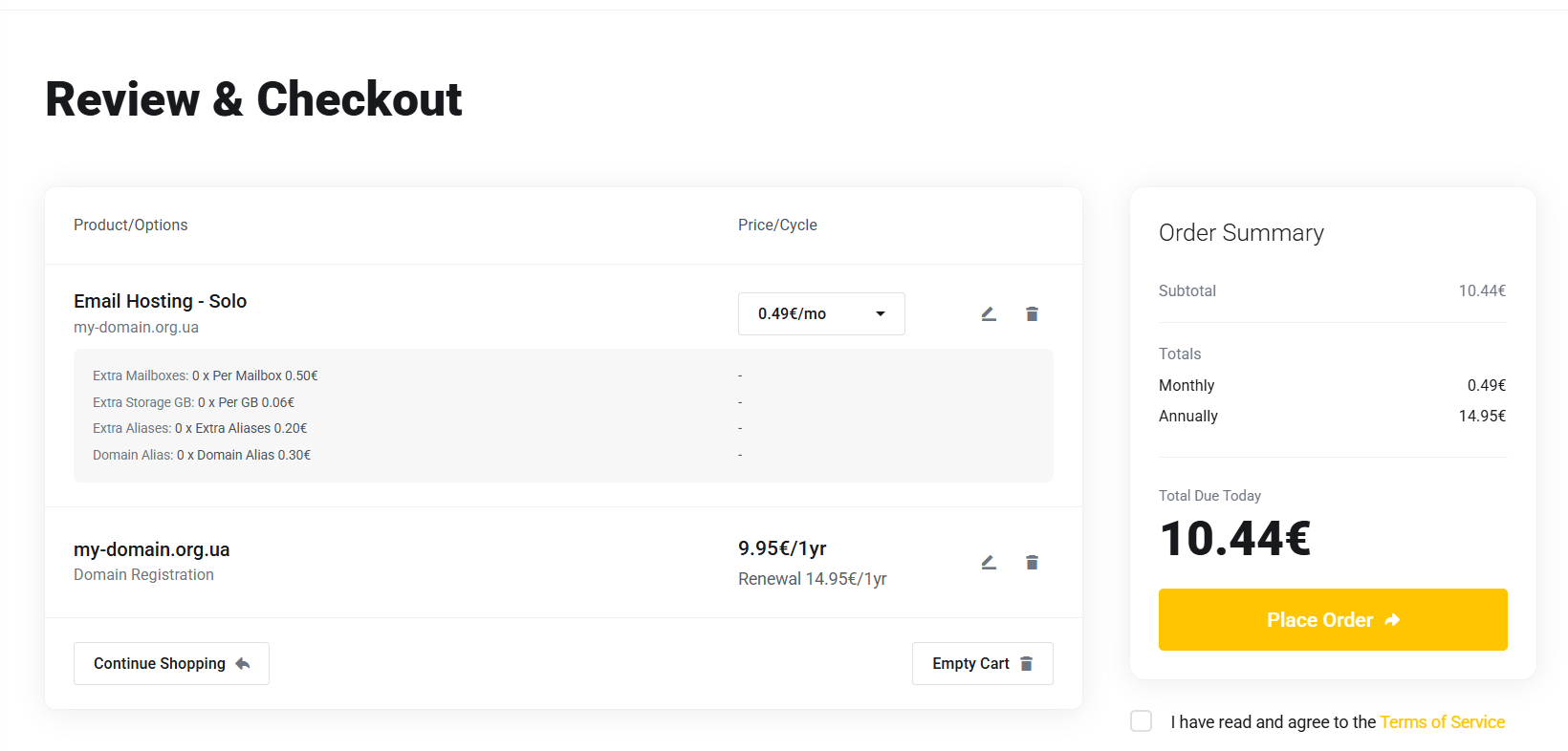
C. Перегляньте замовлення та оформіть його
Під час оформлення перегляньте і домен, і Email Hosting – Solo, а потім оформіть замовлення. Після покупки відкрийте послугу у вашій клієнтській зоні та продовжте з кроками DNS і входу з основного посібника вище.
Схожі публікації