Español





Inicio rápido de Avahost Email Hosting
Antes de empezar
Avahost Email Hosting te permite ejecutar correo electrónico profesional en tu propio dominio y gestionar todo desde el área de cliente de Avahost. Esta guía cubre la ruta de configuración más rápida para Email Hosting – Solo: conectar un dominio, completar el pedido, añadir los registros DNS requeridos, finalizar DKIM e iniciar sesión en webmail.
Necesitarás:
- Una cuenta de Avahost
- Un dominio que ya posees
- Acceso a la zona DNS o a los nameservers de ese dominio
Esta guía sigue el flujo Usaré mi dominio existente y actualizaré mis nameservers. Si quieres comprar un dominio nuevo de Avahost en su lugar, consulta la sección adicional al final.
🚨Importante: valores como el token de verificación y la clave DKIM son únicos para tu servicio. Copia siempre los registros desde tu propio panel de Avahost.
1. Abre la página de pedido y conecta tu dominio
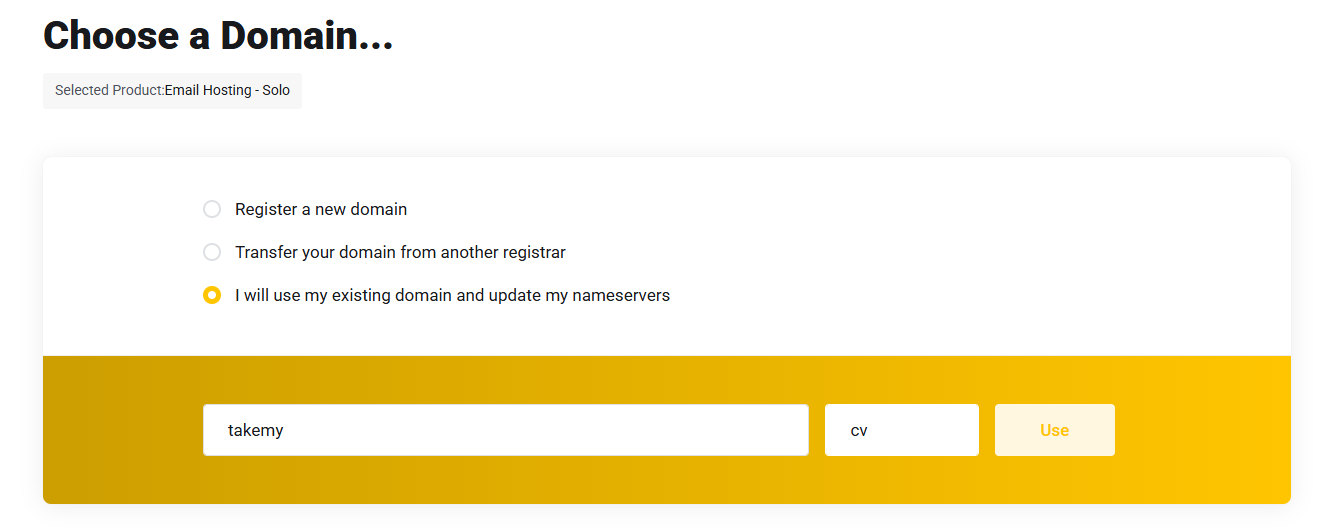
Ve a https://my.ava.hosting/store/email-hosting/email-solo. Elige Usaré mi dominio existente y actualizaré mis nameservers, introduce tu dominio y haz clic en Usar.
2. Elige la facturación y completa la compra
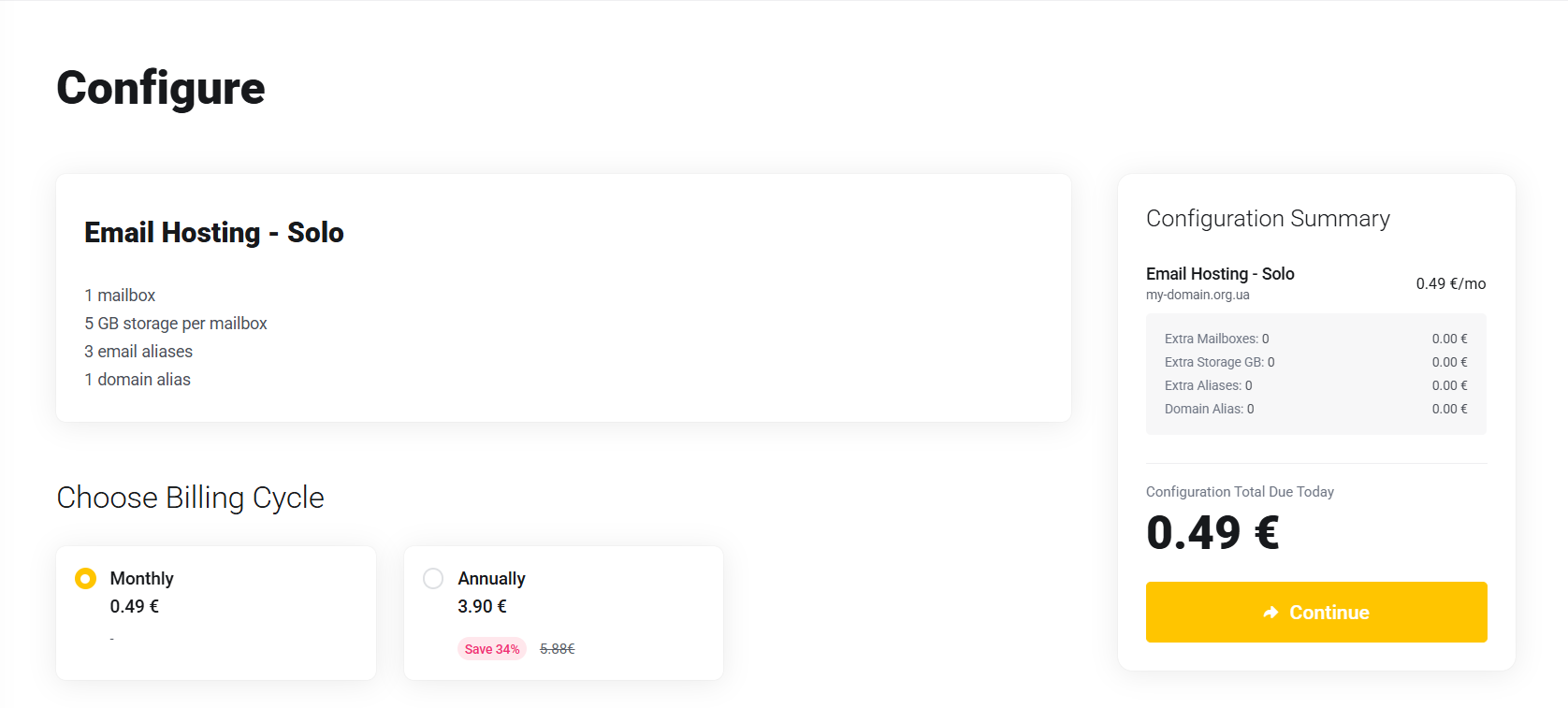
Después de que el dominio se adjunte al pedido, revisa la configuración de Email Hosting – Solo, elige tu ciclo de facturación y continúa con el proceso de pago para completar el pago.
3. Abre el servicio en tu área de cliente
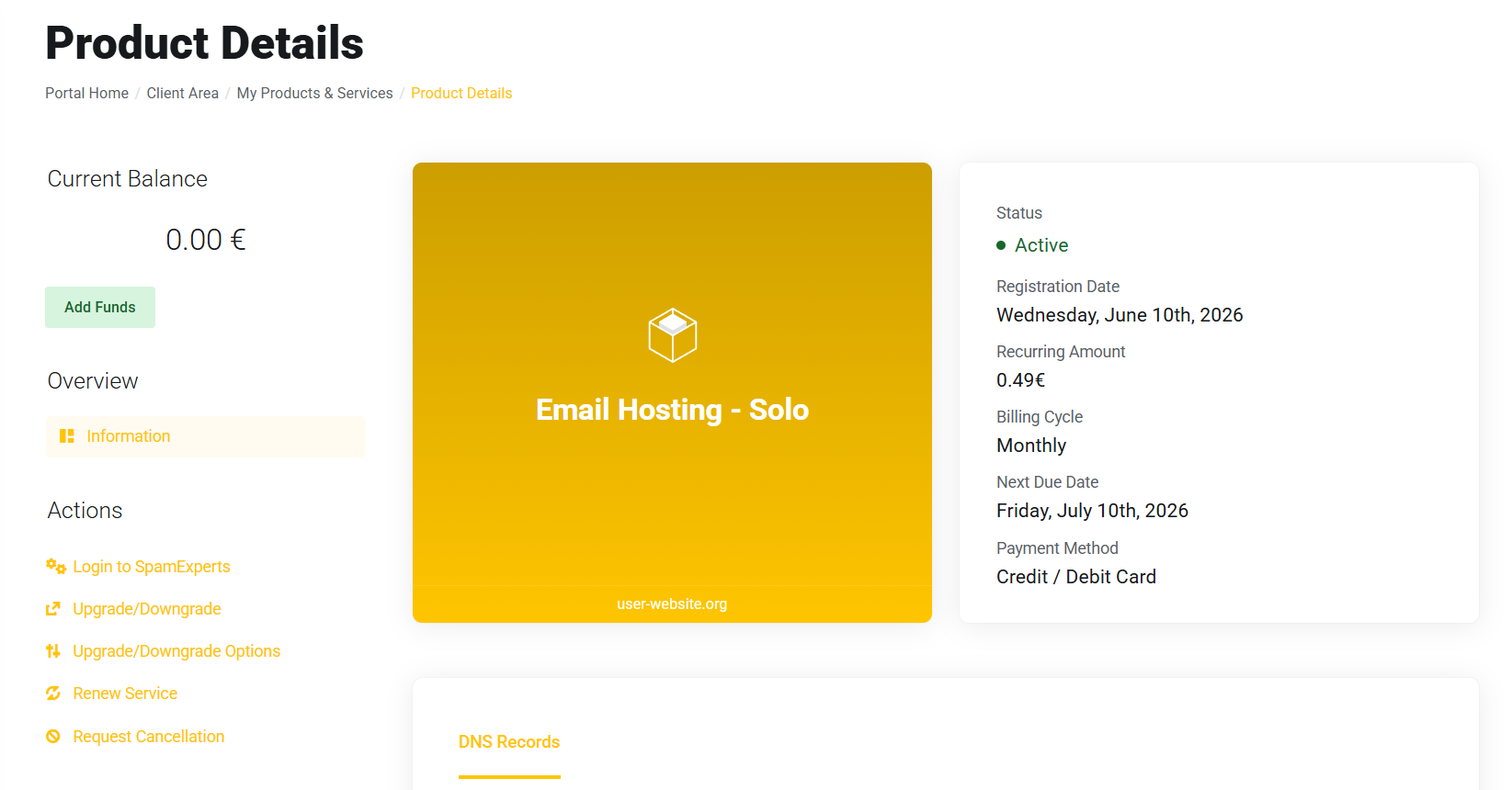
Después del pago, ve a https://my.ava.hosting/clientarea.php. En Productos/Servicios Activos, abre Email Hosting – Solo. Esta página muestra el estado del servicio y los registros DNS necesarios para la activación.
4. Añade los registros DNS para verificar el dominio
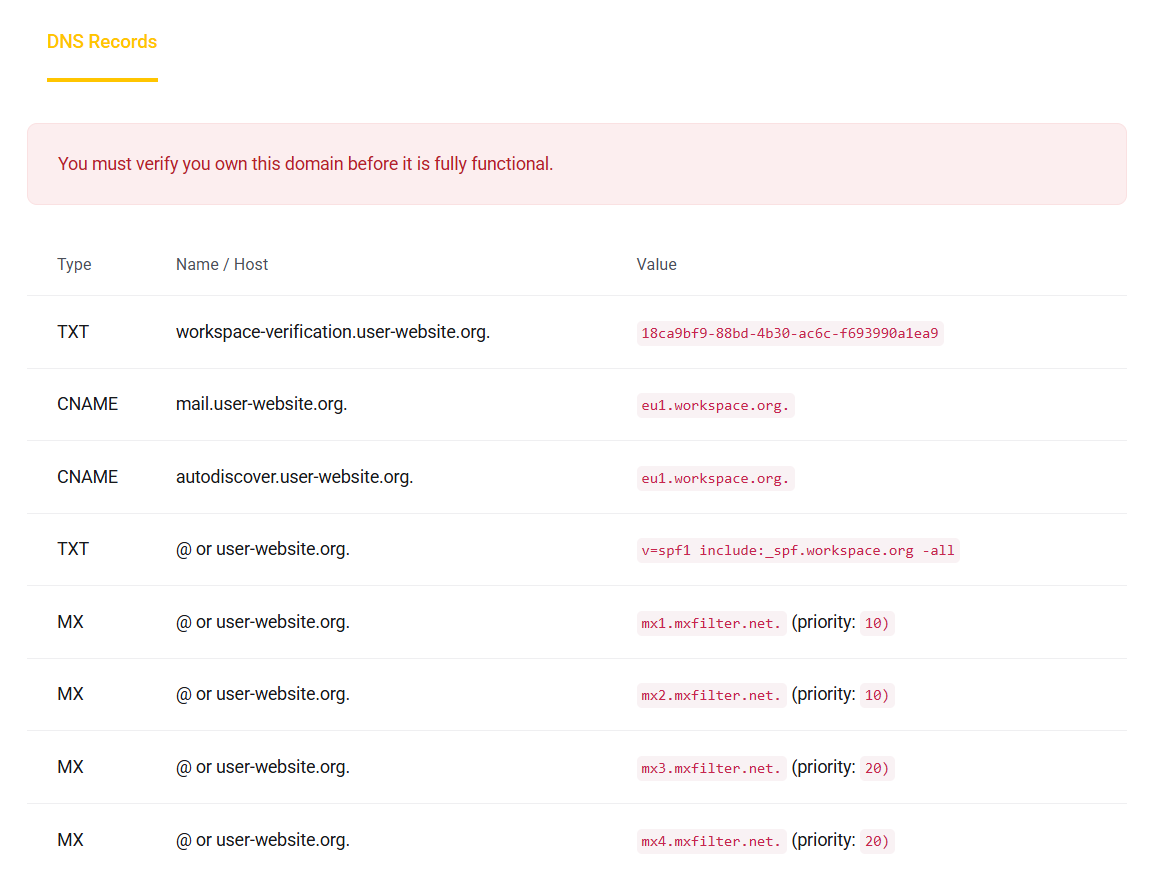
En la sección DNS Records, copia los registros mostrados por Avahost y crea los mismos registros donde se gestiona el DNS de tu dominio. Si tu dominio usa nameservers externos, realiza estos cambios allí.
Añade cada registro exactamente como se muestra en tu panel:
- el registro de verificación TXT
- el mail CNAME
- el autodiscover CNAME
- el registro SPF TXT
- todos los registros MX indicados con la prioridad correcta
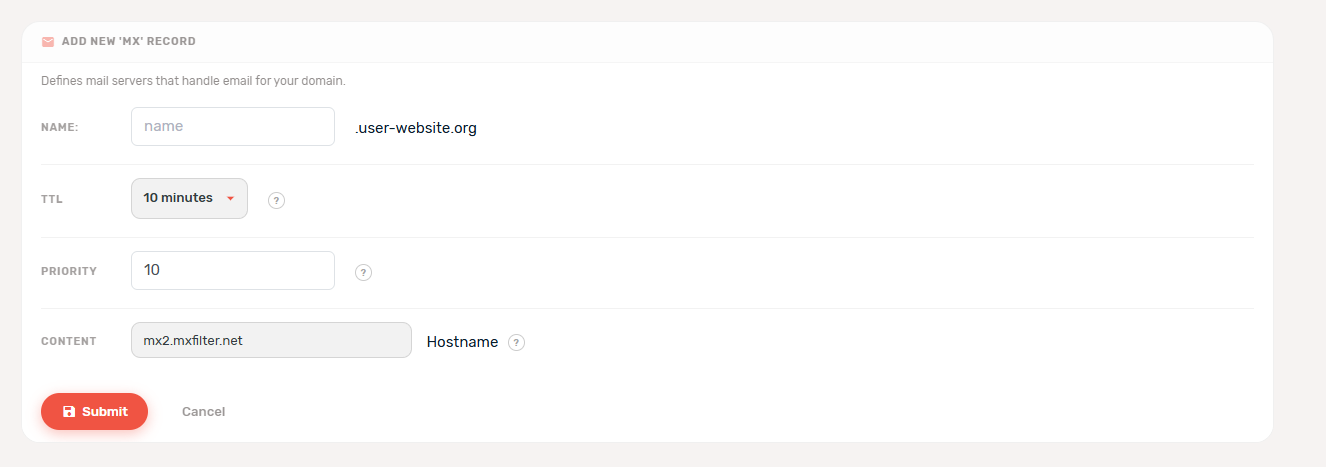
Este es un ejemplo de cómo puede verse un registro MX dentro de un gestor DNS. Repite el mismo proceso para cada registro requerido por Avahost.
5. Espera a que se complete la verificación DNS
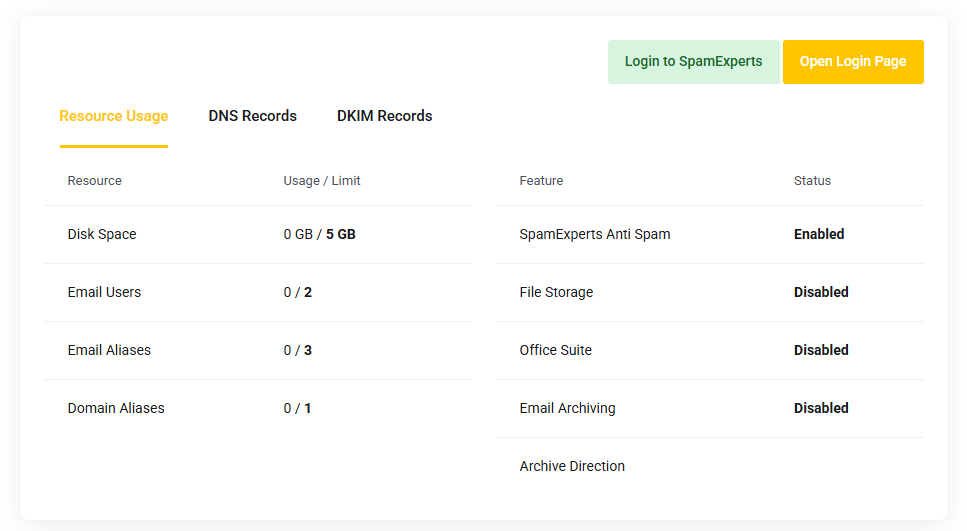
Una vez que los registros DNS se guarden y se propaguen, el servicio se vuelve funcional. Entonces verás la vista normal del producto con el uso de recursos y las pestañas de registros.
6. Añade el registro DKIM
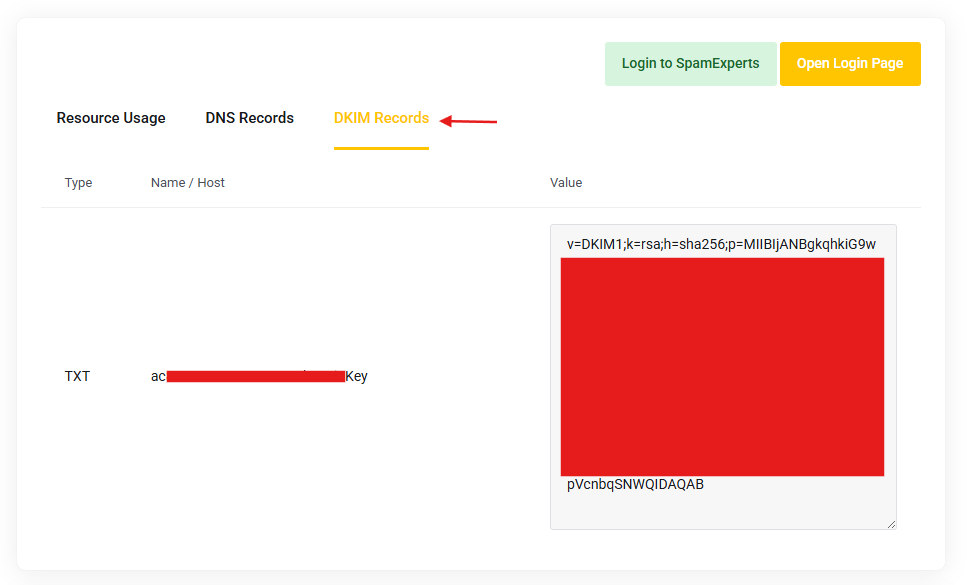
Abre la pestaña DKIM Records y añade el registro TXT que aparece allí a la zona DNS de tu dominio. DKIM mejora la entregabilidad y ayuda a confirmar que el correo enviado desde tu dominio está autorizado.
Copia el Type, Name / Host y Value desde tu propio panel de Avahost.
7. Abre la página de inicio de sesión de webmail
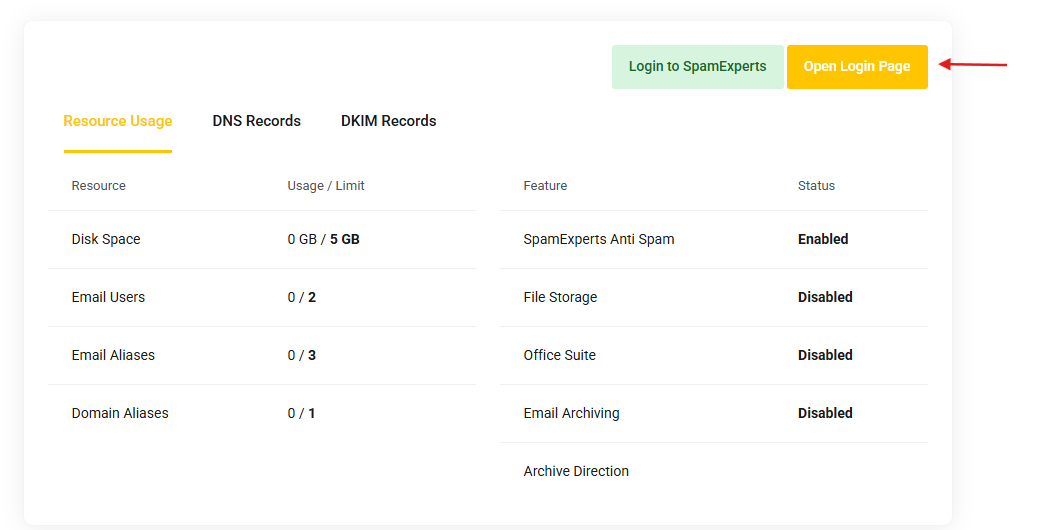
Desde la página del servicio, haz clic en Open Login Page, o ve directamente a https://workspace.org/.
8. Inicia sesión en Workspace webmail
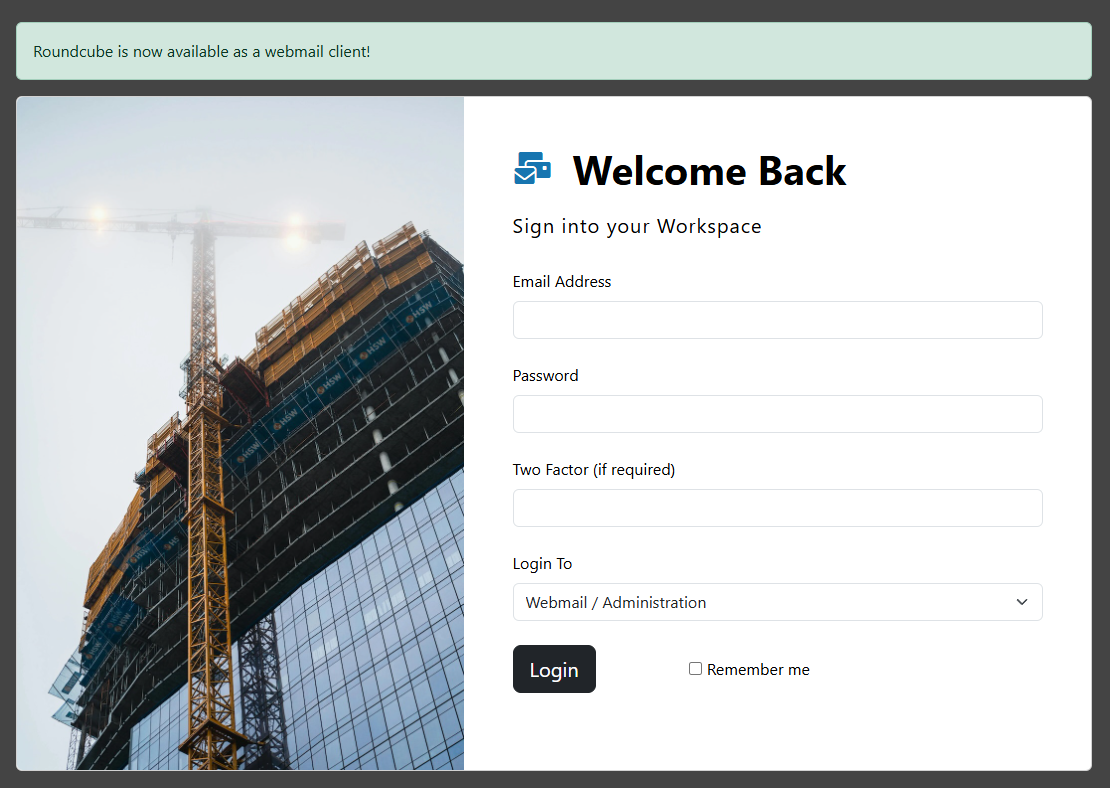
Serás llevado a la página de inicio de sesión de Workspace. En algunas cuentas, es posible que se te redirija a una dirección regional como eu1.workspace.org.
Deja Login To configurado en Webmail / Administration, luego introduce las credenciales de tu buzón.
9. Usa las credenciales de tu correo de bienvenida
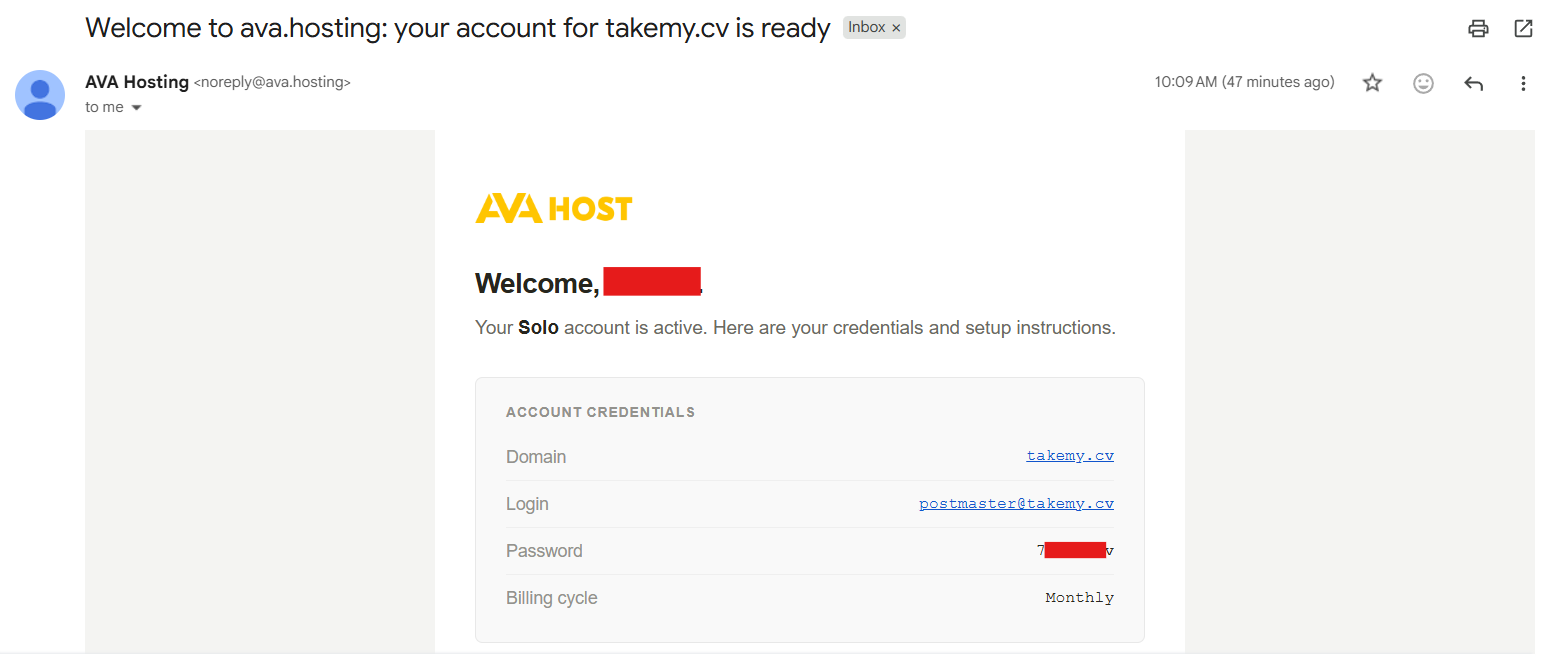
Avahost envía los datos de inicio de sesión del buzón a la dirección de correo electrónico utilizada para tu cuenta de Avahost. Usa el nombre de usuario y la contraseña de ese mensaje para iniciar sesión.
Para una nueva configuración de Email Hosting – Solo, el primer buzón suele ser la cuenta inicial que aparece en el correo de bienvenida.
10. Empieza a usar tu buzón
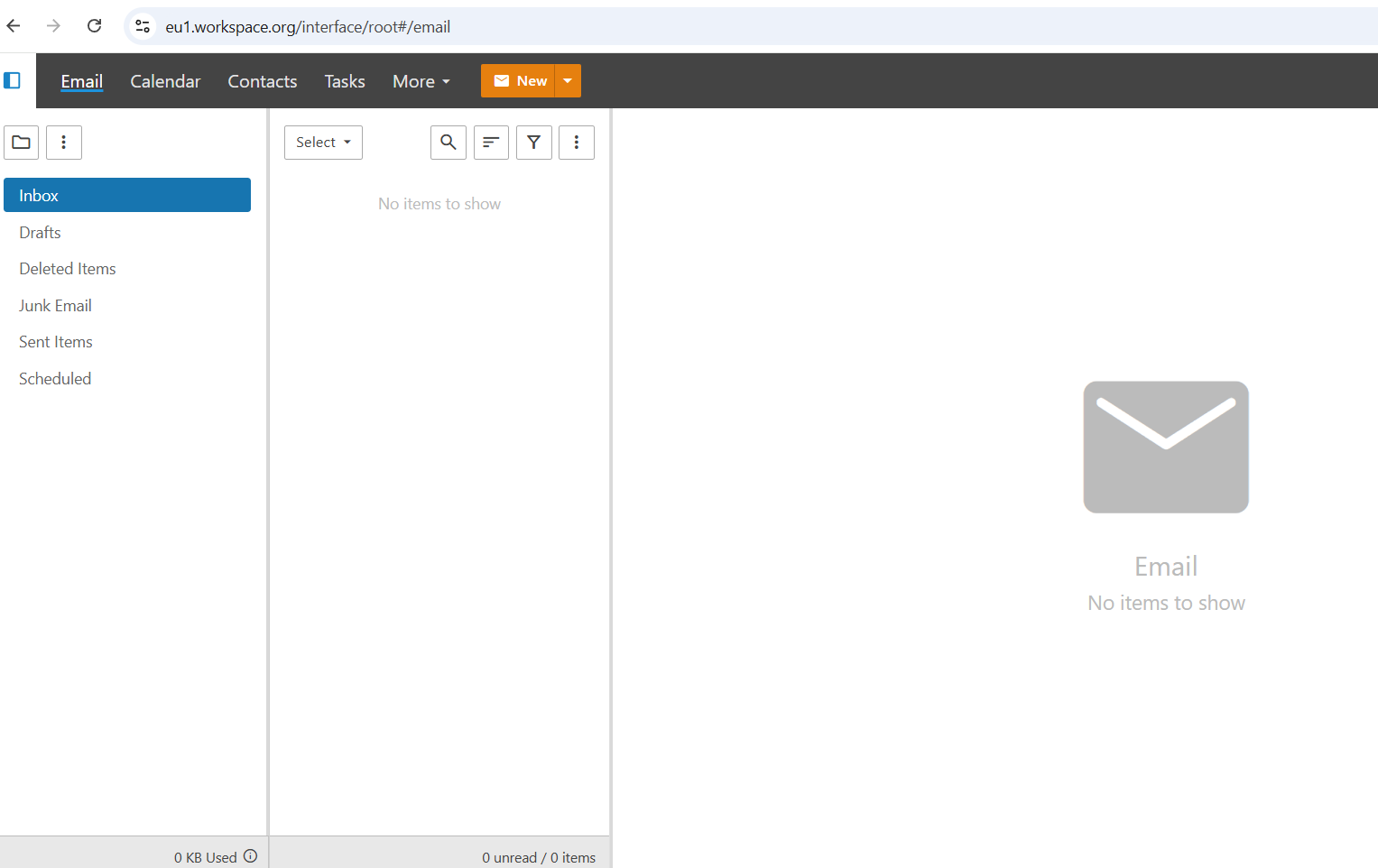
Después de iniciar sesión, llegarás a la interfaz de webmail y podrás empezar a enviar y recibir correo electrónico.
Ruta adicional: compra un dominio nuevo en Avahost
Si aún no tienes un dominio, puedes registrar uno durante el mismo flujo de pedido en lugar de conectar un dominio existente.
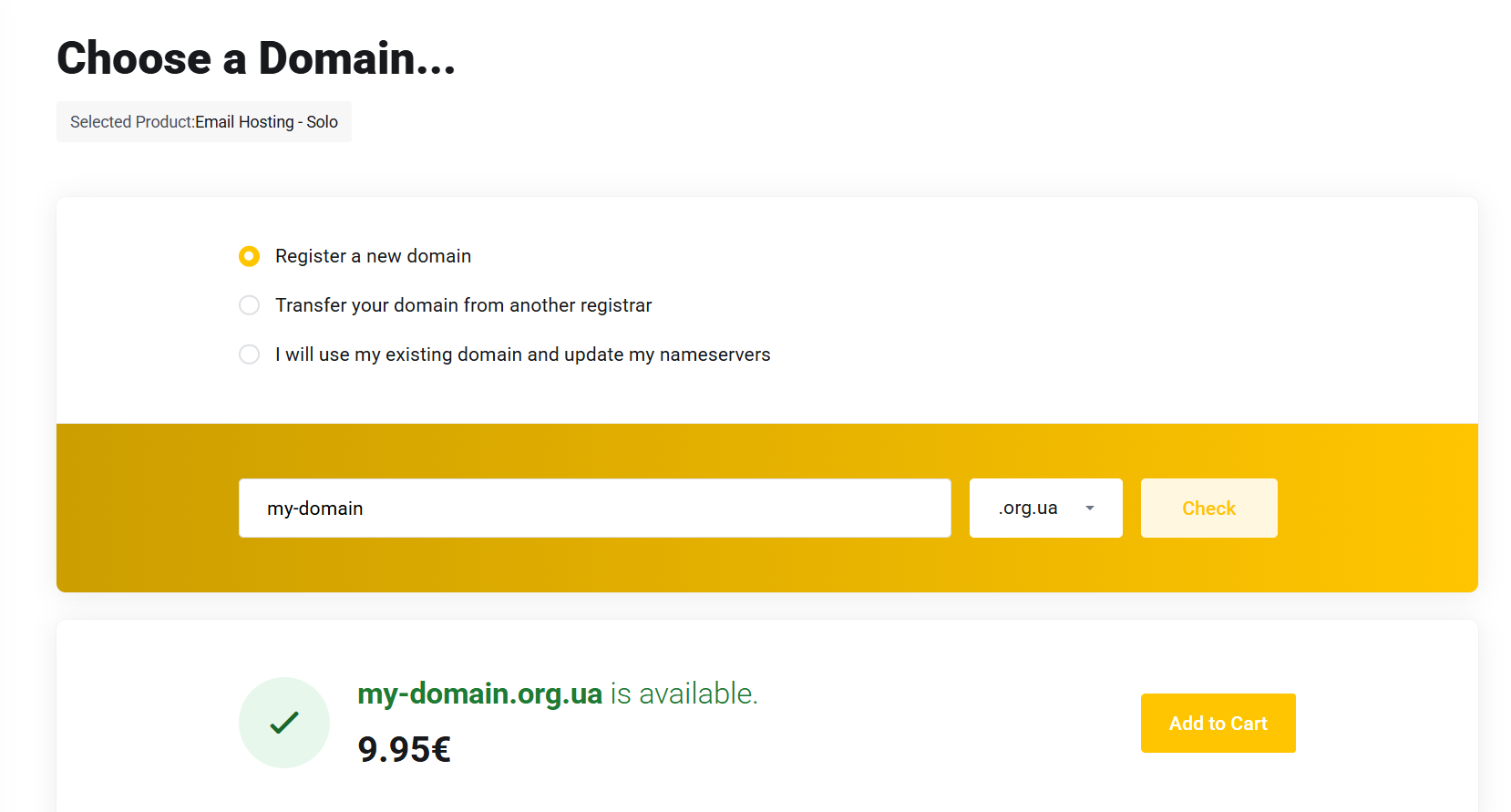
A. Elige Registrar un nuevo dominio
Busca el dominio que quieres, comprueba la disponibilidad y añádelo al carrito.
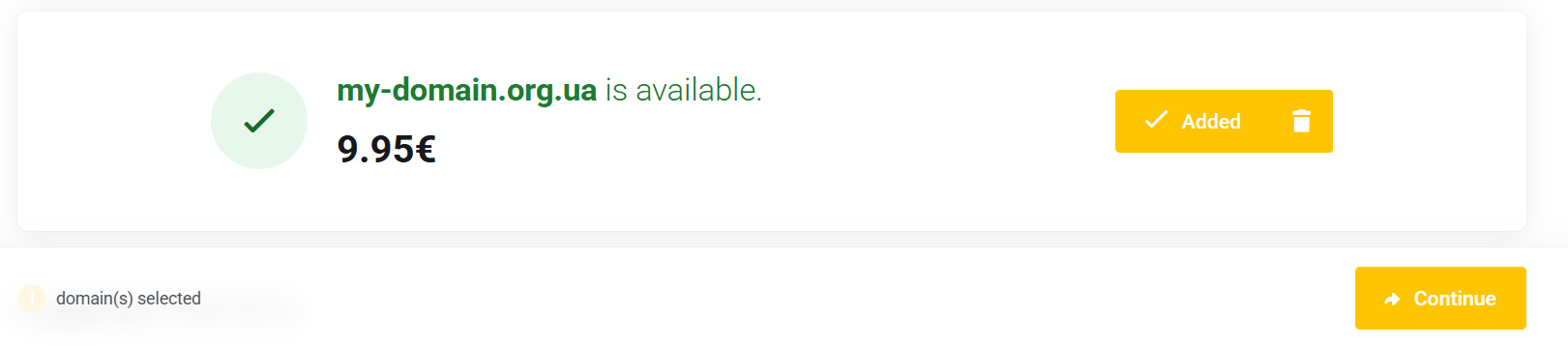
B. Confirma el dominio y continúa
Una vez que el dominio se haya añadido, continúa con el siguiente paso del proceso de pago.
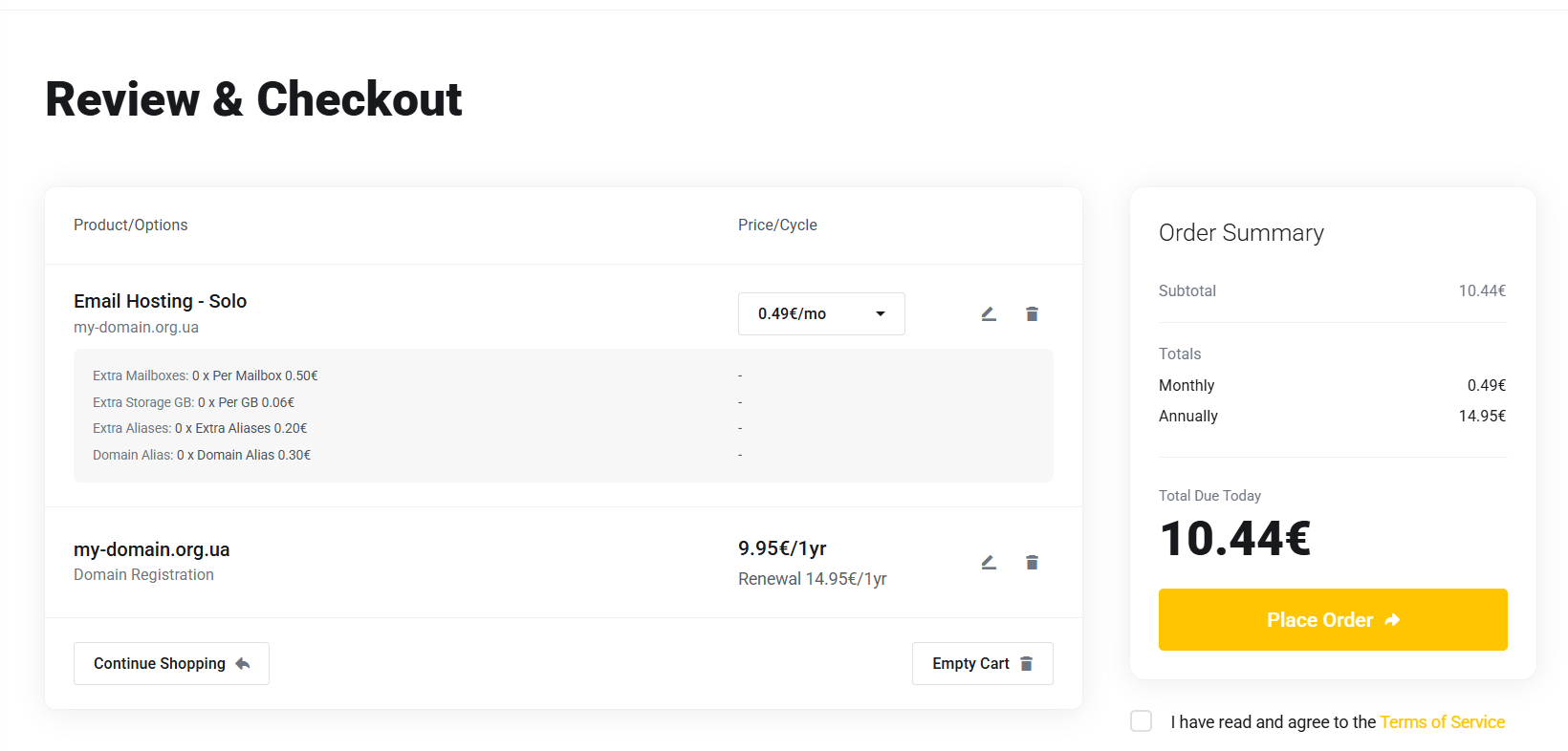
C. Revisa el pedido y realiza la compra
En el proceso de pago, revisa tanto el dominio como Email Hosting – Solo, y luego realiza el pedido. Después de la compra, abre el servicio en tu área de cliente y continúa con los pasos de DNS e inicio de sesión de la guía principal anterior.
Entradas relacionadas