Deutsch





Avahost E-Mail-Hosting Schnellstart
Bevor Sie beginnen
Avahost Email Hosting ermöglicht es Ihnen, professionelle E-Mails auf Ihrer eigenen Domain zu betreiben und alles über den Avahost-Kundenbereich zu verwalten. Diese Anleitung beschreibt den schnellsten Einrichtungsweg für Email Hosting – Solo: eine Domain verbinden, die Bestellung abschließen, die erforderlichen DNS-Einträge hinzufügen, DKIM abschließen und sich bei webmail anmelden.
Sie benötigen:
- Ein Avahost-Konto
- Eine Domain, die Sie bereits besitzen
- Zugriff auf die DNS-Zone oder die Nameserver für diese Domain
Diese Anleitung folgt dem Ablauf Ich werde meine bestehende Domain verwenden und meine Nameserver aktualisieren. Wenn Sie stattdessen eine neue Domain bei Avahost kaufen möchten, sehen Sie den zusätzlichen Abschnitt am Ende.
🚨Wichtig: Werte wie der Verifizierungstoken und der DKIM-Schlüssel sind für Ihren Service eindeutig. Kopieren Sie die Einträge immer aus Ihrem eigenen Avahost-Panel.
1. Öffnen Sie die Bestellseite und verbinden Sie Ihre Domain
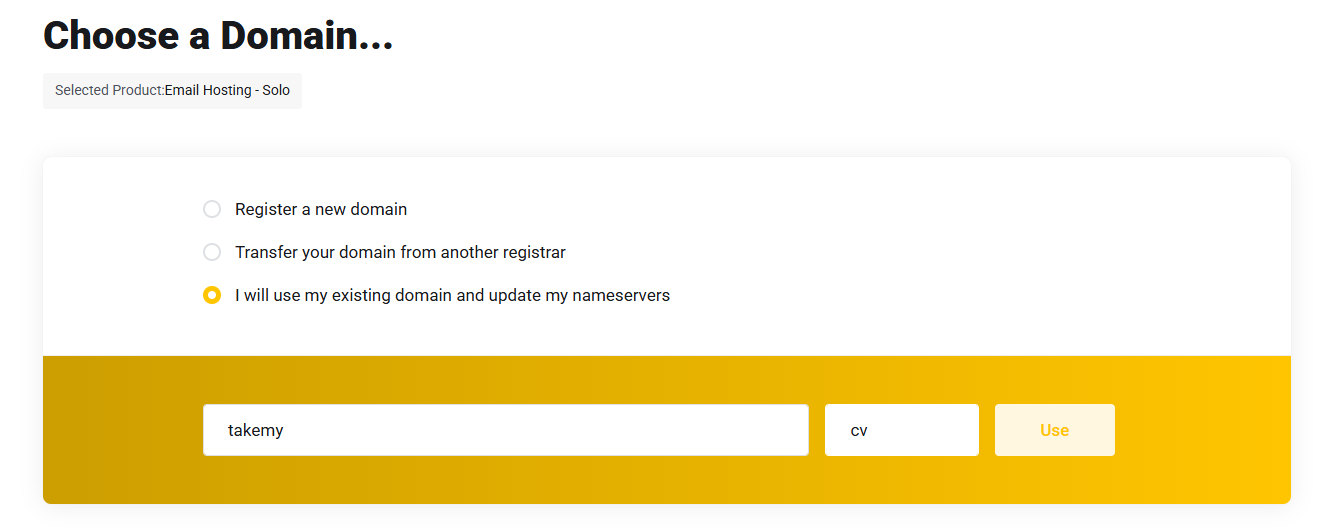
Gehen Sie zu https://my.ava.hosting/store/email-hosting/email-solo. Wählen Sie Ich werde meine bestehende Domain verwenden und meine Nameserver aktualisieren, geben Sie Ihre Domain ein und klicken Sie auf Verwenden.
2. Wählen Sie die Abrechnung und schließen Sie den Kauf ab
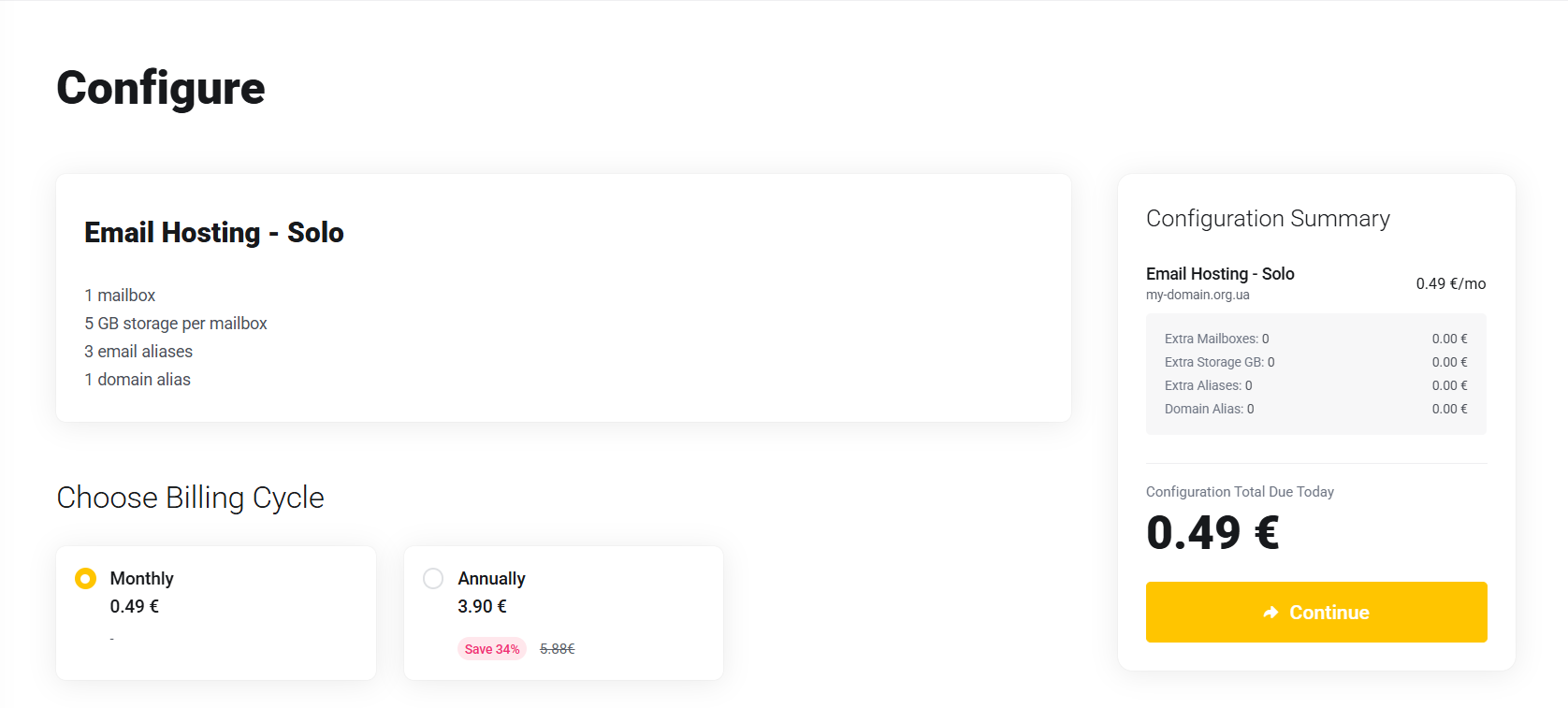
Nachdem die Domain mit der Bestellung verknüpft wurde, überprüfen Sie die Konfiguration von Email Hosting – Solo, wählen Sie Ihren Abrechnungszeitraum und fahren Sie mit dem Checkout fort, um die Zahlung abzuschließen.
3. Öffnen Sie den Service in Ihrem Kundenbereich
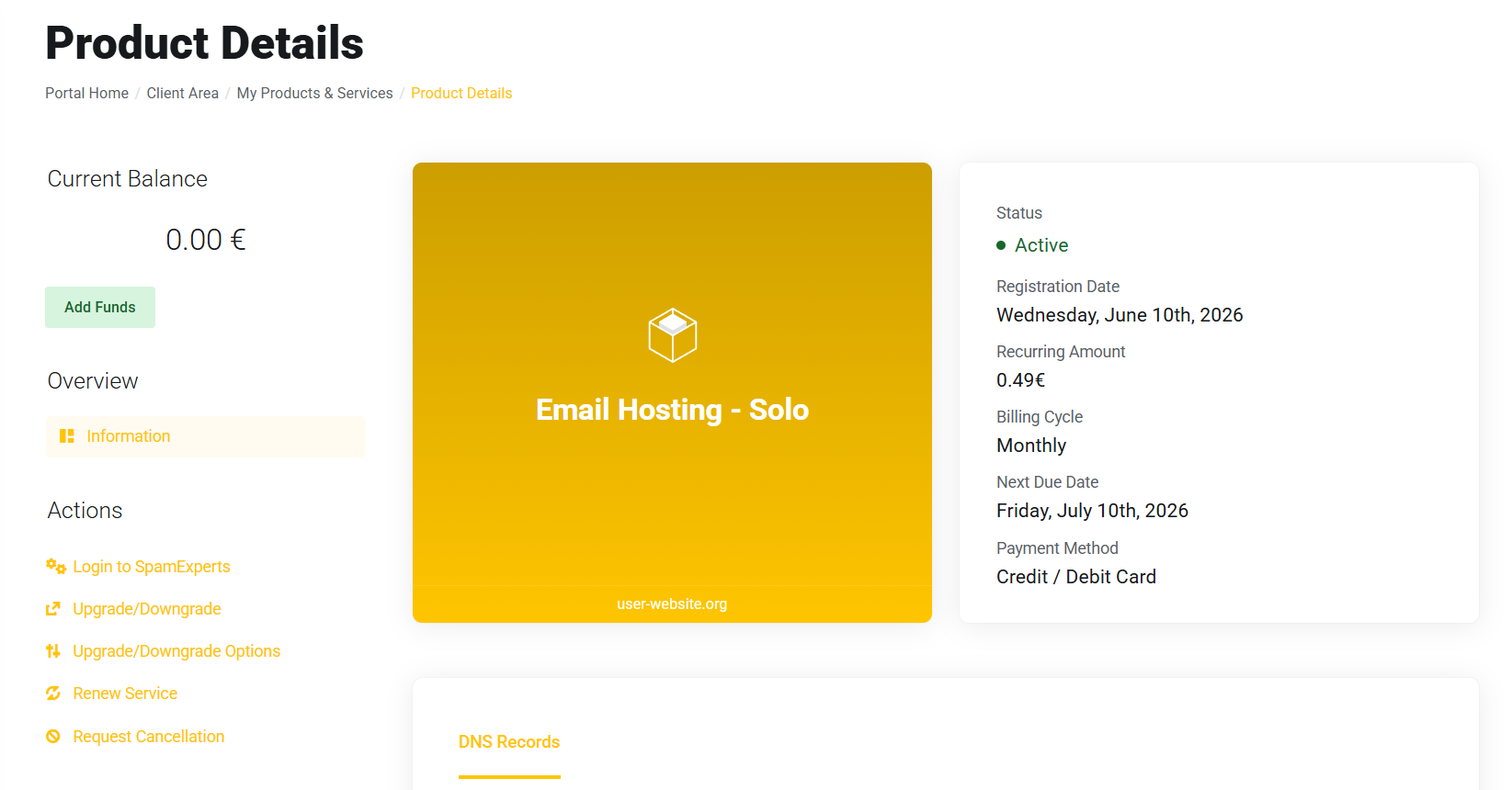
Nach der Zahlung gehen Sie zu https://my.ava.hosting/clientarea.php. Unter Aktive Produkte/Services öffnen Sie Email Hosting – Solo. Diese Seite zeigt den Status des Services und die für die Aktivierung erforderlichen DNS-Einträge.
4. Fügen Sie die DNS-Einträge hinzu, um die Domain zu verifizieren
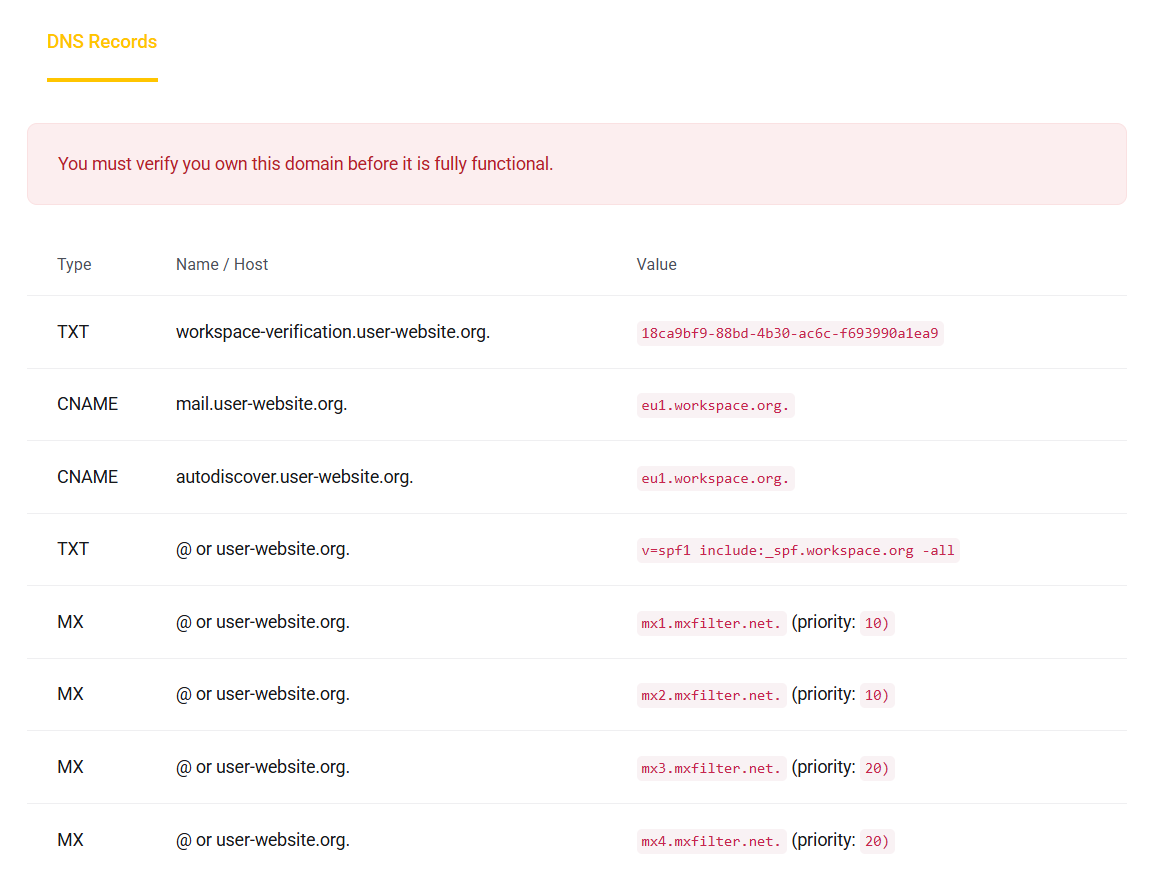
Kopieren Sie im Abschnitt DNS Records die von Avahost angezeigten Einträge und erstellen Sie dieselben Einträge dort, wo Ihre Domain-DNS verwaltet wird. Wenn Ihre Domain externe Nameserver verwendet, nehmen Sie diese Änderungen dort vor.
Fügen Sie jeden Eintrag genau so hinzu, wie er in Ihrem Panel angezeigt wird:
- den Verifizierungs-TXT-Eintrag
- den mail–CNAME
- den autodiscover–CNAME
- den SPF-TXT-Eintrag
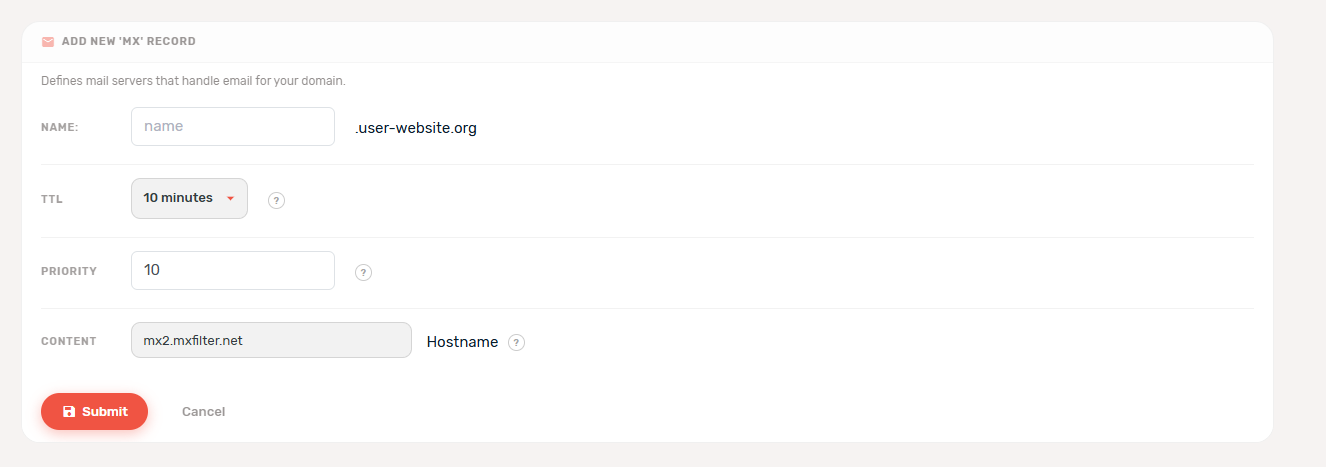
- alle aufgeführten MX-Einträge mit der korrekten Priorität
Dies ist ein Beispiel dafür, wie ein MX-Eintrag in einem DNS-Manager aussehen kann. Wiederholen Sie denselben Vorgang für jeden von Avahost erforderlichen Eintrag.
5. Warten Sie, bis die DNS-Verifizierung abgeschlossen ist
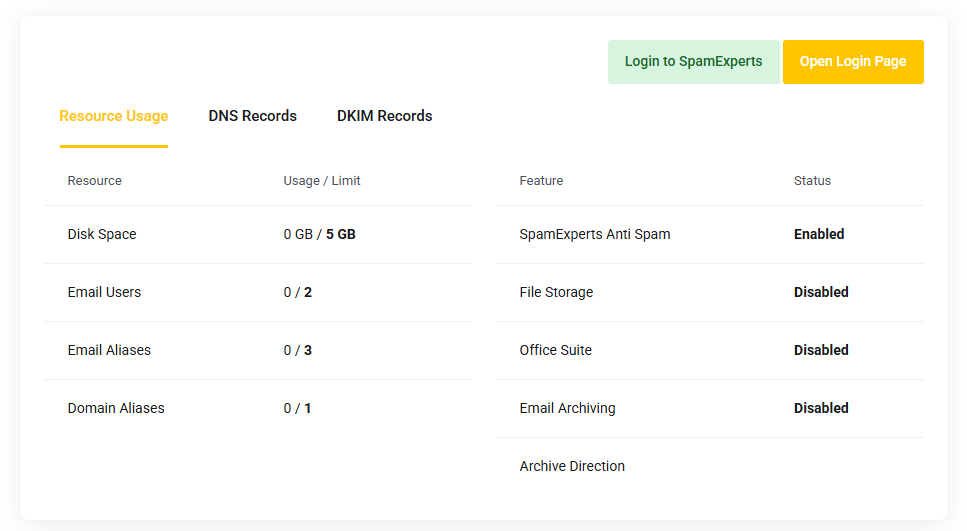
Sobald die DNS-Einträge gespeichert und propagiert wurden, wird der Service funktionsfähig. Sie sehen dann die normale Produktansicht mit Ressourcennutzung und Registerkarten für die Einträge.
6. Fügen Sie den DKIM-Eintrag hinzu
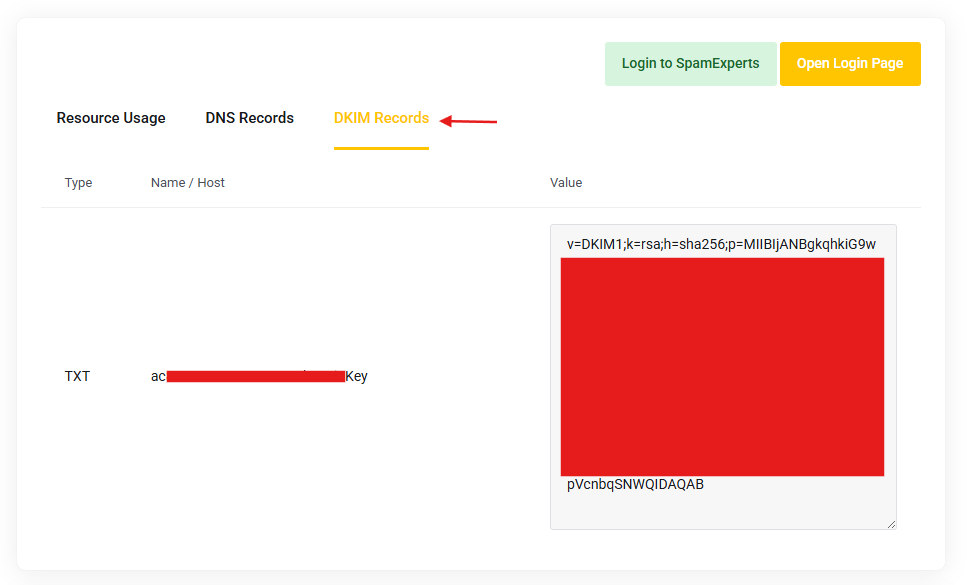
Öffnen Sie die Registerkarte DKIM Records und fügen Sie den dort angezeigten TXT-Eintrag zu Ihrer Domain-DNS-Zone hinzu. DKIM verbessert die Zustellbarkeit und hilft zu bestätigen, dass von Ihrer Domain gesendete E-Mails autorisiert sind.
Kopieren Sie Type, Name / Host und Value aus Ihrem eigenen Avahost-Panel.
7. Öffnen Sie die webmail-Anmeldeseite
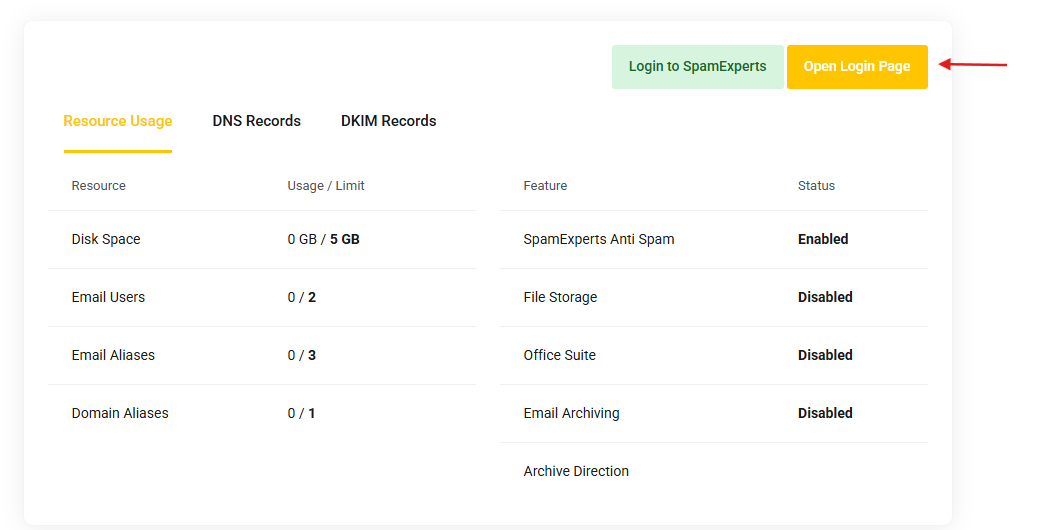
Klicken Sie auf der Service-Seite auf Open Login Page oder gehen Sie direkt zu https://workspace.org/.
8. Melden Sie sich bei Workspace webmail an
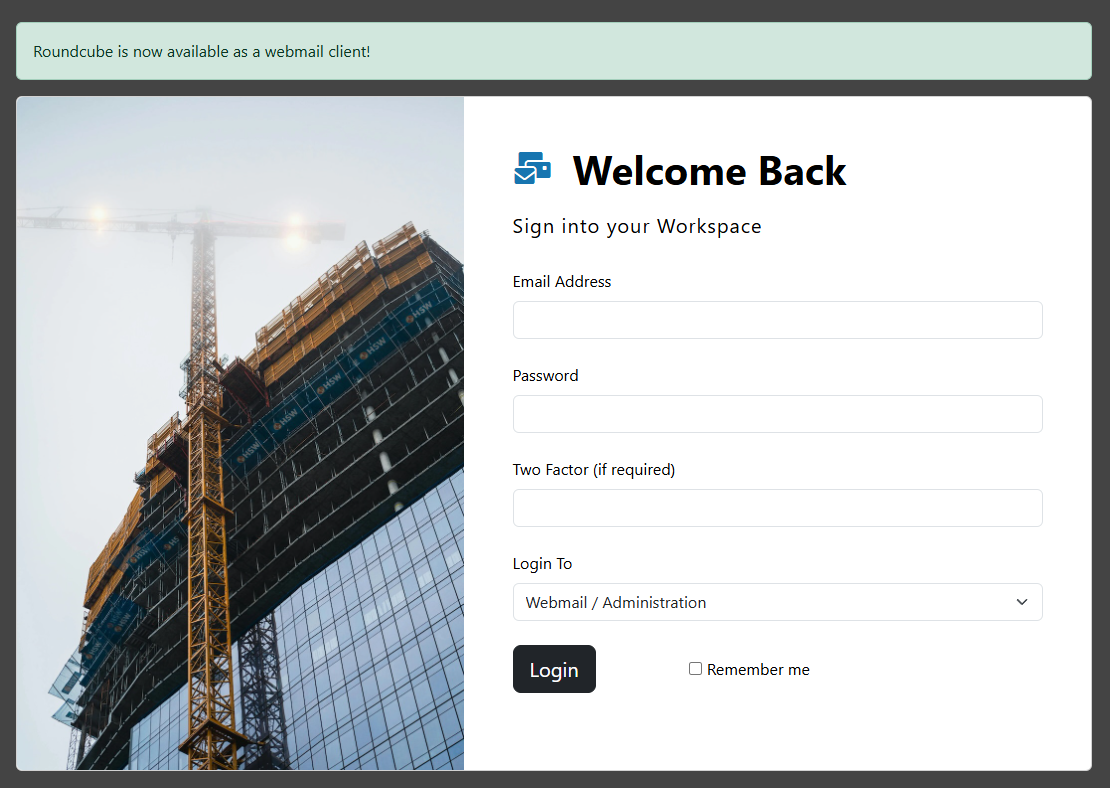
Sie werden zur Workspace-Anmeldeseite weitergeleitet. Bei einigen Konten werden Sie möglicherweise zu einer regionalen Adresse wie eu1.workspace.org umgeleitet.
Lassen Sie Login To auf Webmail / Administration gesetzt und geben Sie dann Ihre Postfach-Zugangsdaten ein.
9. Verwenden Sie die Zugangsdaten aus Ihrer Willkommens-E-Mail
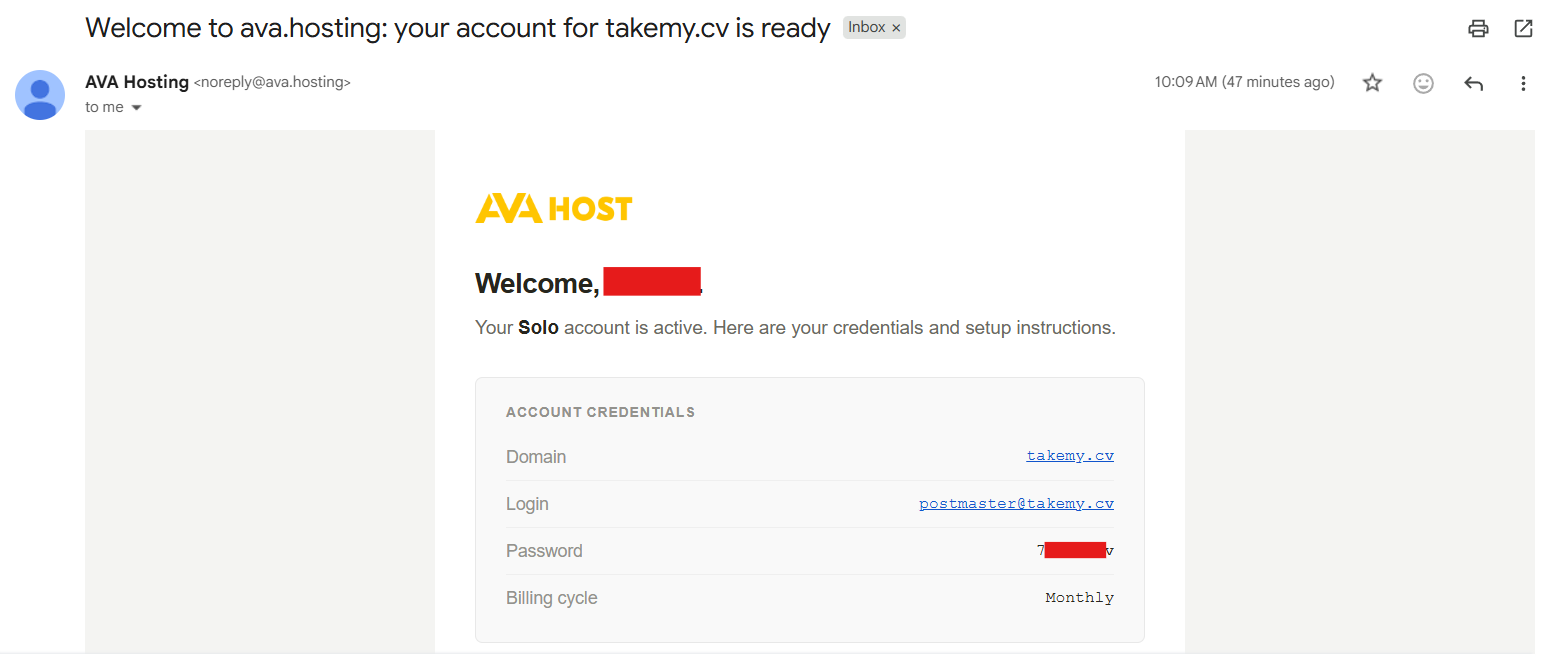
Avahost sendet die Anmeldedaten für das Postfach an die E-Mail-Adresse, die für Ihr Avahost-Konto verwendet wurde. Verwenden Sie den Benutzernamen und das Passwort aus dieser Nachricht, um sich anzumelden.
Bei einer neuen Email Hosting – Solo-Einrichtung ist das erste Postfach in der Regel das erste Konto, das in der Willkommens-E-Mail angezeigt wird.
10. Beginnen Sie mit der Nutzung Ihres Postfachs
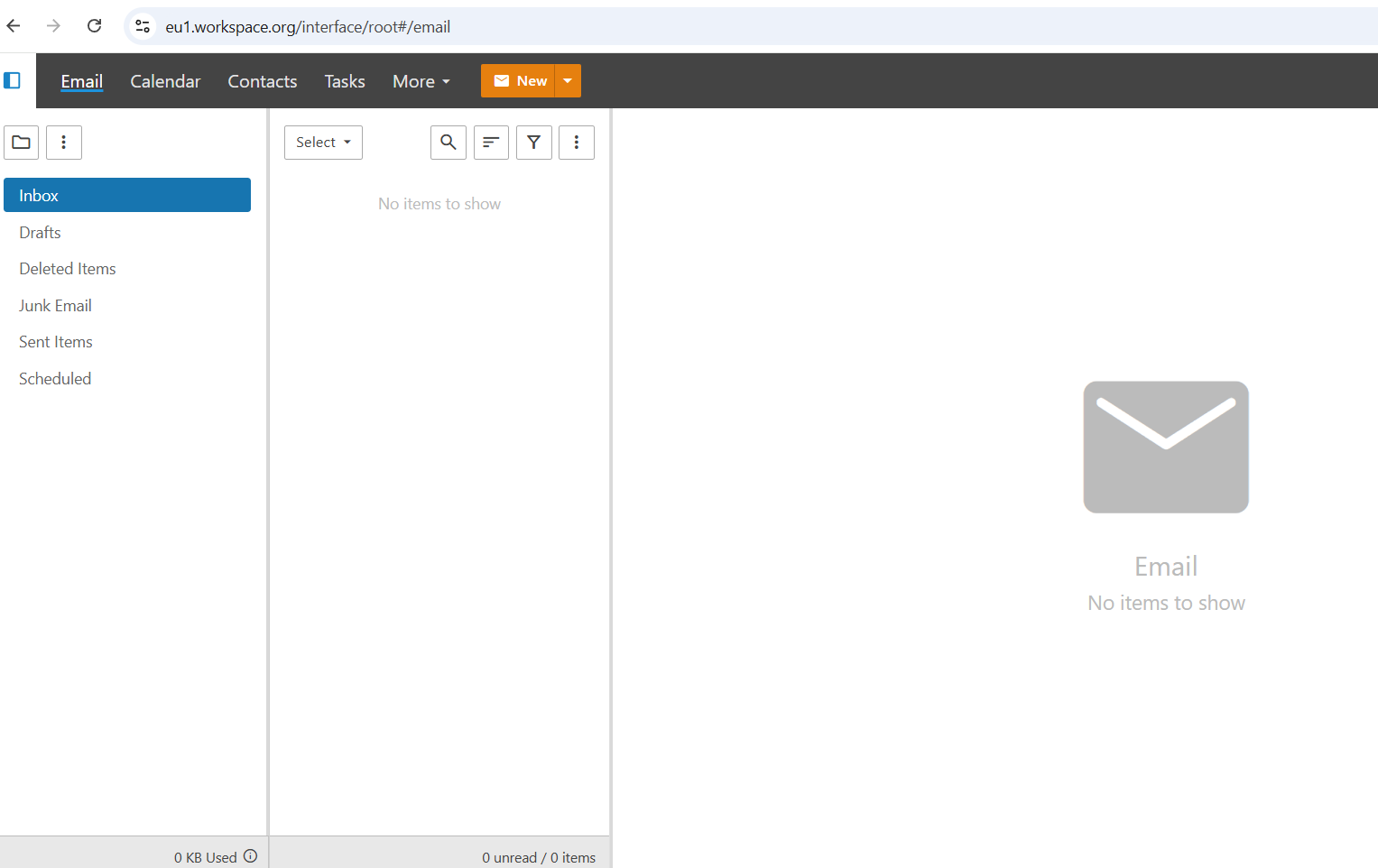
Nach der Anmeldung gelangen Sie in die webmail-Oberfläche und können mit dem Senden und Empfangen von E-Mails beginnen.
Zusätzlicher Weg: Eine neue Domain bei Avahost kaufen
Wenn Sie noch keine Domain haben, können Sie während desselben Bestellvorgangs eine registrieren, anstatt eine bestehende Domain zu verbinden.
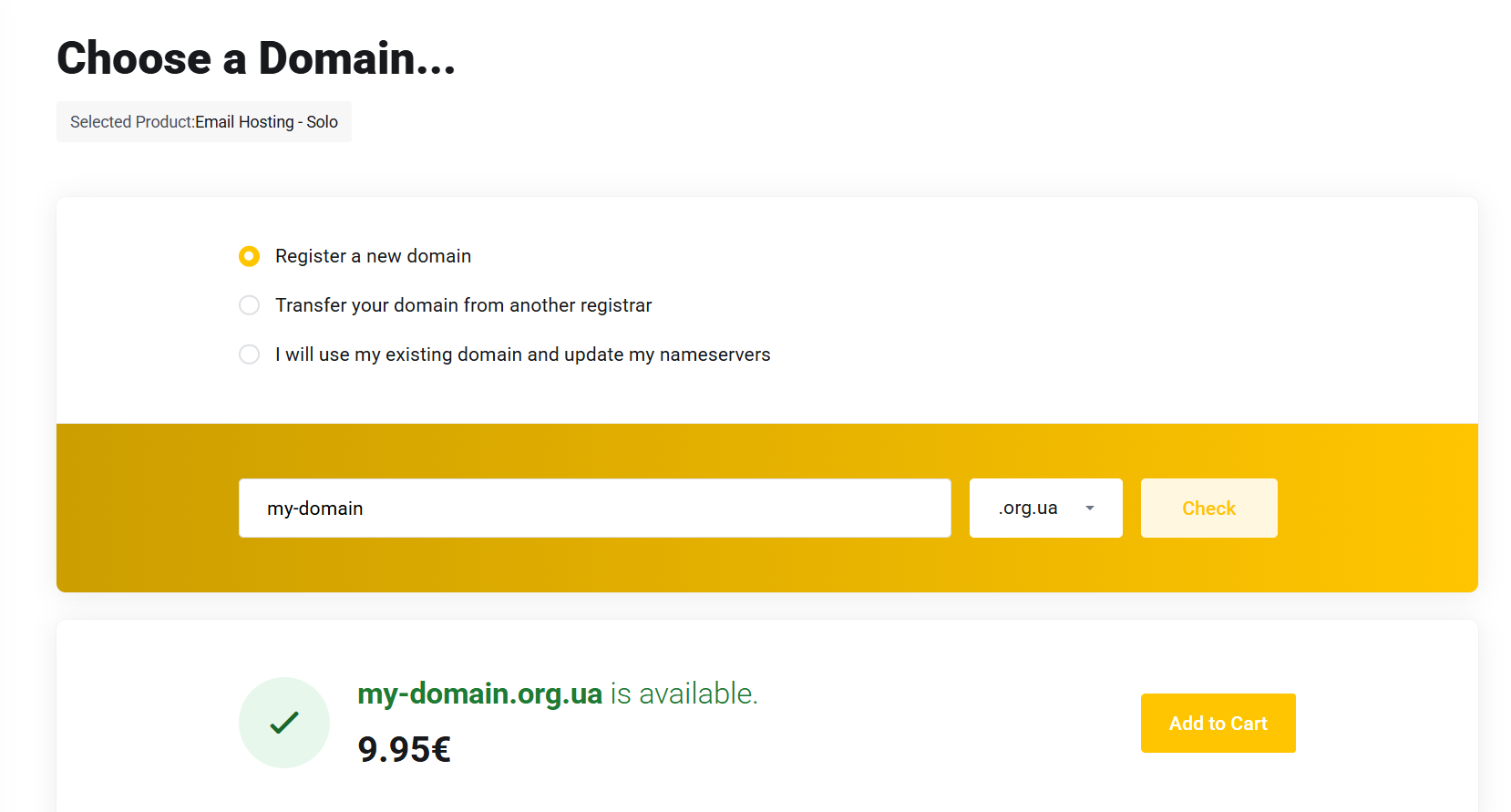
A. Wählen Sie Eine neue Domain registrieren
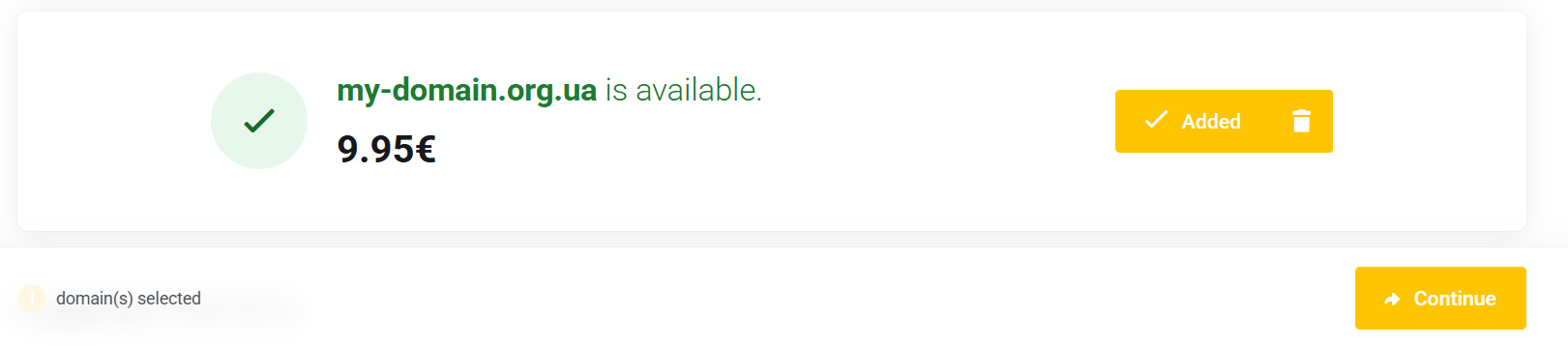
Suchen Sie nach der gewünschten Domain, prüfen Sie die Verfügbarkeit und legen Sie sie in den Warenkorb.
B. Bestätigen Sie die Domain und fahren Sie fort
Sobald die Domain hinzugefügt wurde, fahren Sie mit dem nächsten Checkout-Schritt fort.
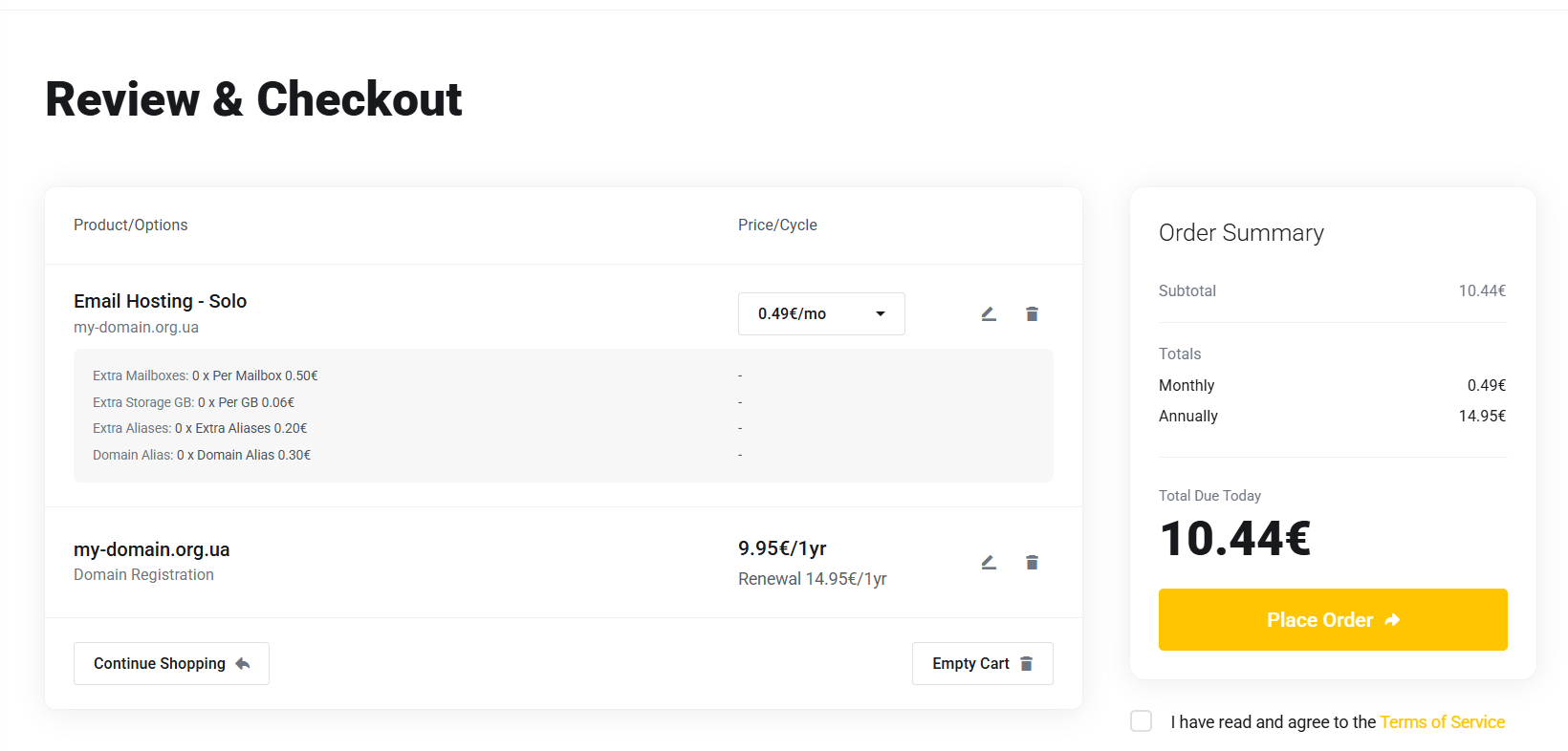
C. Überprüfen Sie die Bestellung und geben Sie sie auf
Überprüfen Sie beim Checkout sowohl die Domain als auch Email Hosting – Solo und geben Sie dann die Bestellung auf. Öffnen Sie nach dem Kauf den Service in Ihrem Kundenbereich und fahren Sie mit den DNS- und Anmeldeschritten aus der obigen Hauptanleitung fort.
Verwandte Beiträge