中文 (中国)





Avahost 邮件托管快速入门
开始之前
Avahost Email Hosting 让您可以在自己的域名上运行专业电子邮件,并从 Avahost 客户区管理一切。本指南涵盖 Email Hosting – Solo 的最快设置路径:连接域名、完成订单、添加所需的 DNS 记录、完成 DKIM,并登录 webmail。
您将需要:
- 一个 Avahost 账户
- 您已经拥有的一个域名
- 该域名的 DNS 区域或 nameservers 访问权限
本指南遵循 我将使用我现有的域名并更新我的 nameservers 流程。如果您想改为从 Avahost 购买新域名,请参见末尾的附加部分。
🚨重要:验证令牌和 DKIM 密钥等值是您服务专有的。请始终从您自己的 Avahost 面板复制记录。
1. 打开订单页面并连接您的域名
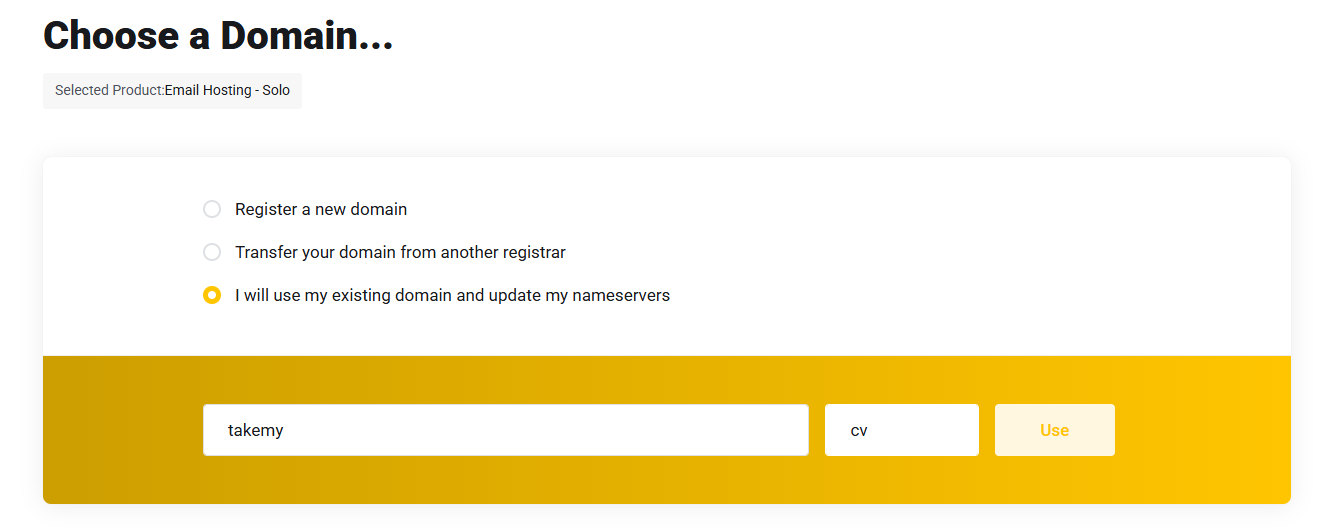
前往 https://my.ava.hosting/store/email-hosting/email-solo。选择 我将使用我现有的域名并更新我的 nameservers,输入您的域名,然后点击 Use。
2. 选择计费并完成购买
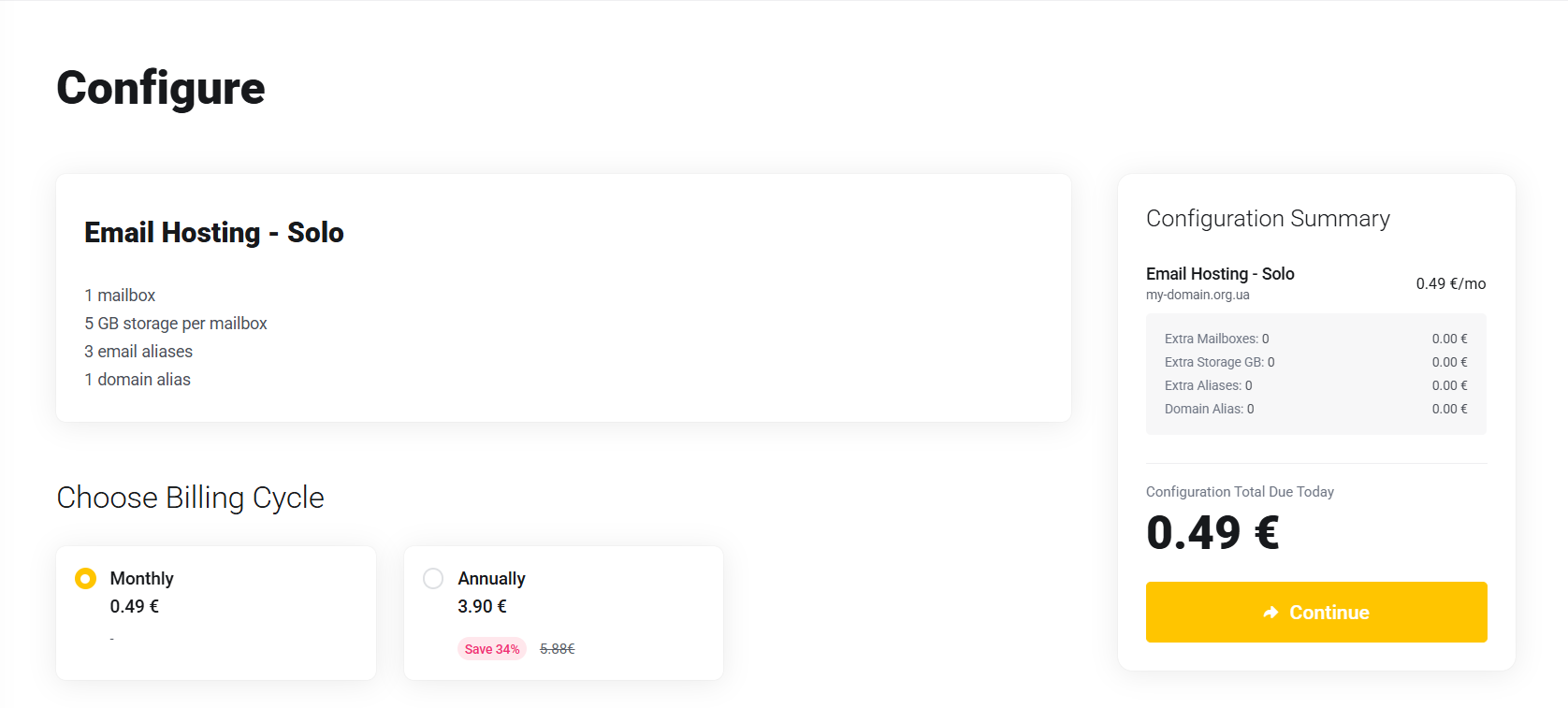
域名附加到订单后,检查 Email Hosting – Solo 配置,选择您的计费周期,并继续完成结账以完成付款。
3. 在您的客户区打开服务
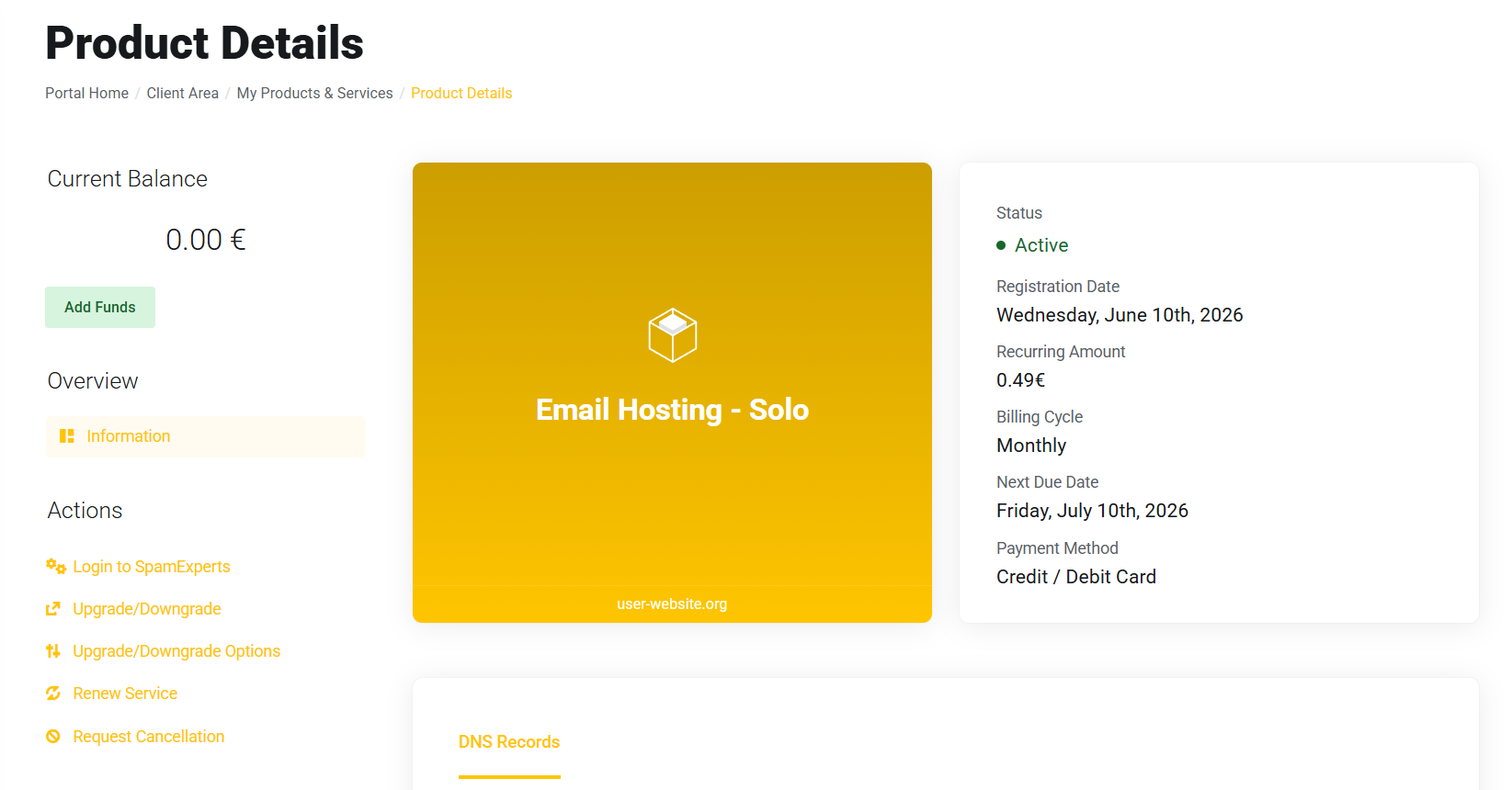
付款后,前往 https://my.ava.hosting/clientarea.php。在 Active Products/Services 下,打开 Email Hosting – Solo。此页面显示服务状态以及激活所需的 DNS 记录。
4. 添加 DNS 记录以验证域名
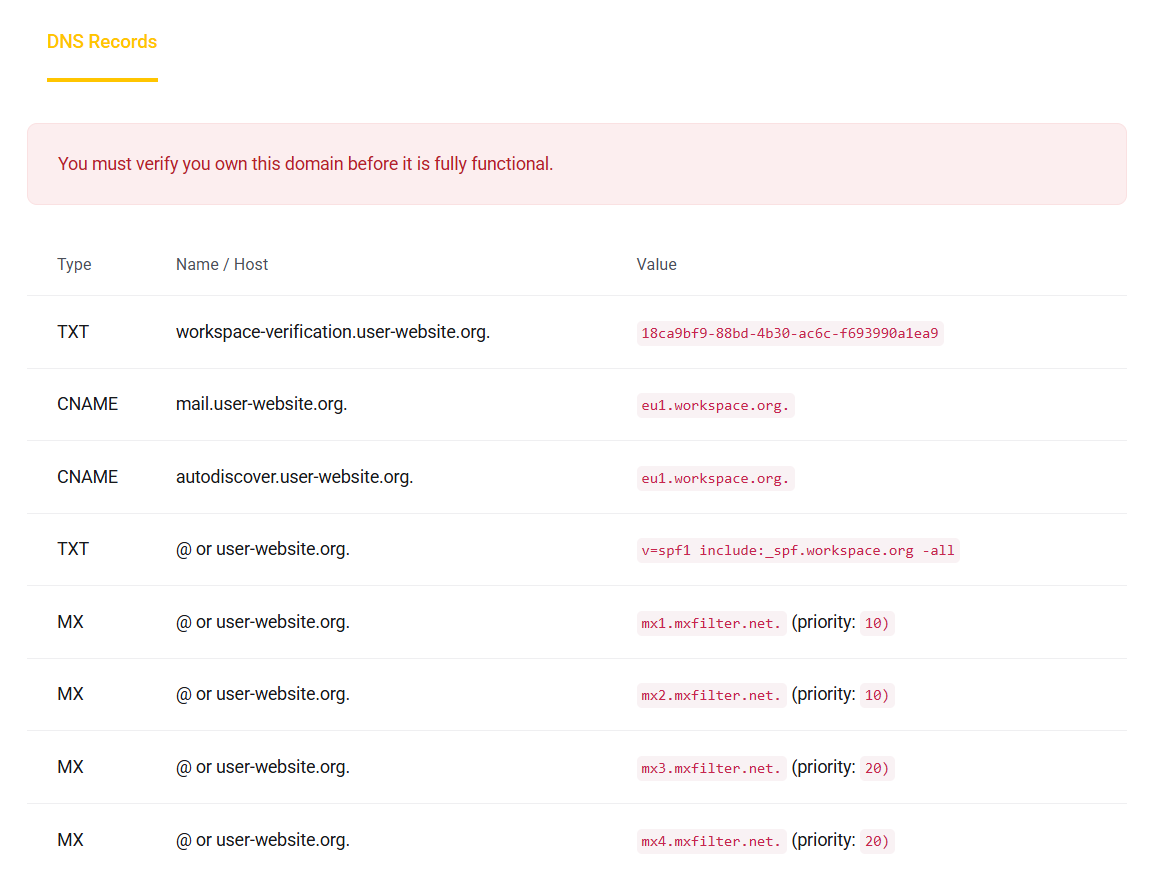
在 DNS Records 部分,复制 Avahost 显示的记录,并在管理您域名 DNS 的位置创建相同的记录。如果您的域名使用外部 nameservers,请在那里进行这些更改。
请按您面板中显示的内容逐条准确添加每条记录:
- 验证 TXT 记录
- mail CNAME
- autodiscover CNAME
- SPF TXT 记录
- 所有列出的 MX 记录及正确的优先级
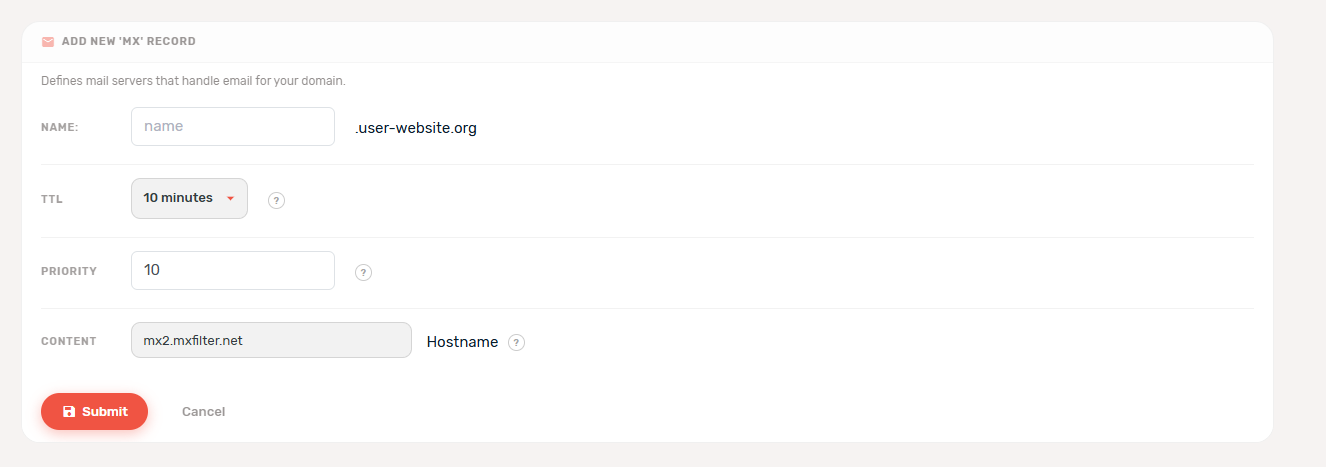
这是一个 MX 记录在 DNS 管理器中的示例。对 Avahost 要求的每条记录重复相同的过程。
5. 等待 DNS 验证完成
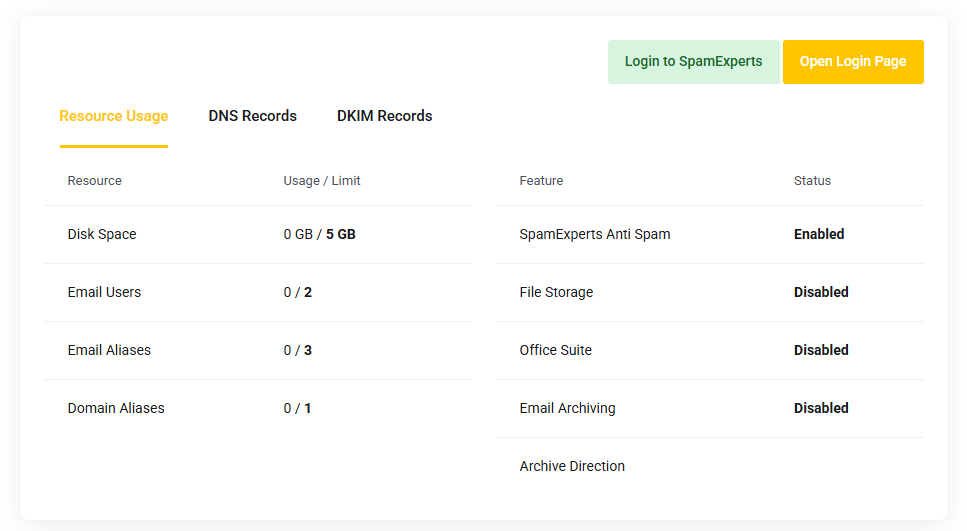
一旦 DNS 记录保存并传播,服务就会变为可用。随后您将看到带有资源使用情况和记录选项卡的正常产品视图。
6. 添加 DKIM 记录
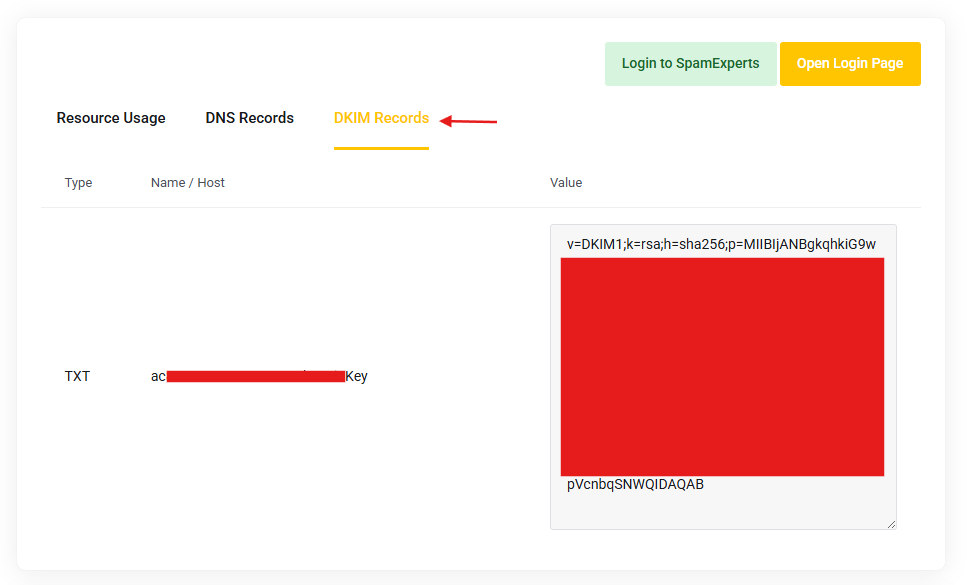
打开 DKIM Records 选项卡,并将其中显示的 TXT 记录添加到您的域名 DNS 区域。DKIM 可提高投递率,并有助于确认从您的域名发送的邮件已获授权。
从您自己的 Avahost 面板复制 Type、Name / Host 和 Value。
7. 打开 webmail 登录页面
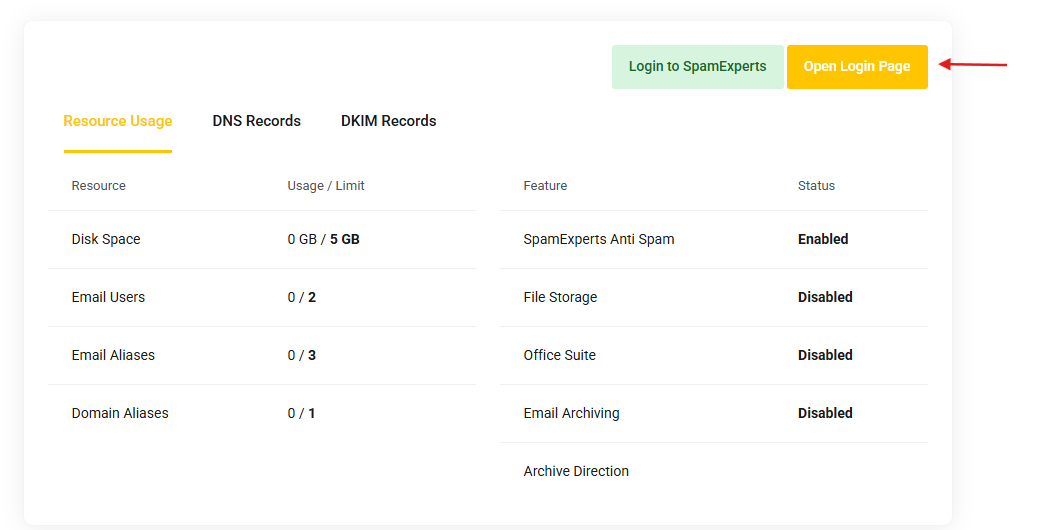
在服务页面中,点击 Open Login Page,或直接前往 https://workspace.org/。
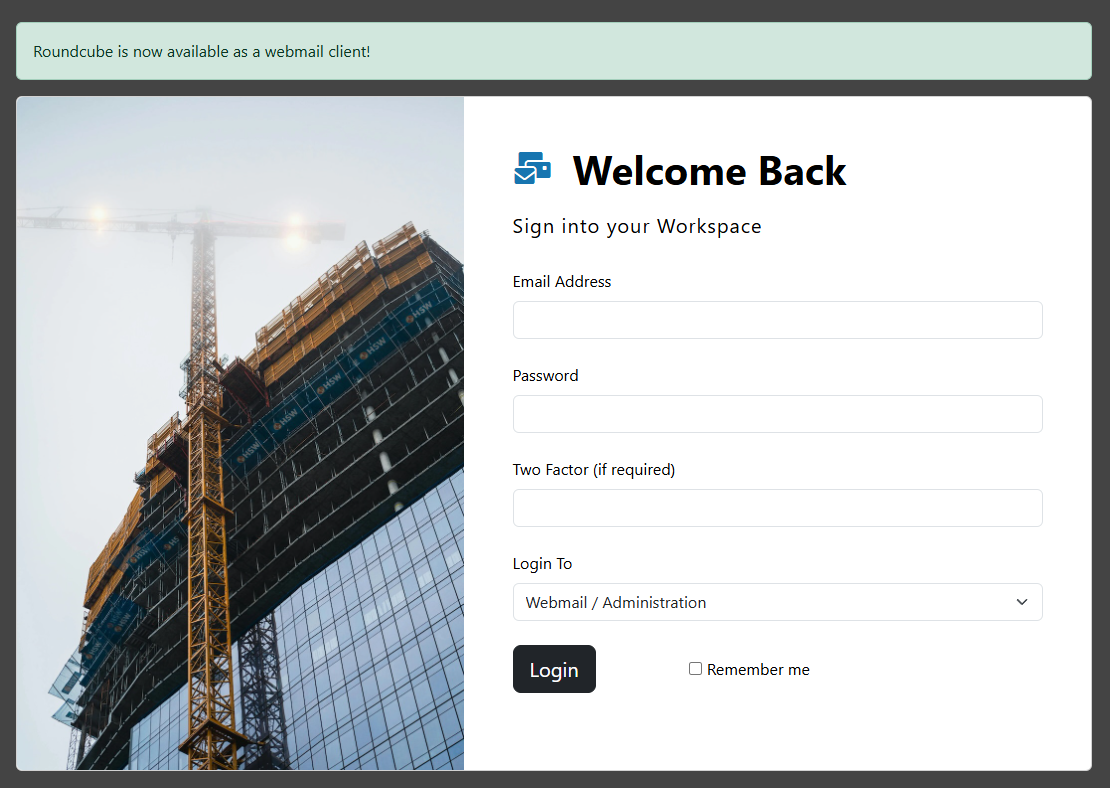
8. 登录 Workspace webmail
您将进入 Workspace 登录页面。在某些账户上,您可能会被重定向到区域地址,例如 eu1.workspace.org。
将 Login To 保持为 Webmail / Administration,然后输入您的邮箱凭据。
9. 使用欢迎邮件中的凭据
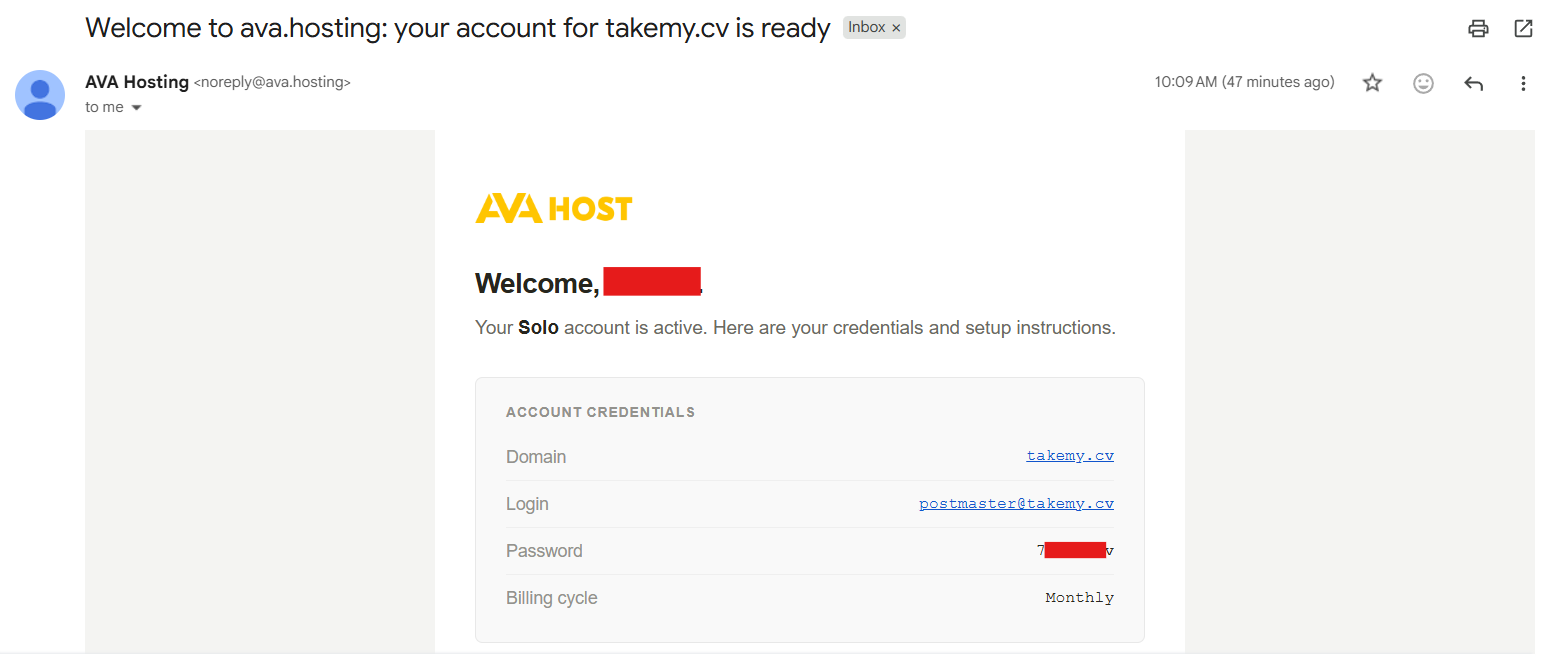
Avahost 会将邮箱登录详情发送到用于您 Avahost 账户的电子邮件地址。使用该消息中的用户名和密码登录。
对于新的 Email Hosting – Solo 设置,第一个邮箱通常是欢迎邮件中显示的初始账户。
10. 开始使用您的邮箱
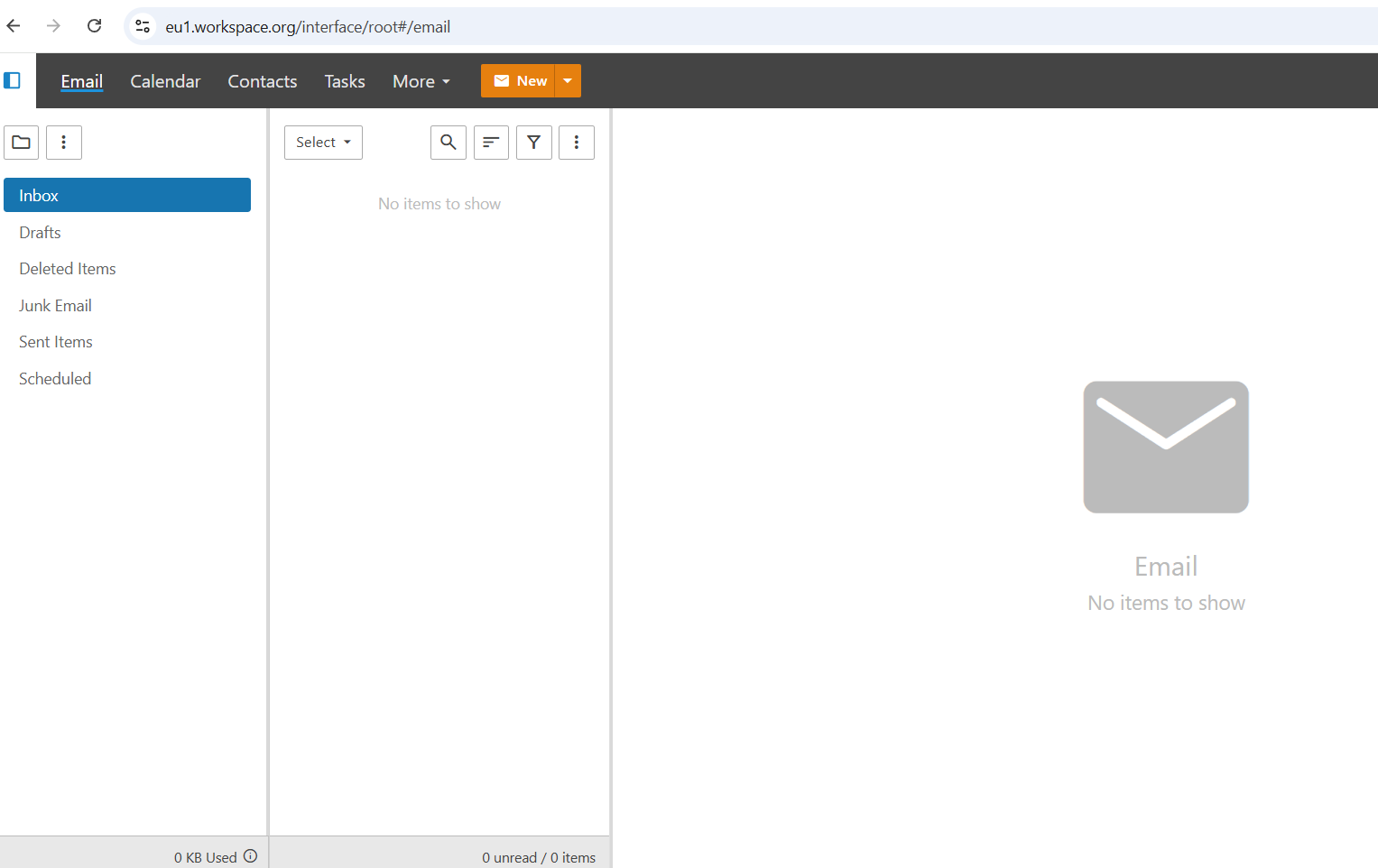
登录后,您将进入 webmail 界面,并可以开始收发电子邮件。
附加路径:在 Avahost 购买新域名
如果您还没有域名,您可以在同一订单流程中注册一个,而不是连接现有域名。
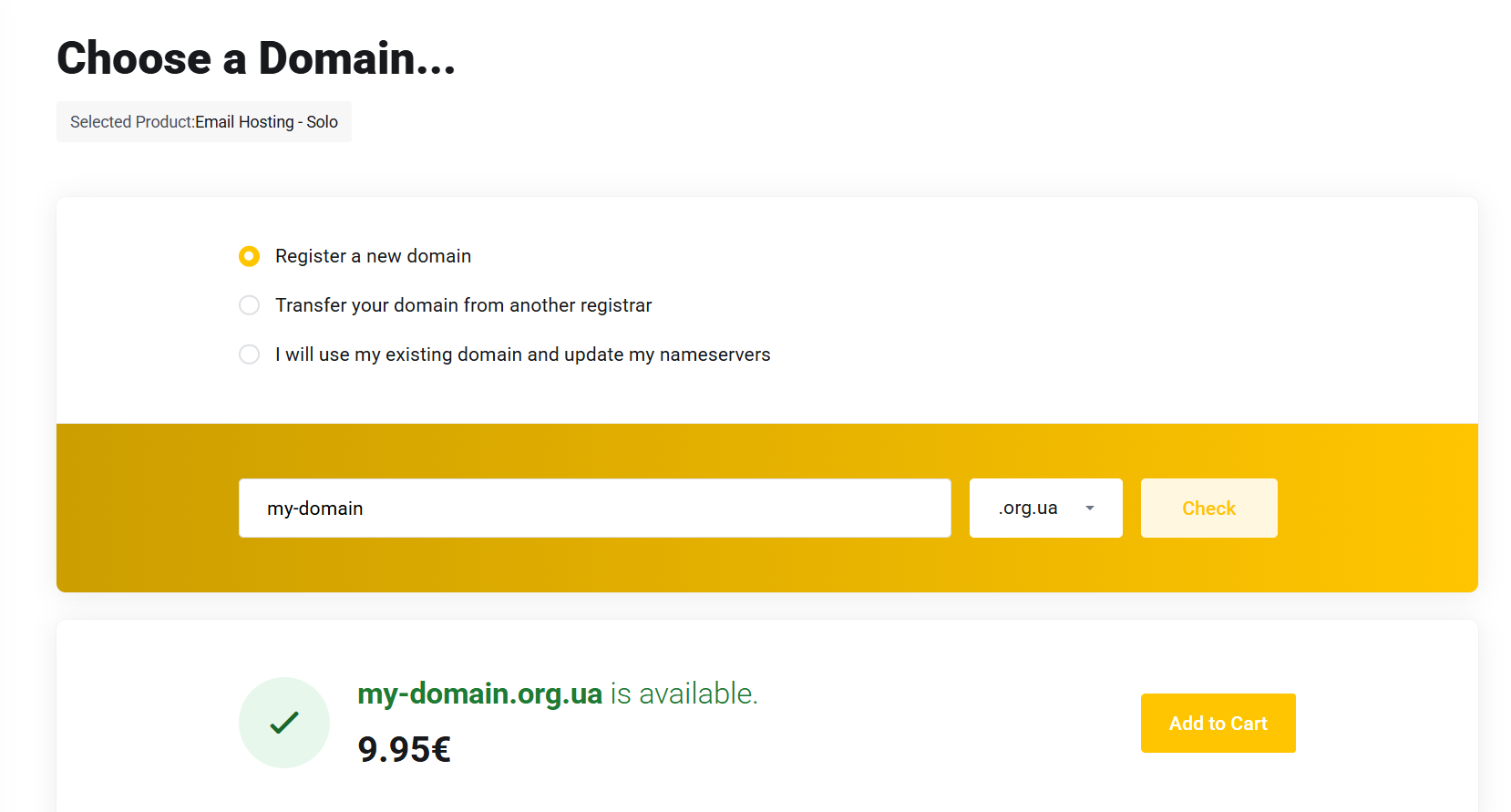
A. 选择 Register a new domain
搜索您想要的域名,检查可用性,并将其添加到购物车。
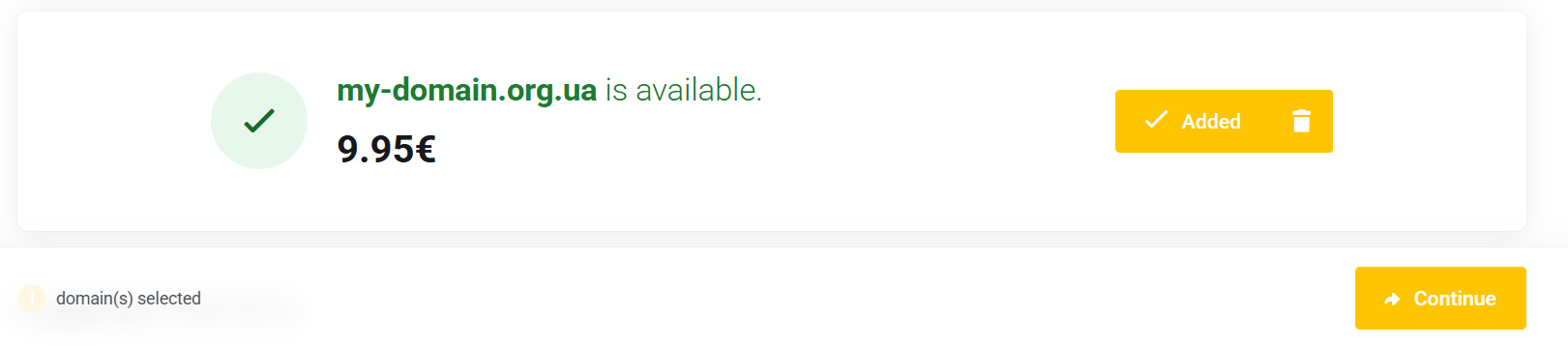
B. 确认域名并继续
域名添加后,继续下一步结账。
C. 检查订单并提交
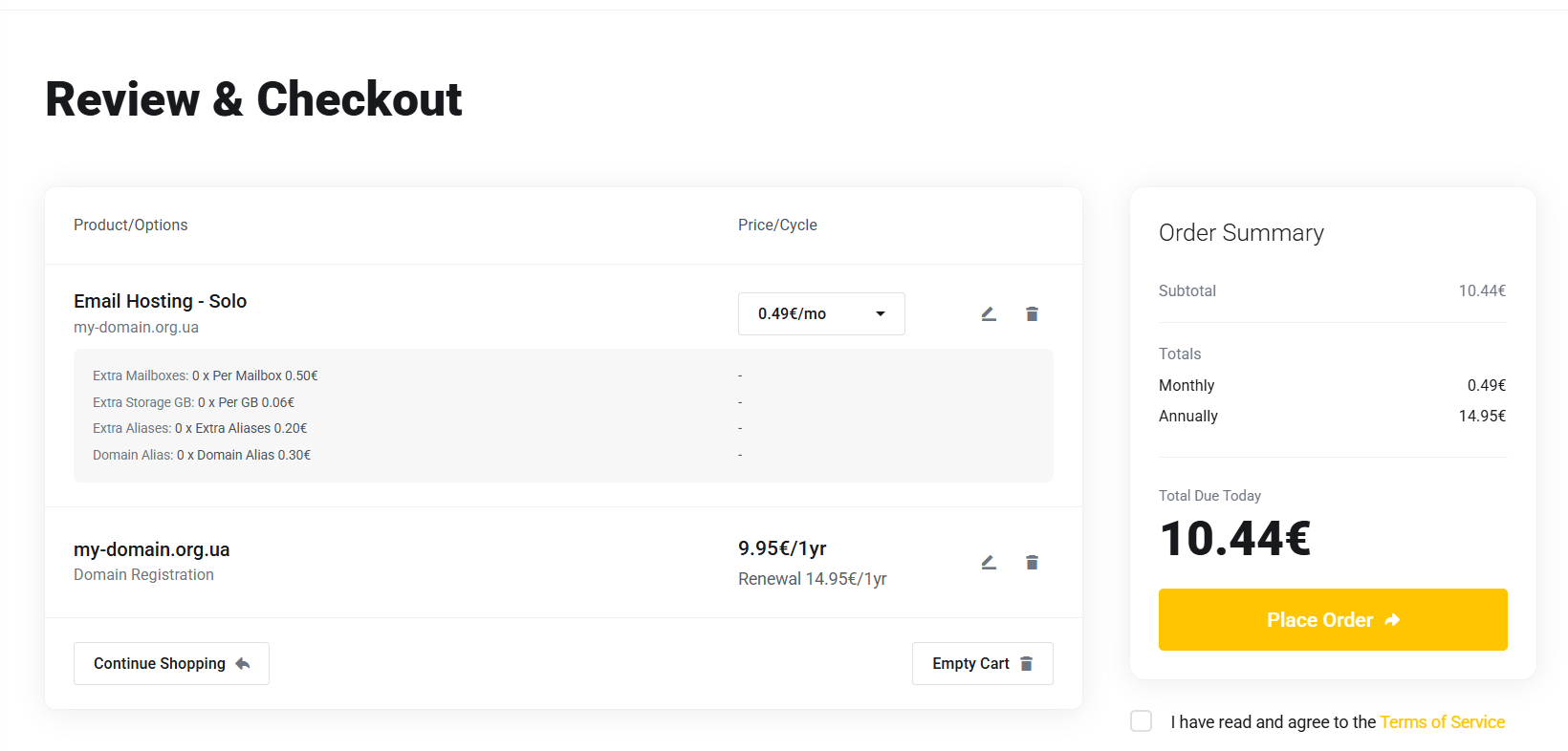
在结账时,同时检查域名和 Email Hosting – Solo,然后提交订单。购买后,在您的客户区打开服务,并继续执行上方主指南中的 DNS 和登录步骤。
相关帖子