Polska





Avahost Email Hosting Szybki start
Zanim zaczniesz
Avahost Email Hosting umożliwia uruchomienie profesjonalnej poczty e-mail na własnej domenie i zarządzanie wszystkim z panelu klienta Avahost. Ten przewodnik obejmuje najszybszą ścieżkę konfiguracji dla Email Hosting – Solo: podłączenie domeny, zakończenie zamówienia, dodanie wymaganych rekordów DNS, ukończenie DKIM i zalogowanie się do webmail.
Będziesz potrzebować:
- Konta Avahost
- Domeny, którą już posiadasz
- Dostępu do strefy DNS lub nameservers dla tej domeny
Ten przewodnik korzysta z procesu Użyję mojej istniejącej domeny i zaktualizuję moje nameservers. Jeśli chcesz zamiast tego kupić nową domenę od Avahost, zobacz dodatkową sekcję na końcu.
🚨Ważne: wartości takie jak token weryfikacyjny i klucz DKIM są unikalne dla Twojej usługi. Zawsze kopiuj rekordy z własnego panelu Avahost.
1. Otwórz stronę zamówienia i podłącz swoją domenę
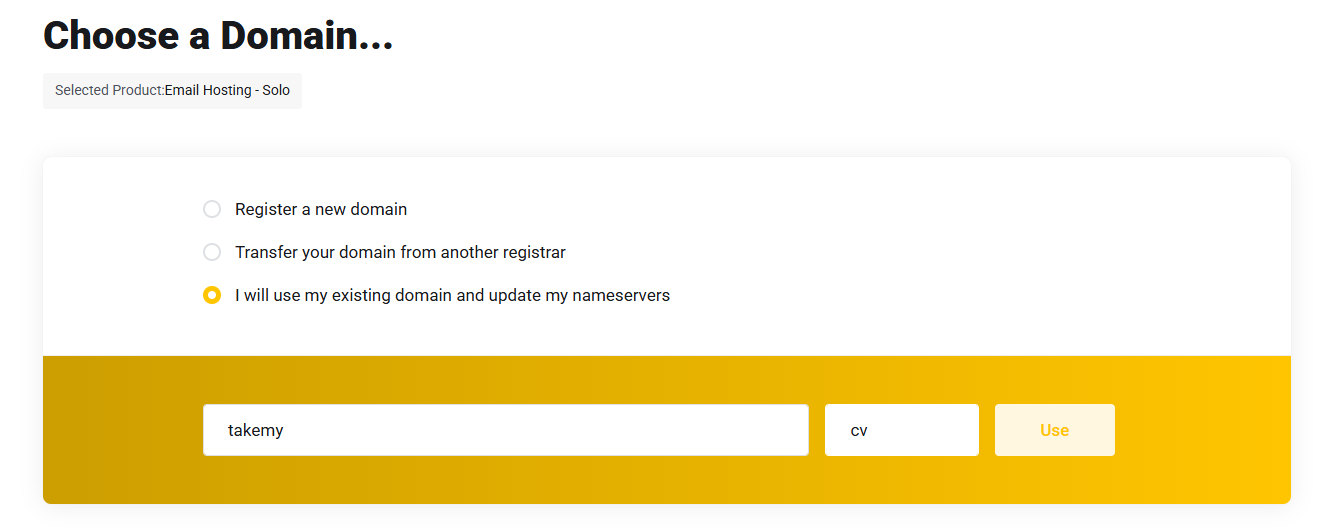
Przejdź do https://my.ava.hosting/store/email-hosting/email-solo. Wybierz Użyję mojej istniejącej domeny i zaktualizuję moje nameservers, wpisz swoją domenę i kliknij Użyj.
2. Wybierz rozliczenie i dokończ zakup
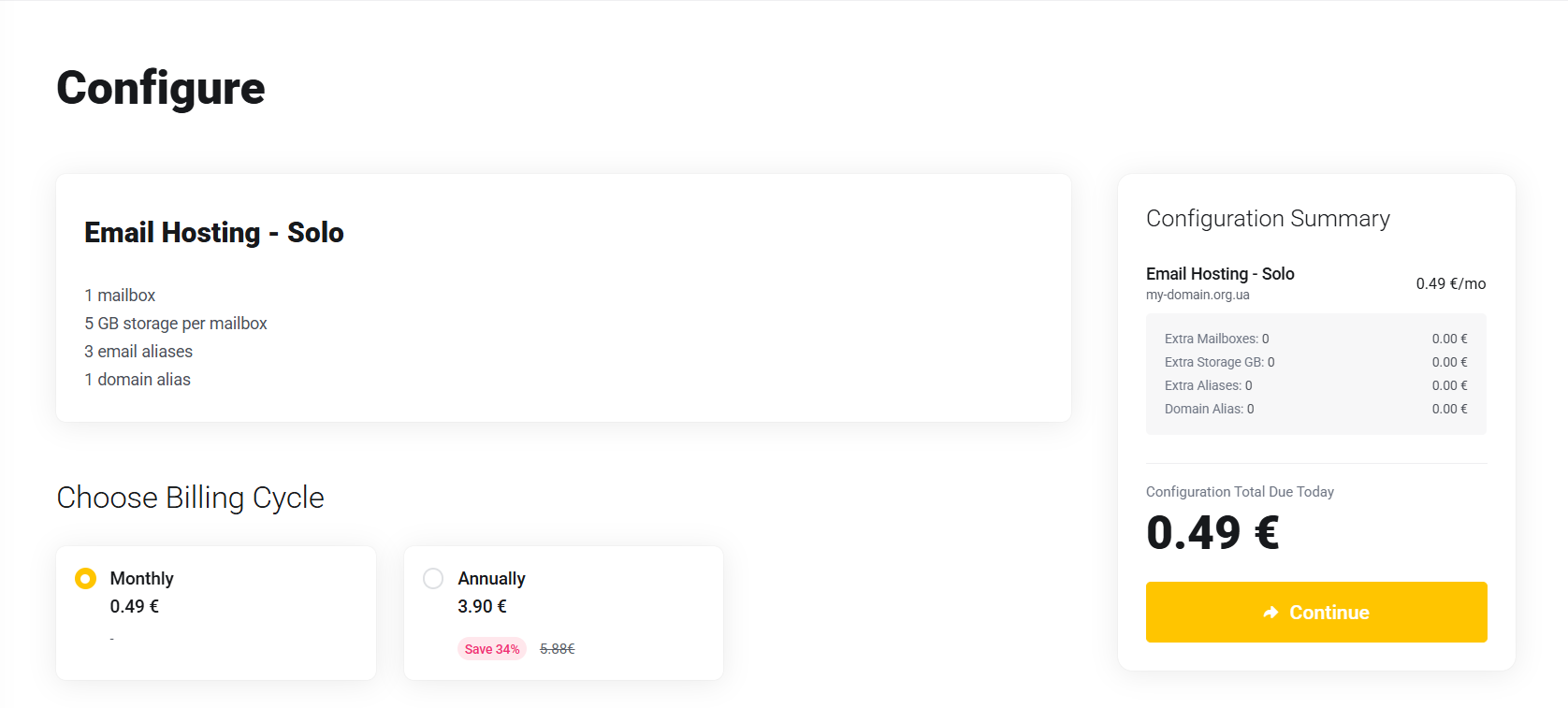
Po podłączeniu domeny do zamówienia sprawdź konfigurację Email Hosting – Solo, wybierz cykl rozliczeniowy i przejdź przez proces zakupu, aby zakończyć płatność.
3. Otwórz usługę w panelu klienta
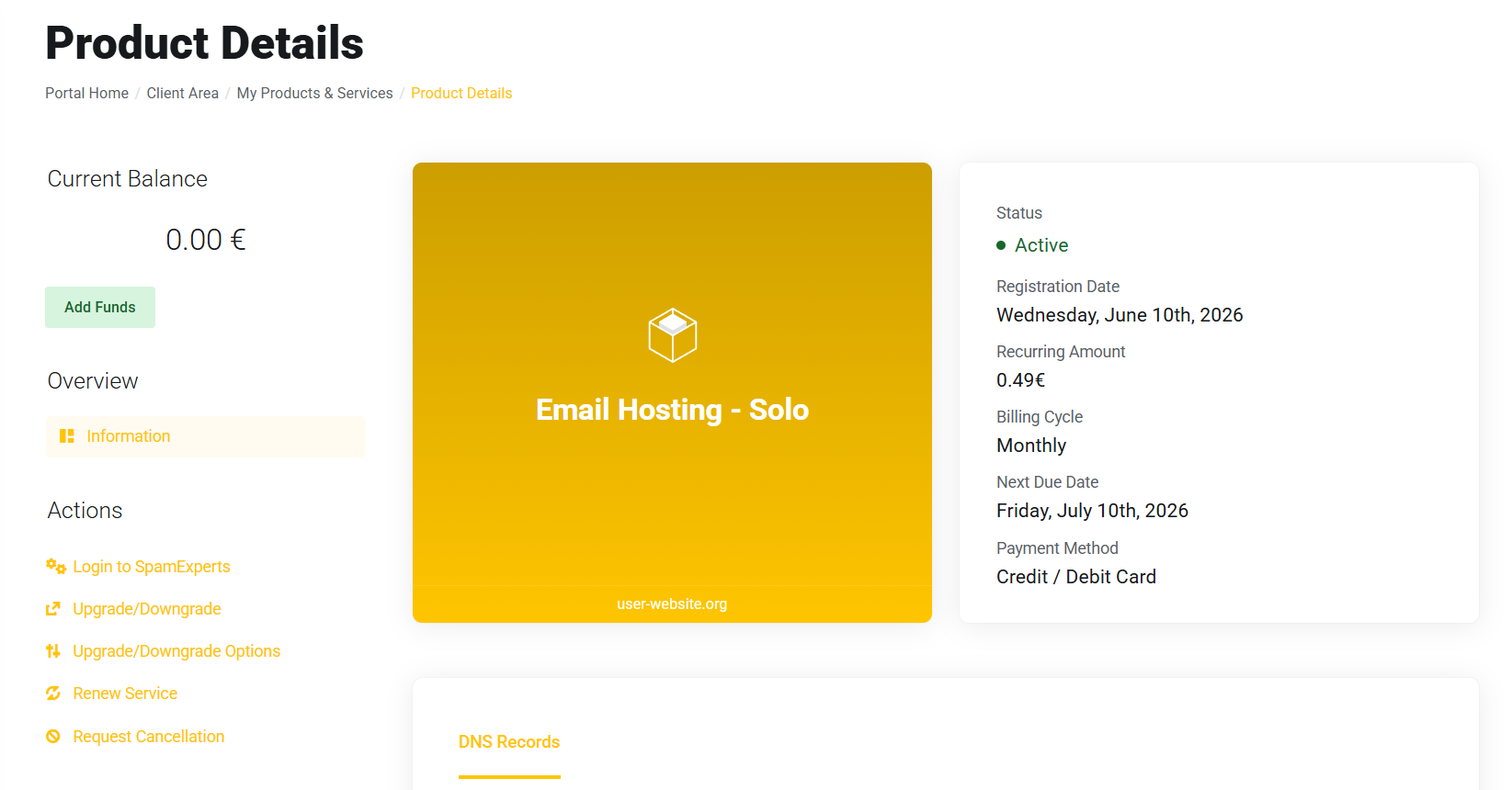
Po płatności przejdź do https://my.ava.hosting/clientarea.php. W sekcji Aktywne produkty/usługi otwórz Email Hosting – Solo. Ta strona pokazuje status usługi i rekordy DNS wymagane do aktywacji.
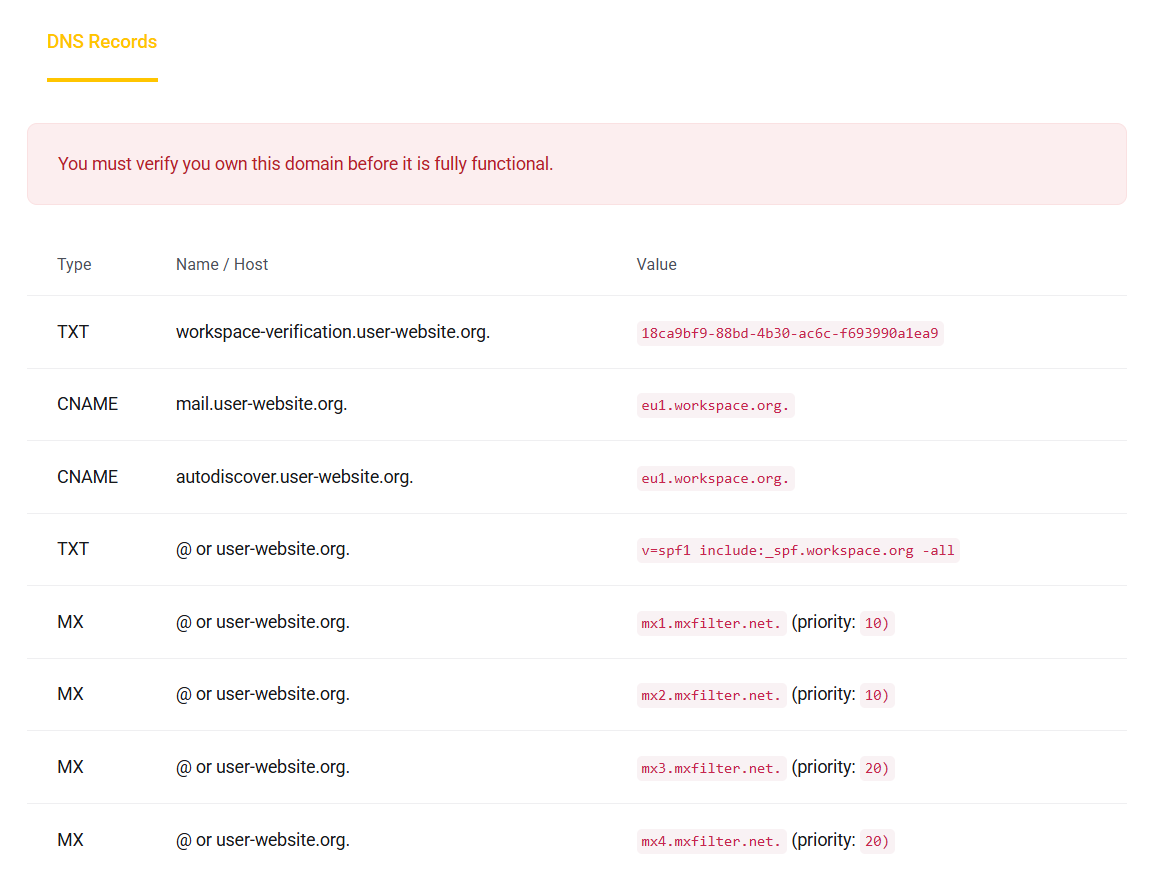
4. Dodaj rekordy DNS, aby zweryfikować domenę
W sekcji Rekordy DNS skopiuj rekordy pokazane przez Avahost i utwórz te same rekordy tam, gdzie zarządzany jest DNS Twojej domeny. Jeśli domena korzysta z zewnętrznych nameservers, wprowadź te zmiany tam.
Dodaj każdy rekord dokładnie tak, jak pokazano w Twoim panelu:
- rekord weryfikacyjny TXT
- mail CNAME
- autodiscover CNAME
- rekord SPF TXT
- wszystkie wymienione rekordy MX z prawidłowym priorytetem
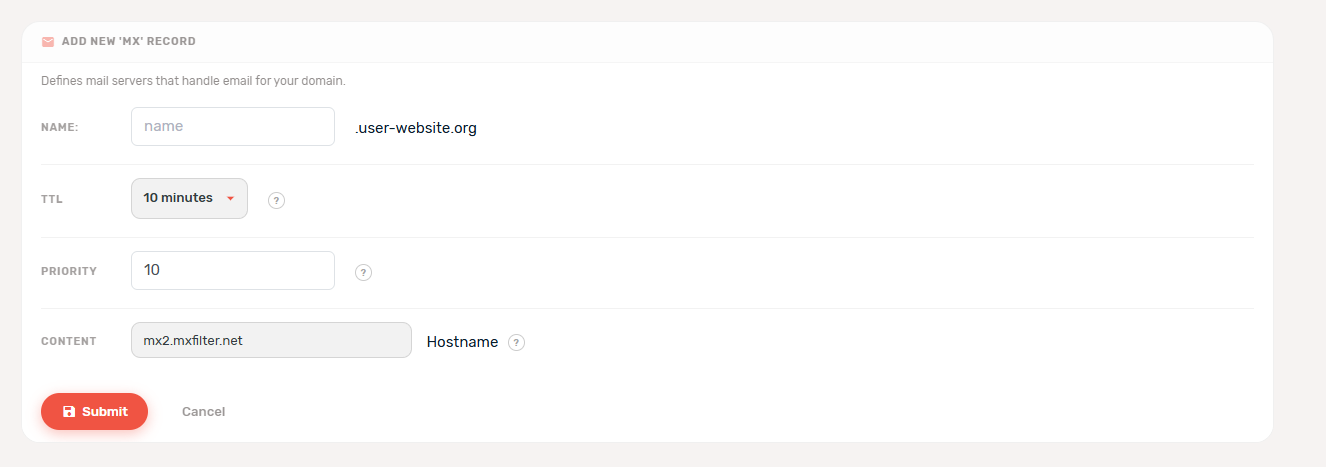
To jest przykład, jak jeden rekord MX może wyglądać w menedżerze DNS. Powtórz ten sam proces dla każdego rekordu wymaganego przez Avahost.
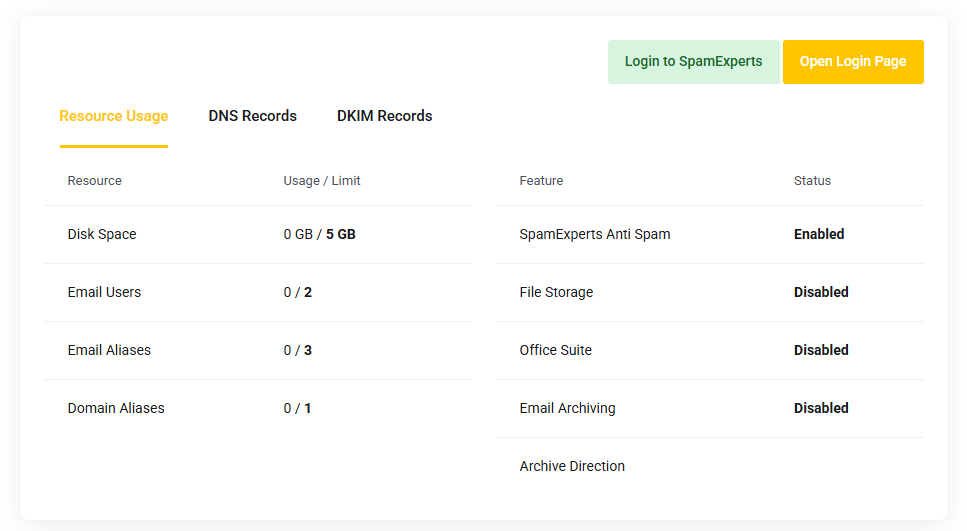
5. Poczekaj na zakończenie weryfikacji DNS
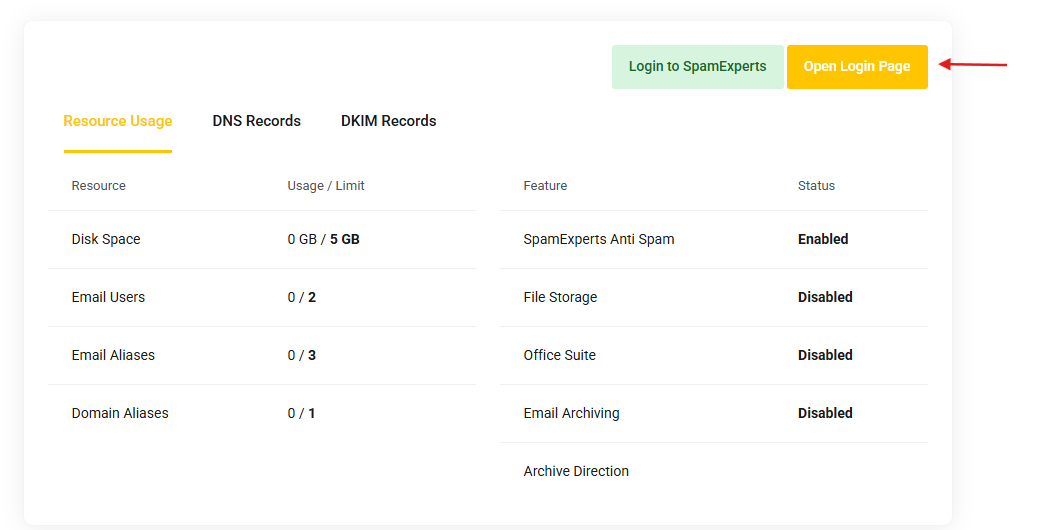
Gdy rekordy DNS zostaną zapisane i rozpropagowane, usługa stanie się aktywna. Następnie zobaczysz standardowy widok produktu z użyciem zasobów i zakładkami rekordów.
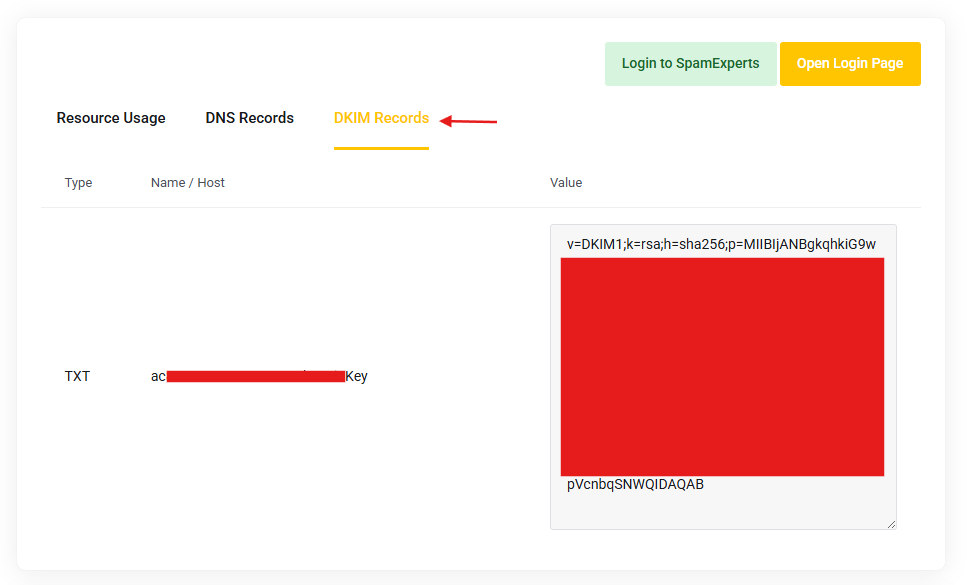
6. Dodaj rekord DKIM
Otwórz zakładkę Rekordy DKIM i dodaj pokazany tam rekord TXT do strefy DNS swojej domeny. DKIM poprawia dostarczalność i pomaga potwierdzić, że poczta wysyłana z Twojej domeny jest autoryzowana.
Skopiuj Typ, Nazwa / Host i Wartość z własnego panelu Avahost.
7. Otwórz stronę logowania do webmail
Na stronie usługi kliknij Otwórz stronę logowania lub przejdź bezpośrednio do https://workspace.org/.
8. Zaloguj się do webmail Workspace
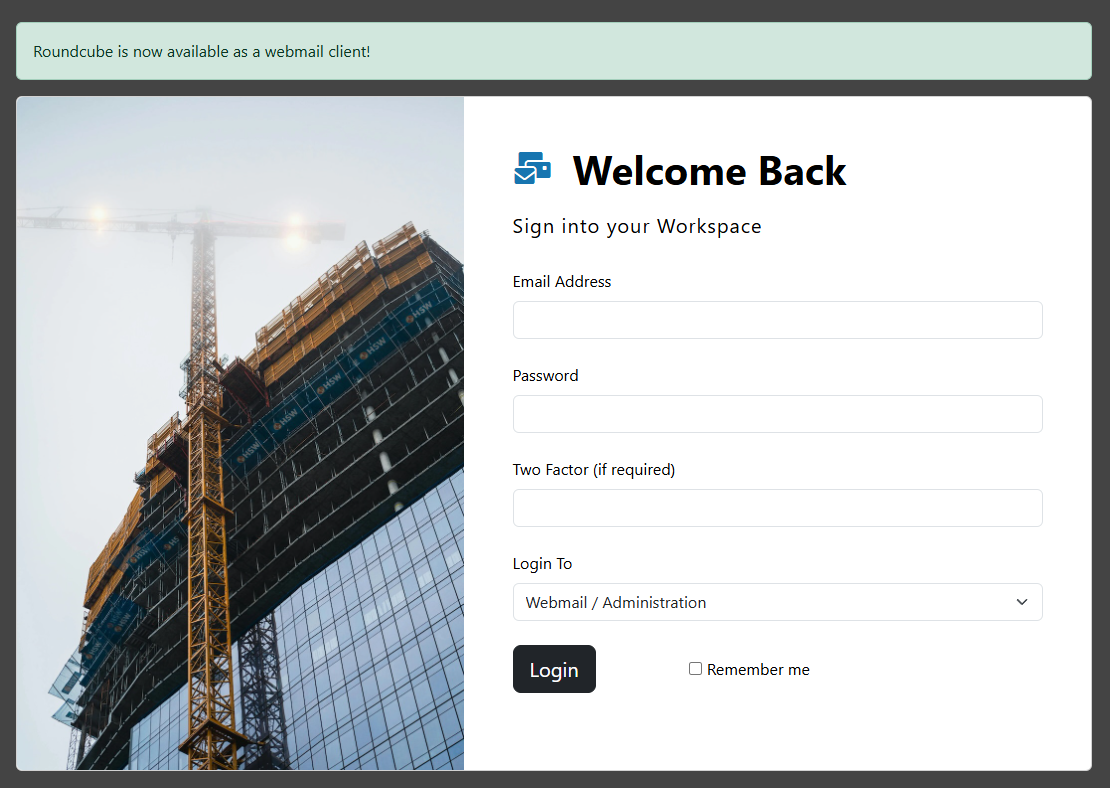
Zostaniesz przeniesiony na stronę logowania Workspace. W niektórych kontach możesz zostać przekierowany na adres regionalny, taki jak eu1.workspace.org.
Pozostaw Login To ustawione na Webmail / Administration, a następnie wpisz dane logowania do skrzynki pocztowej.
9. Użyj danych logowania z wiadomości powitalnej
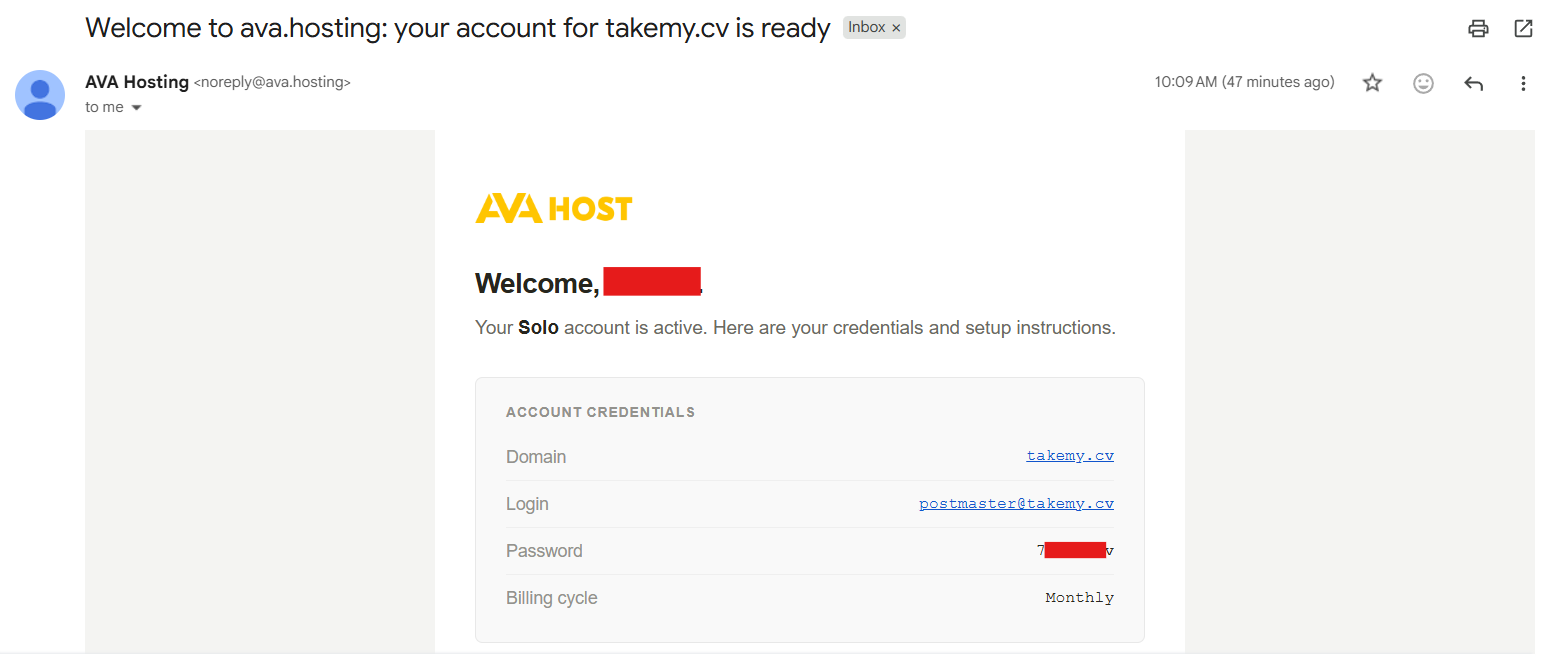
Avahost wysyła dane logowania do skrzynki pocztowej na adres e-mail użyty do konta Avahost. Użyj nazwy użytkownika i hasła z tej wiadomości, aby się zalogować.
W przypadku nowej konfiguracji Email Hosting – Solo pierwsza skrzynka pocztowa to zazwyczaj początkowe konto pokazane w wiadomości powitalnej.
10. Zacznij korzystać ze swojej skrzynki pocztowej
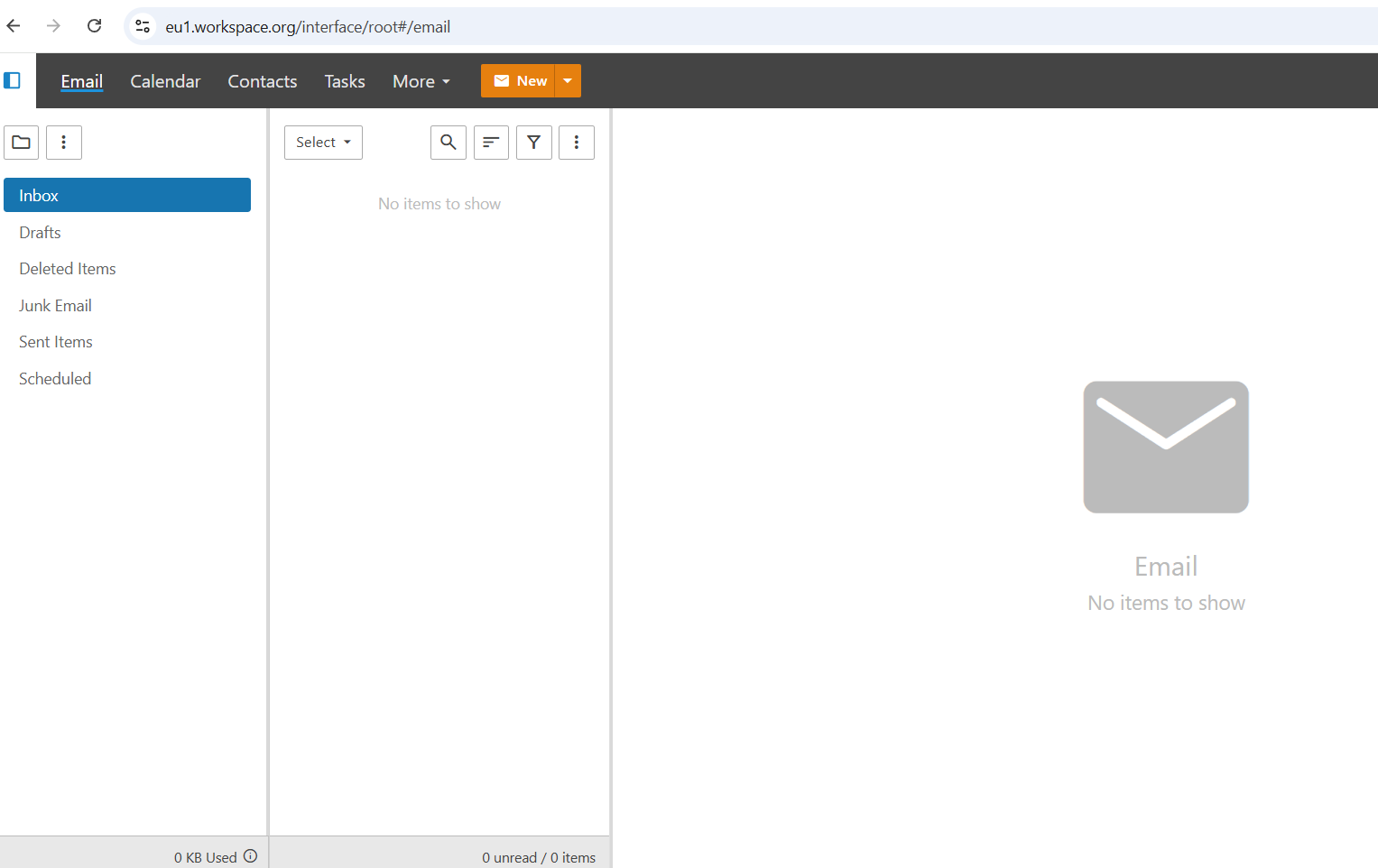
Po zalogowaniu trafisz do interfejsu webmail i możesz zacząć wysyłać oraz odbierać e-mail.
Dodatkowa ścieżka: Kup nową domenę w Avahost
Jeśli nie masz jeszcze domeny, możesz zarejestrować ją podczas tego samego procesu zamówienia zamiast podłączać istniejącą domenę.
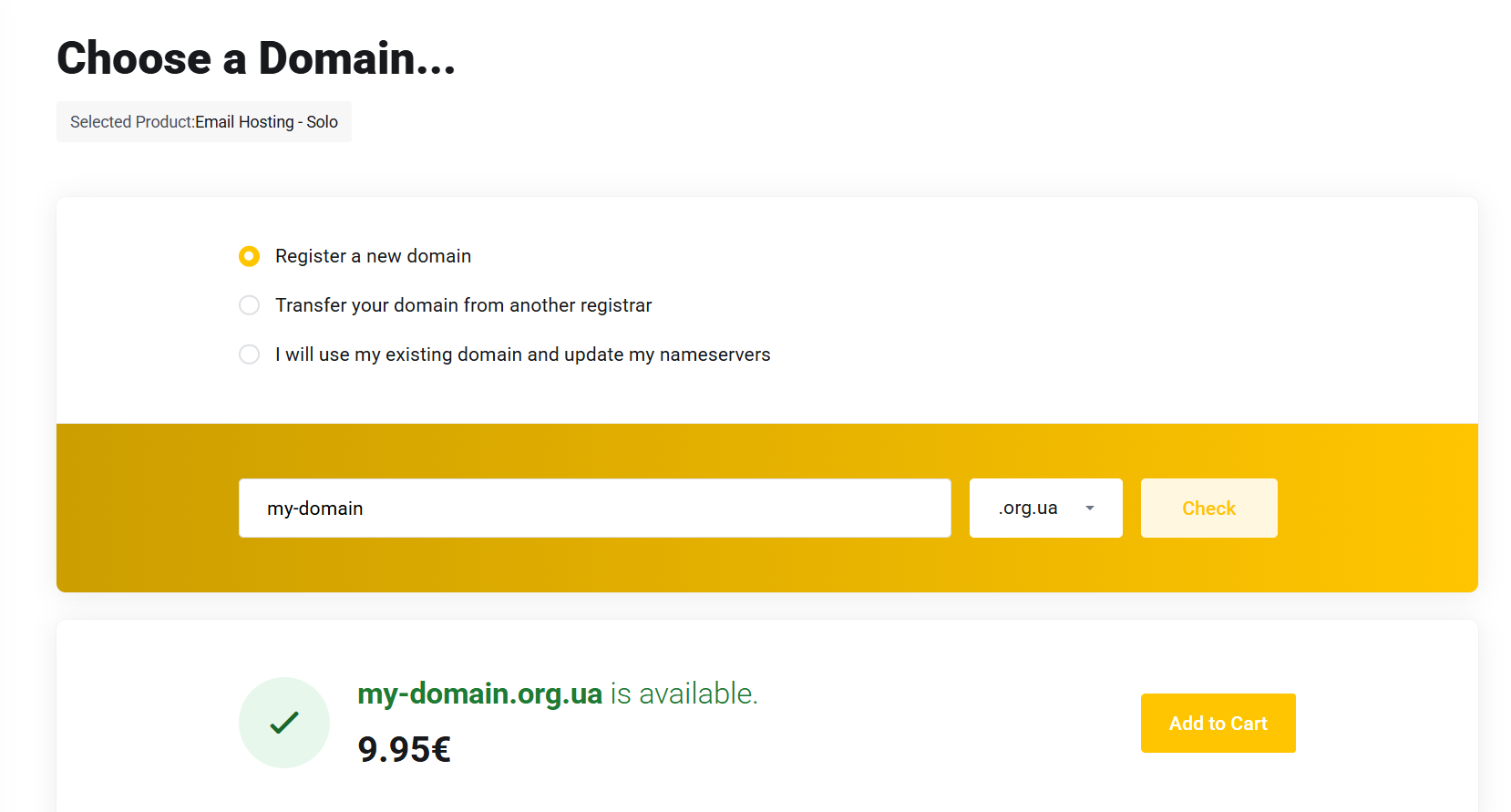
A. Wybierz Zarejestruj nową domenę
Wyszukaj domenę, którą chcesz, sprawdź dostępność i dodaj ją do koszyka.
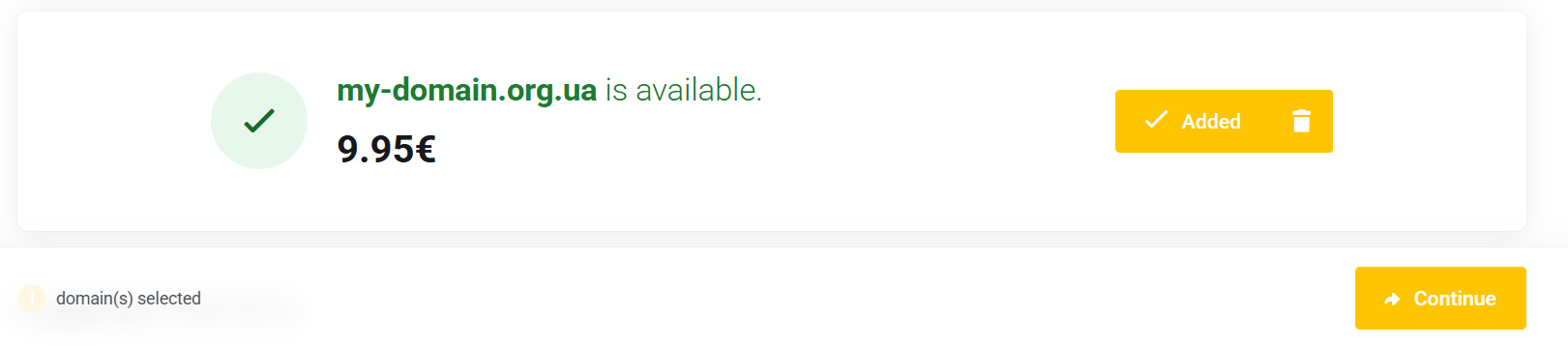
B. Potwierdź domenę i kontynuuj
Po dodaniu domeny przejdź do następnego kroku finalizacji zakupu.
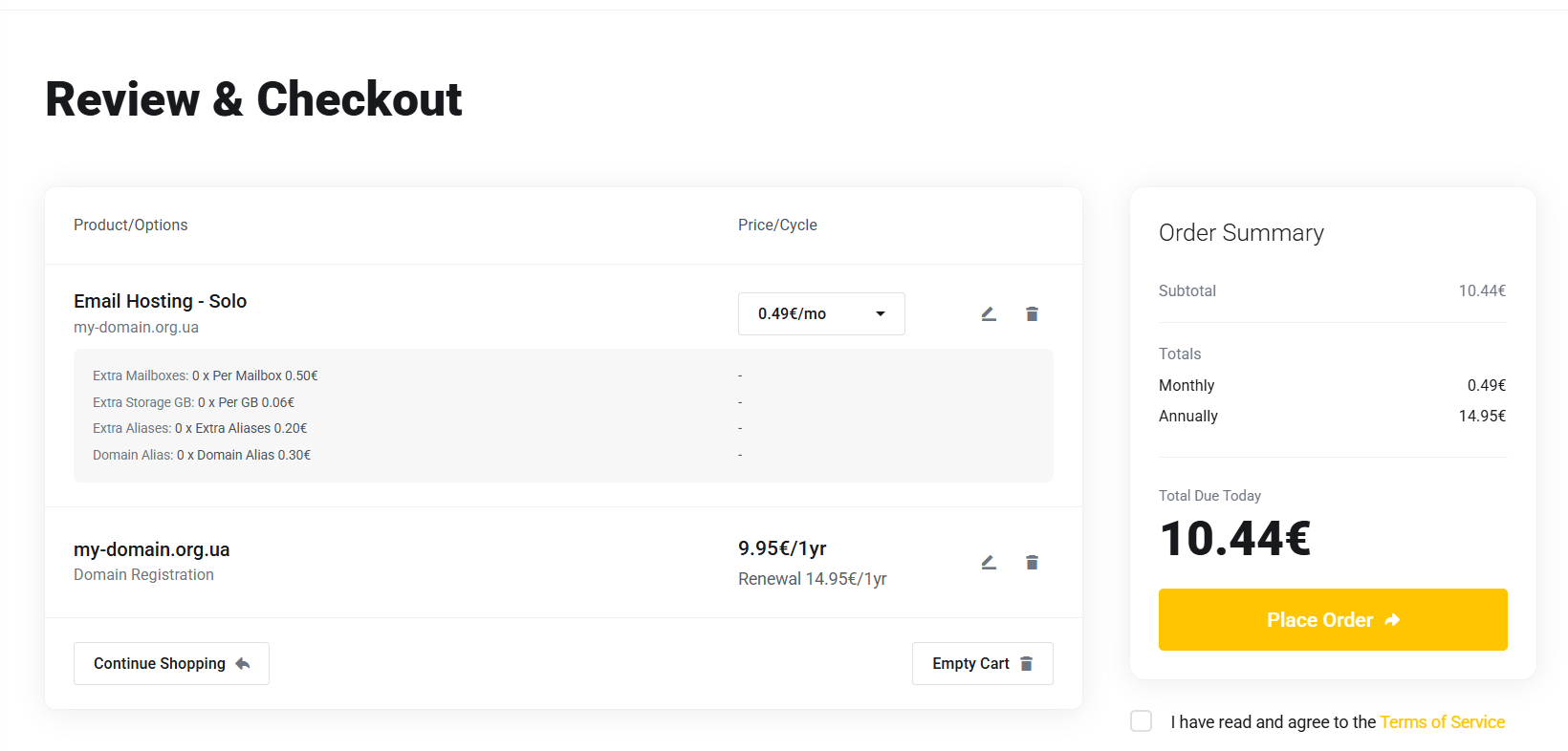
C. Sprawdź zamówienie i je złóż
Podczas finalizacji zakupu sprawdź zarówno domenę, jak i Email Hosting – Solo, a następnie złóż zamówienie. Po zakupie otwórz usługę w panelu klienta i kontynuuj kroki DNS oraz logowania z głównego przewodnika powyżej.
Powiązane posty