Română





Avahost Găzduire Email Pornire rapidă
Înainte de a începe
Avahost Email Hosting îți permite să rulezi email profesional pe propriul domeniu și să gestionezi totul din zona de client Avahost. Acest ghid acoperă cea mai rapidă cale de configurare pentru Email Hosting – Solo: conectează un domeniu, finalizează comanda, adaugă înregistrările DNS necesare, completează DKIM și autentifică-te în webmail.
Vei avea nevoie de:
- Un cont Avahost
- Un domeniu pe care îl deții deja
- Acces la zona DNS sau nameservers pentru acel domeniu
Acest ghid urmează fluxul Voi folosi domeniul meu existent și îmi voi actualiza nameservers. Dacă vrei să cumperi un domeniu nou de la Avahost, vezi secțiunea suplimentară de la final.
🚨Important: valori precum tokenul de verificare și cheia DKIM sunt unice pentru serviciul tău. Copiază întotdeauna înregistrările din propriul panou Avahost.
1. Deschide pagina de comandă și conectează domeniul tău
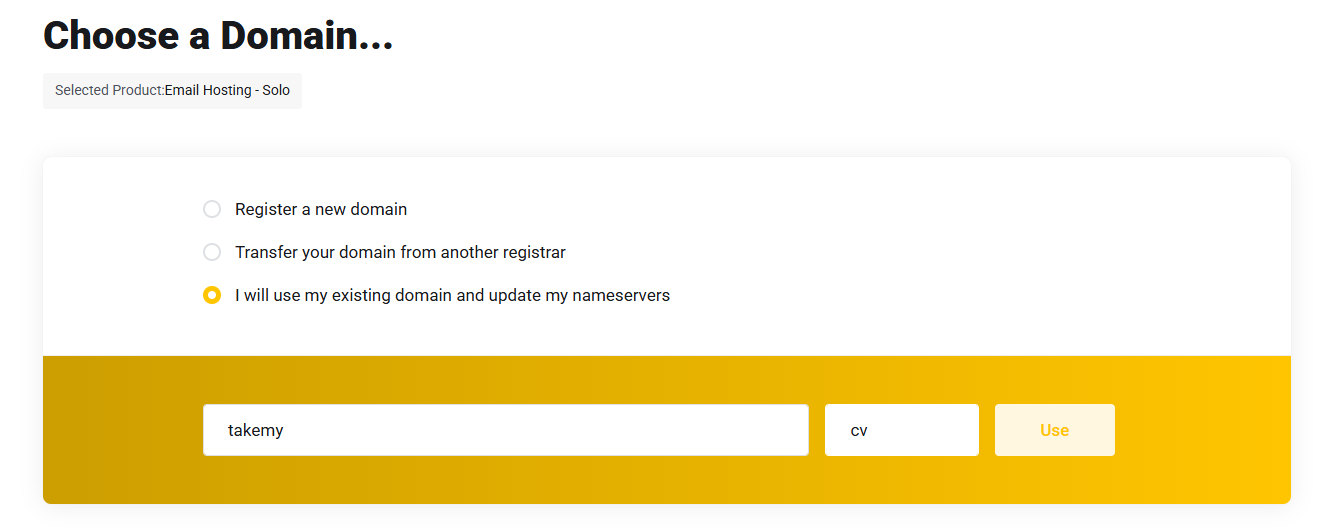
Mergi la https://my.ava.hosting/store/email-hosting/email-solo. Alege Voi folosi domeniul meu existent și îmi voi actualiza nameservers, introdu domeniul tău și apasă Use.
2. Alege facturarea și finalizează achiziția
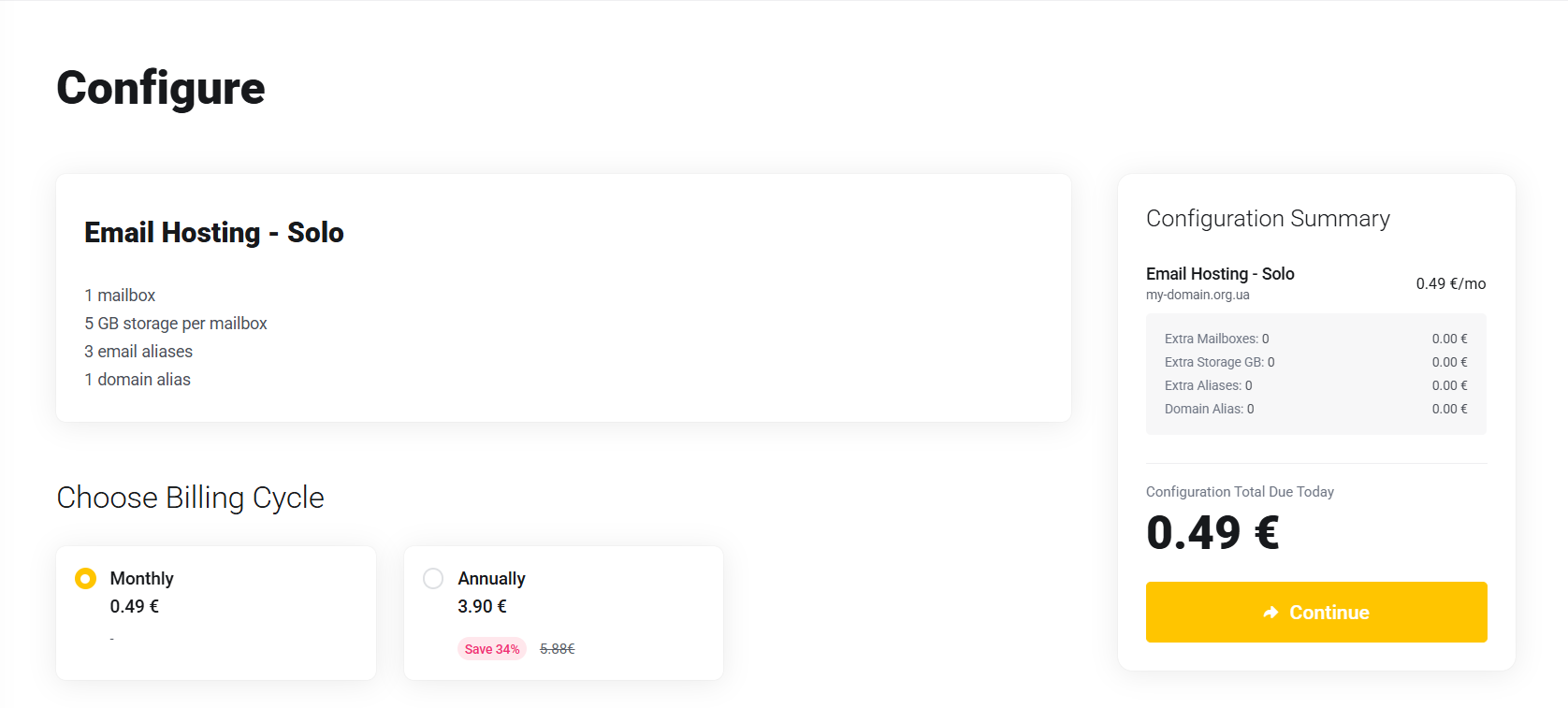
După ce domeniul este atașat comenzii, verifică configurația Email Hosting – Solo, alege ciclul de facturare și continuă procesul de checkout pentru a finaliza plata.
3. Deschide serviciul în zona ta de client
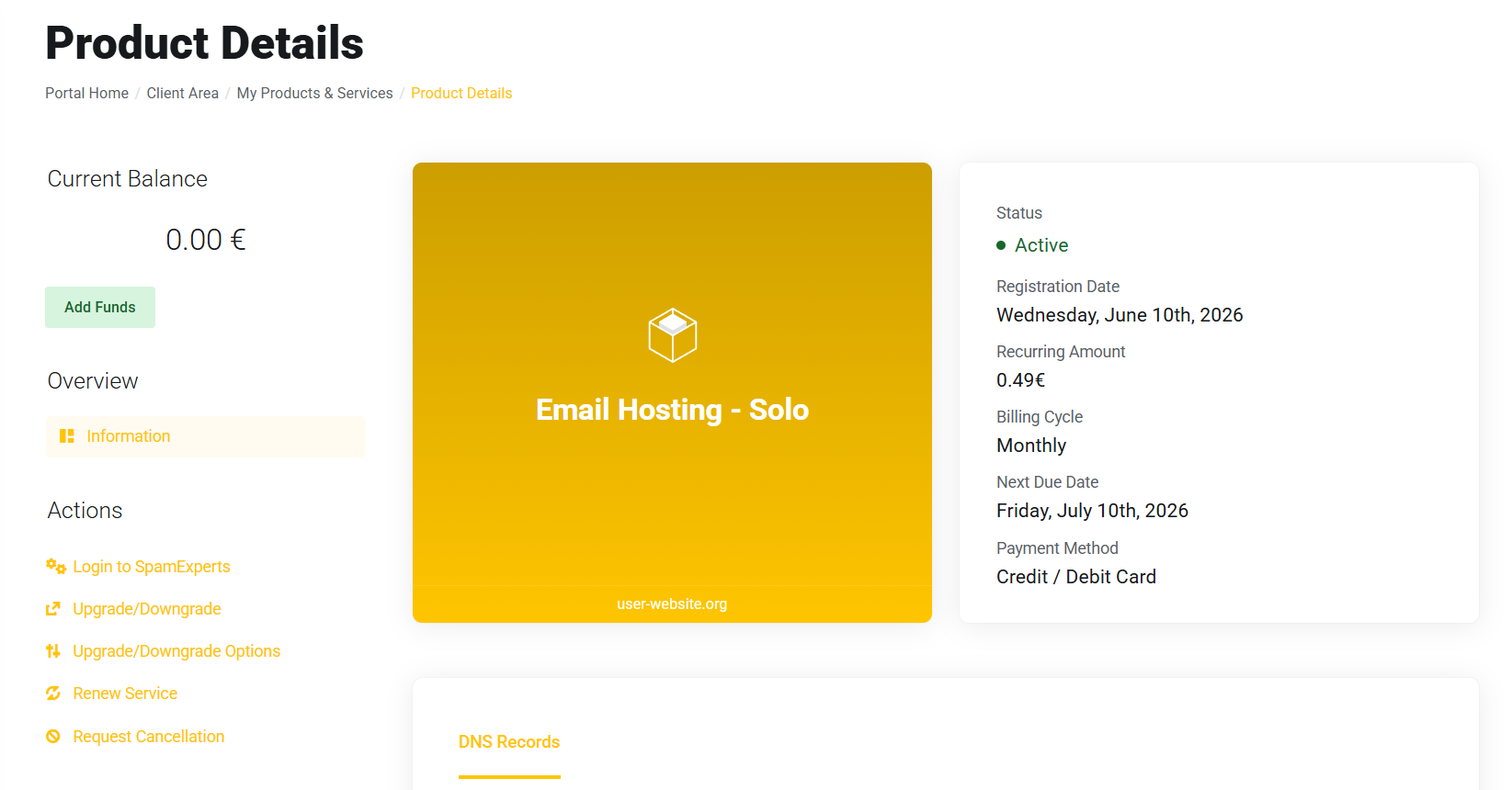
După plată, mergi la https://my.ava.hosting/clientarea.php. Sub Active Products/Services, deschide Email Hosting – Solo. Această pagină afișează starea serviciului și înregistrările DNS necesare pentru activare.
4. Adaugă înregistrările DNS pentru a verifica domeniul
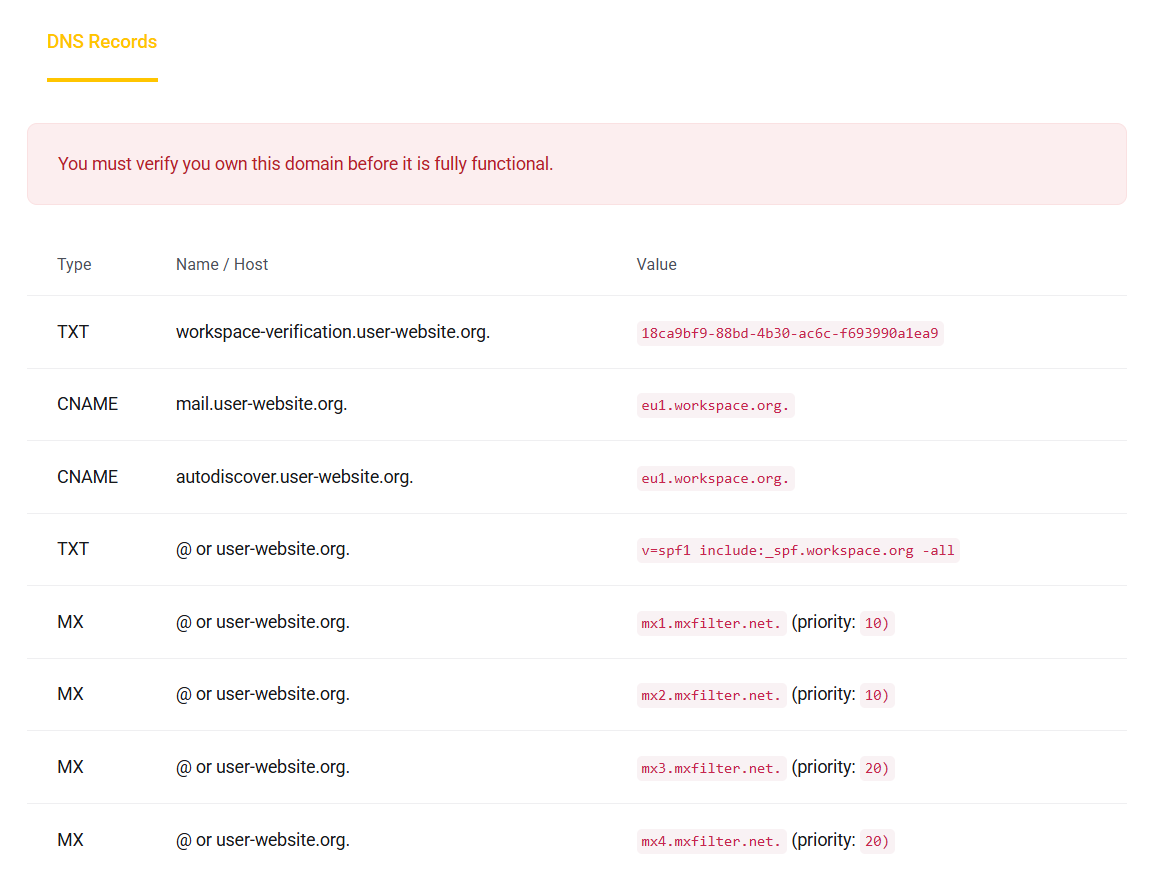
În secțiunea DNS Records, copiază înregistrările afișate de Avahost și creează aceleași înregistrări acolo unde este gestionat DNS-ul domeniului tău. Dacă domeniul folosește nameservers externi, fă aceste modificări acolo.
Adaugă fiecare înregistrare exact așa cum apare în panoul tău:
- înregistrarea de verificare TXT
- CNAME pentru mail
- CNAME pentru autodiscover
- înregistrarea SPF TXT
- toate înregistrările MX listate, cu prioritatea corectă
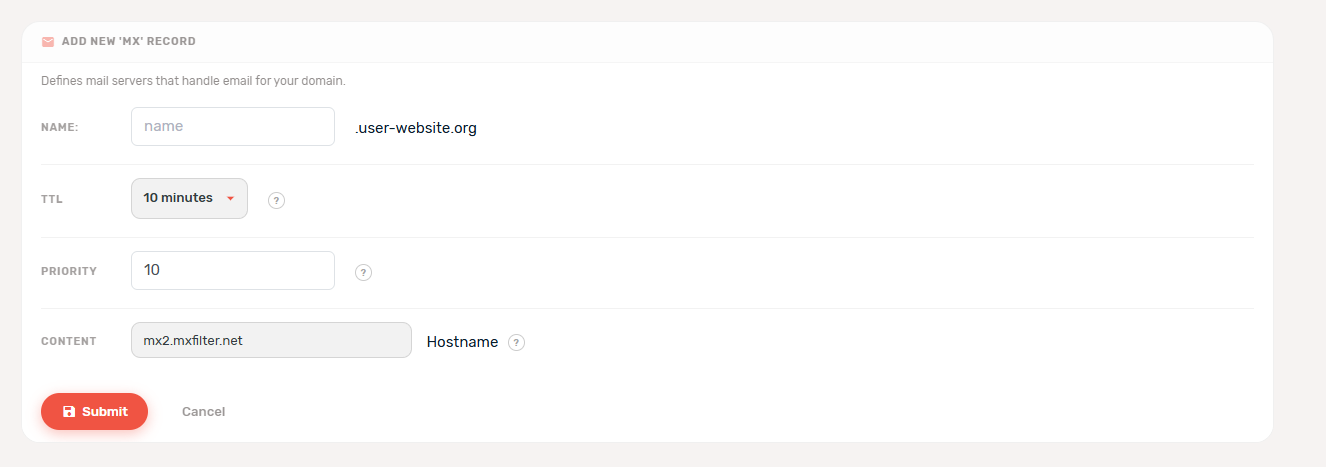
Acesta este un exemplu despre cum poate arăta o înregistrare MX în interiorul unui manager DNS. Repetă același proces pentru fiecare înregistrare cerută de Avahost.
5. Așteaptă finalizarea verificării DNS
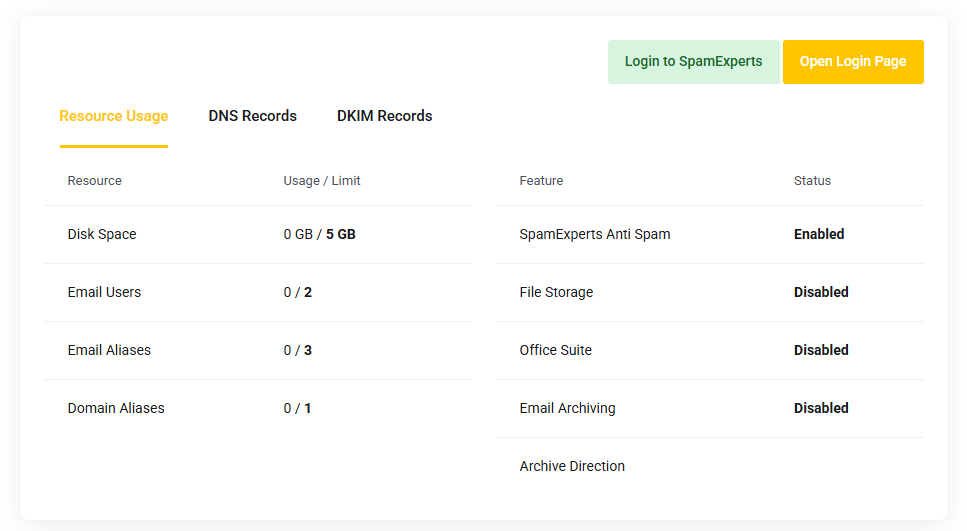
După ce înregistrările DNS sunt salvate și propagate, serviciul devine funcțional. Vei vedea apoi vizualizarea normală a produsului, cu utilizarea resurselor și filele pentru înregistrări.
6. Adaugă înregistrarea DKIM
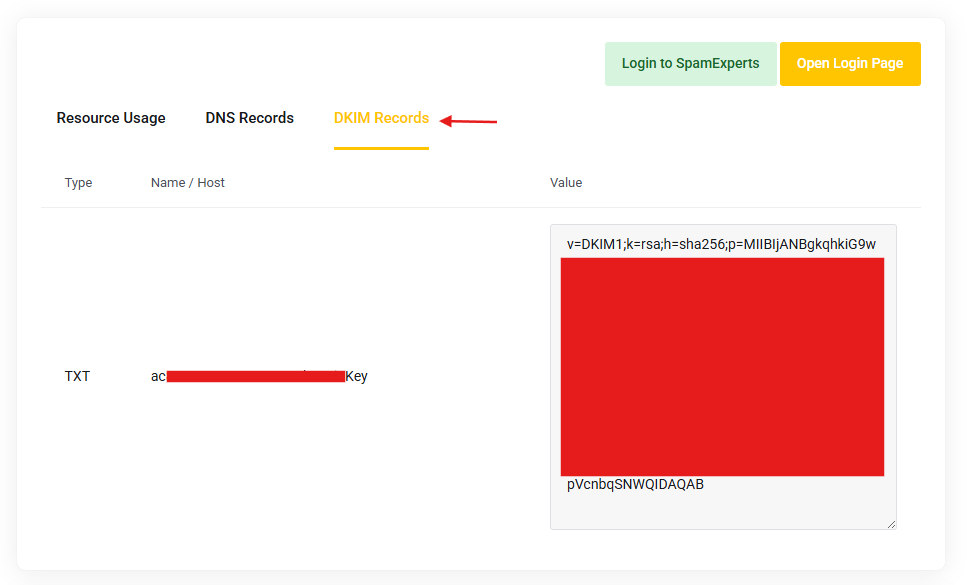
Deschide fila DKIM Records și adaugă înregistrarea TXT afișată acolo în zona DNS a domeniului tău. DKIM îmbunătățește livrarea și ajută la confirmarea faptului că emailul trimis de pe domeniul tău este autorizat.
Copiază Type, Name / Host și Value din propriul panou Avahost.
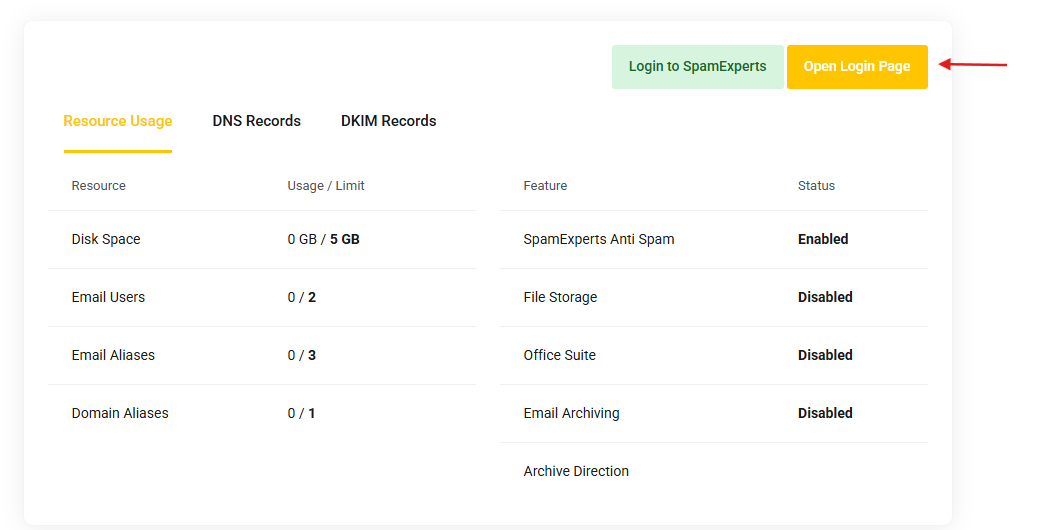
7. Deschide pagina de autentificare webmail
Din pagina serviciului, apasă Open Login Page, sau mergi direct la https://workspace.org/.
8. Autentifică-te în Workspace webmail
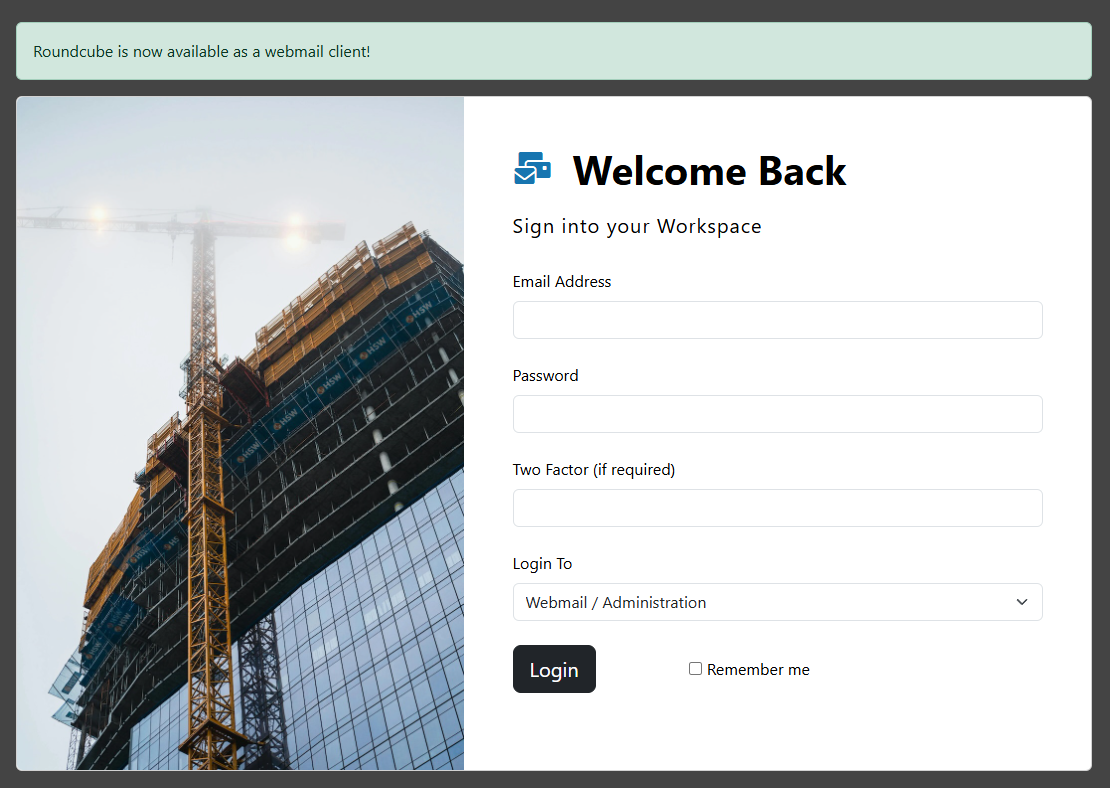
Vei fi direcționat către pagina de autentificare Workspace. În unele conturi, poți fi redirecționat către o adresă regională, cum ar fi eu1.workspace.org.
Lasă Login To setat pe Webmail / Administration, apoi introdu datele de autentificare ale căsuței poștale.
9. Folosește datele de autentificare din emailul de bun venit
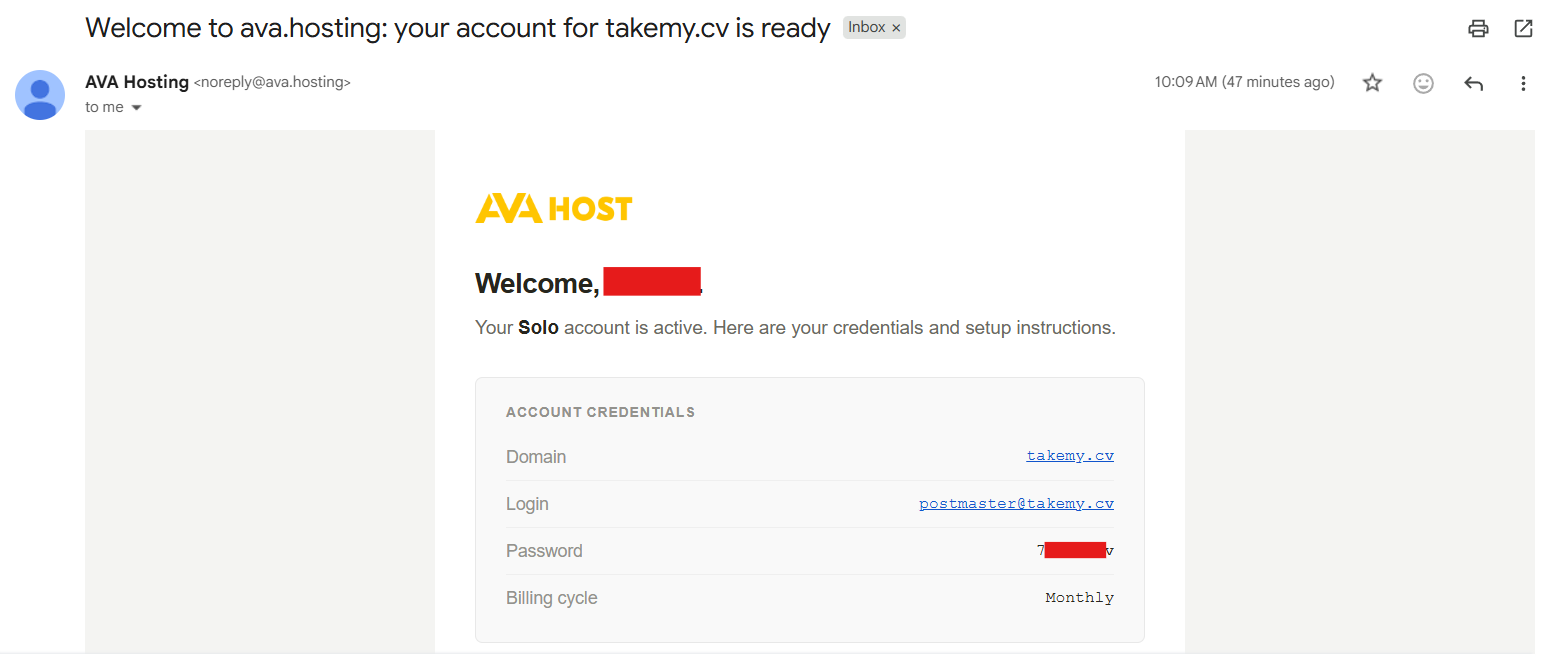
Avahost trimite detaliile de autentificare ale căsuței poștale la adresa de email folosită pentru contul tău Avahost. Folosește numele de utilizator și parola din acel mesaj pentru a te autentifica.
Pentru o configurare nouă Email Hosting – Solo, prima căsuță poștală este de obicei contul inițial afișat în emailul de bun venit.
10. Începe să folosești căsuța poștală
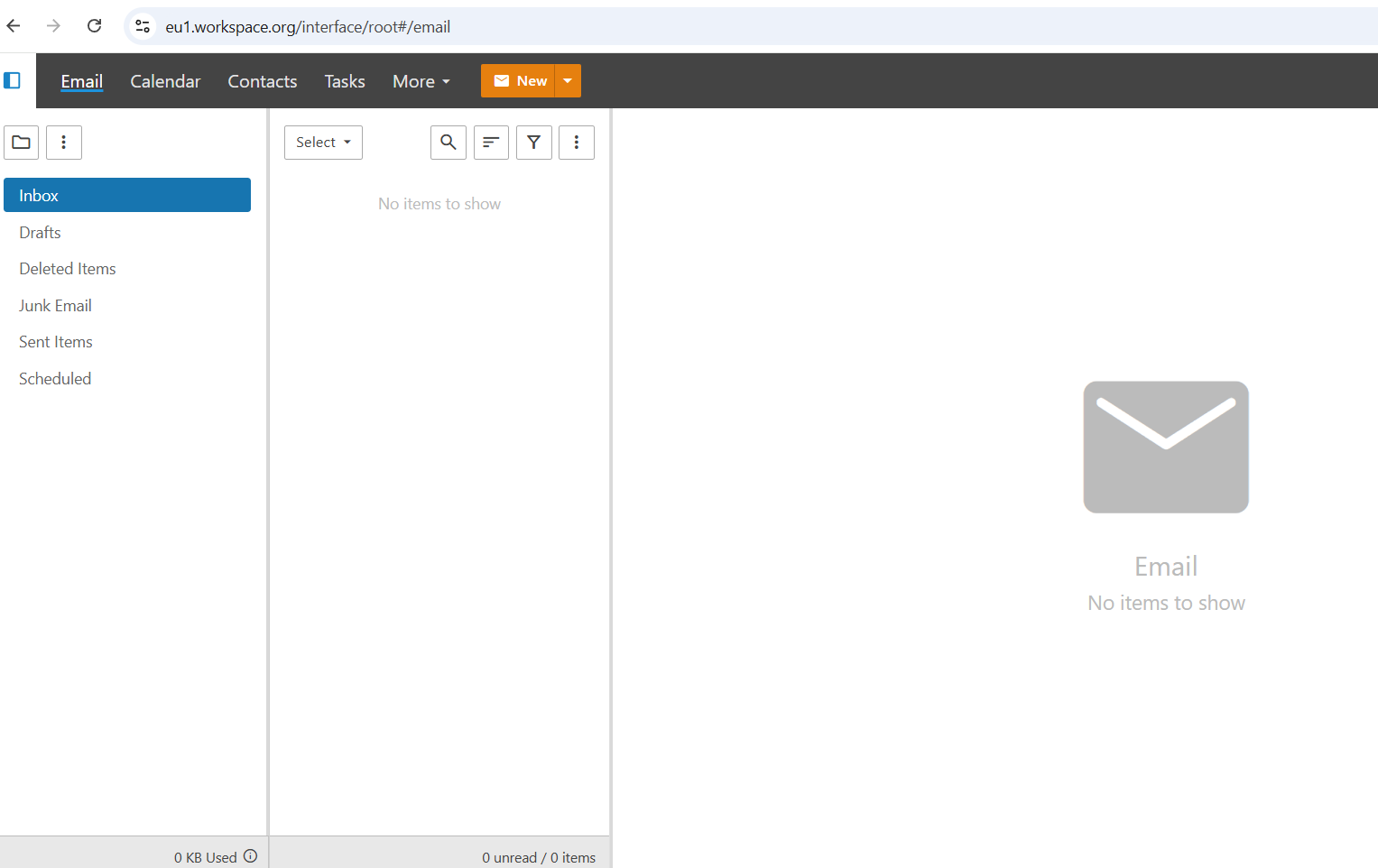
După autentificare, vei ajunge în interfața webmail și poți începe să trimiți și să primești email.
Cale suplimentară: Cumpără un domeniu nou pe Avahost
Dacă nu ai deja un domeniu, poți înregistra unul în același flux de comandă, în loc să conectezi un domeniu existent.
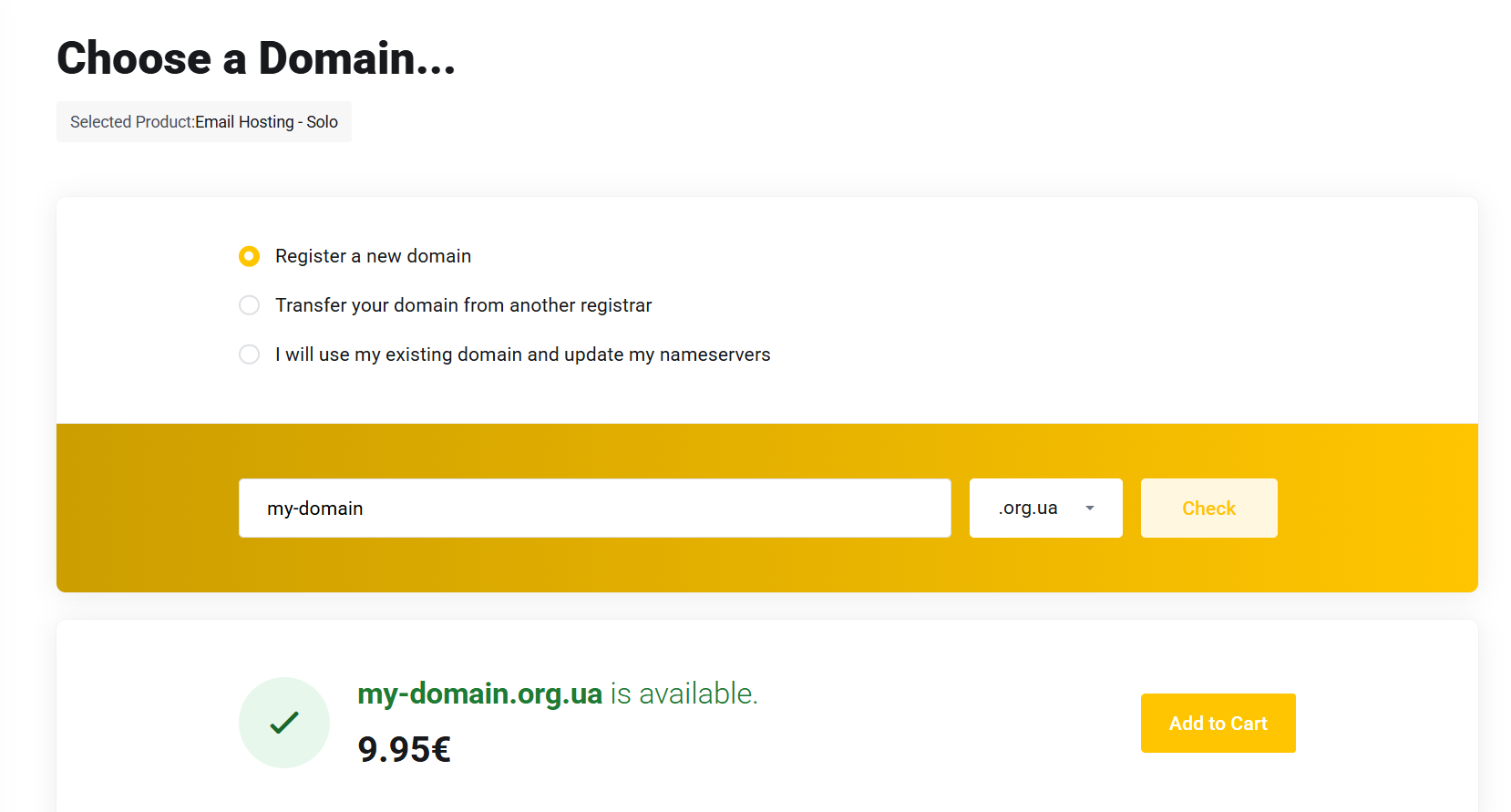
A. Alege Register a new domain
Caută domeniul dorit, verifică disponibilitatea și adaugă-l în coș.
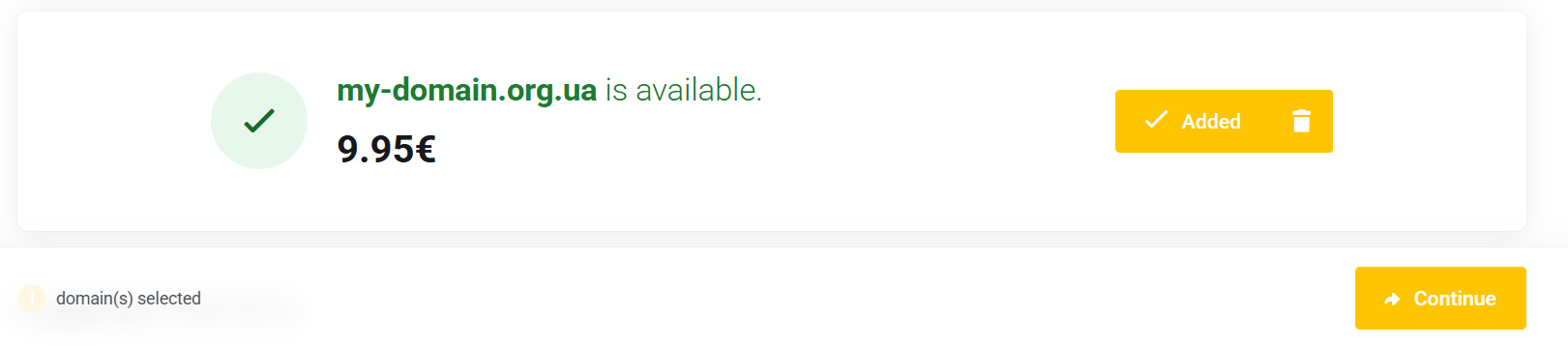
B. Confirmă domeniul și continuă
După ce domeniul este adăugat, continuă la următorul pas de checkout.
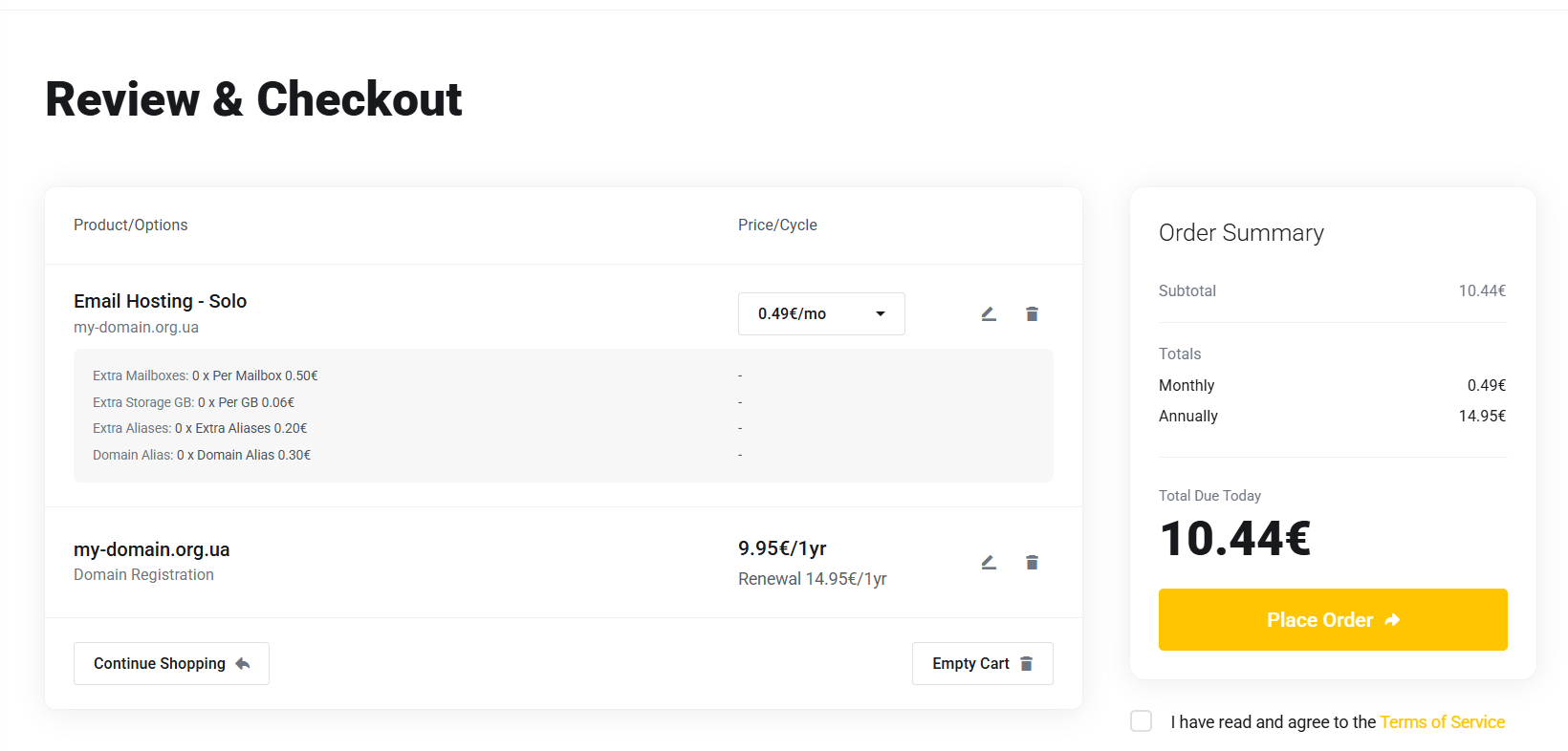
C. Verifică comanda și plaseaz-o
La checkout, verifică atât domeniul, cât și Email Hosting – Solo, apoi plasează comanda. După achiziție, deschide serviciul în zona ta de client și continuă cu pașii DNS și de autentificare din ghidul principal de mai sus.
Postări conexe