Русский





Быстрый старт Avahost Email Hosting
Перед началом
Avahost Email Hosting позволяет вам использовать профессиональную электронную почту на собственном домене и управлять всем из клиентской области Avahost. Это руководство охватывает самый быстрый путь настройки для Email Hosting — Solo: подключить домен, завершить заказ, добавить необходимые DNS-записи, завершить DKIM и войти в webmail.
Вам понадобится:
- Аккаунт Avahost
- Домен, который уже принадлежит вам
- Доступ к DNS-зоне или nameservers для этого домена
Это руководство следует сценарию Я буду использовать свой существующий домен и обновлю свои nameservers. Если вы хотите вместо этого купить новый домен у Avahost, см. дополнительный раздел в конце.
🚨Важно: такие значения, как verification token и DKIM key, уникальны для вашей услуги. Всегда копируйте записи из своей панели Avahost.
1. Откройте страницу заказа и подключите свой домен
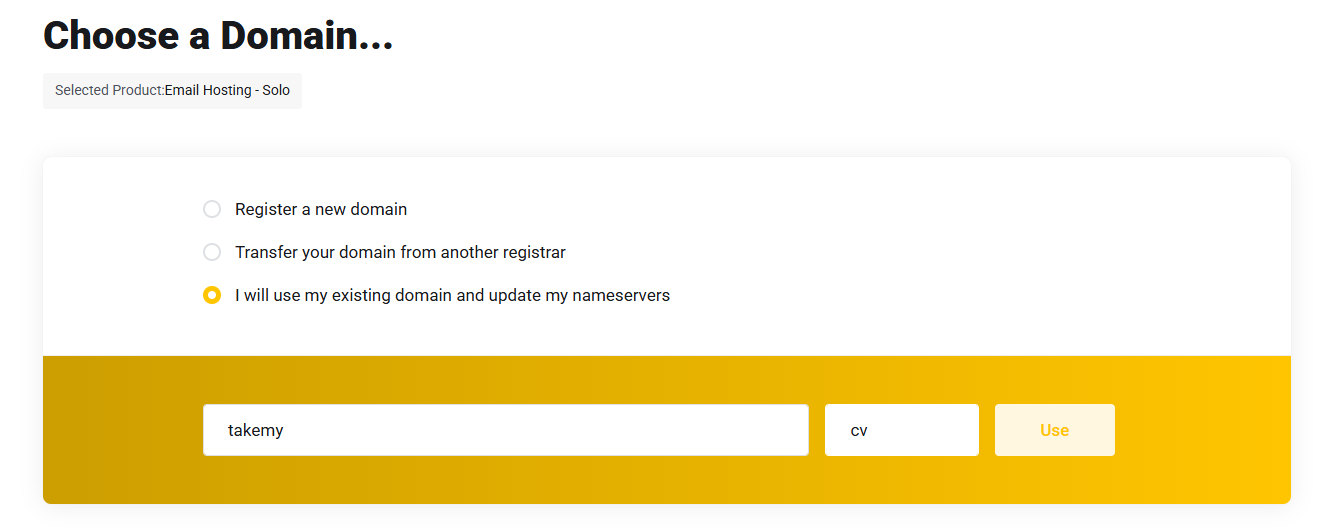
Перейдите на https://my.ava.hosting/store/email-hosting/email-solo. Выберите Я буду использовать свой существующий домен и обновлю свои nameservers, введите свой домен и нажмите Использовать.
2. Выберите биллинг и завершите покупку
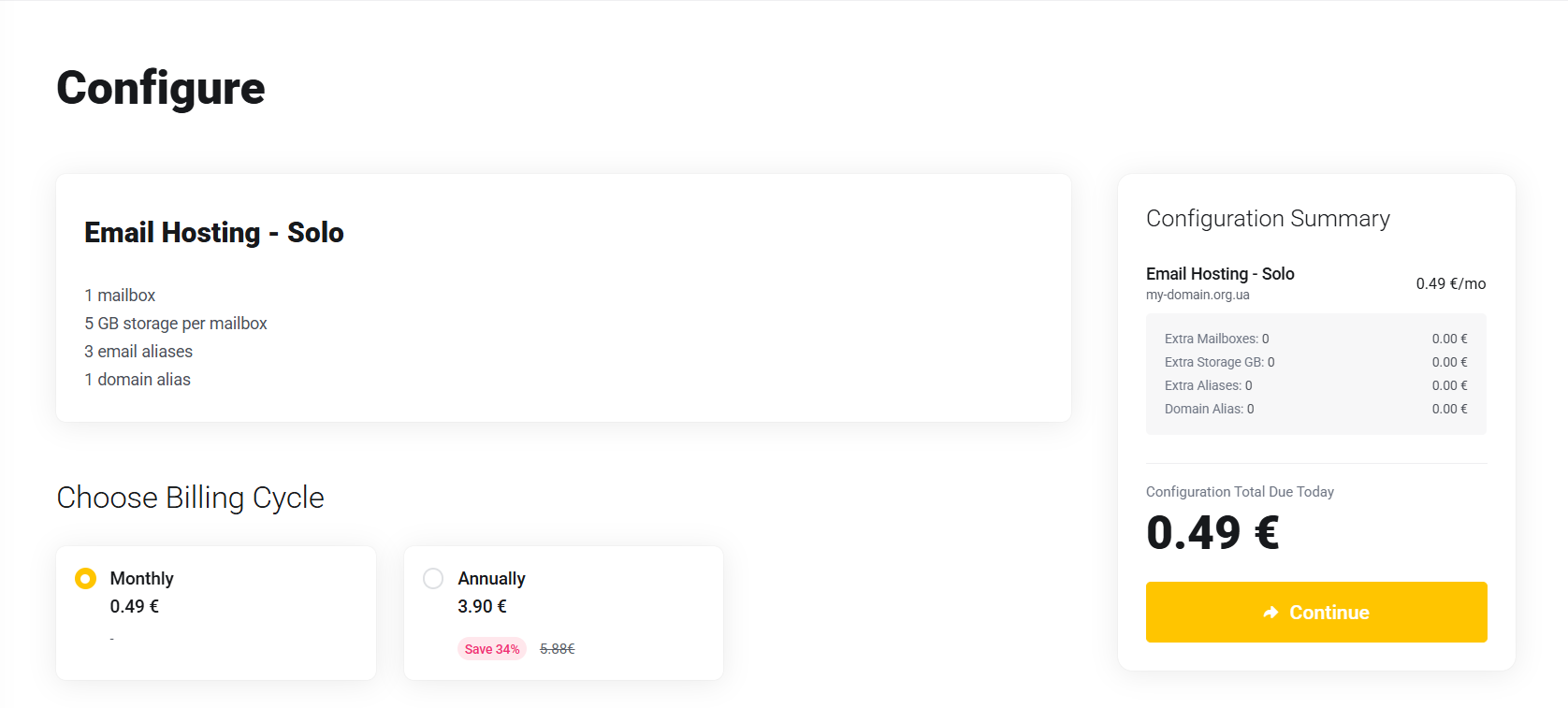
После того как домен будет привязан к заказу, проверьте конфигурацию Email Hosting — Solo, выберите billing cycle и продолжите оформление заказа, чтобы завершить оплату.
3. Откройте услугу в своей клиентской области
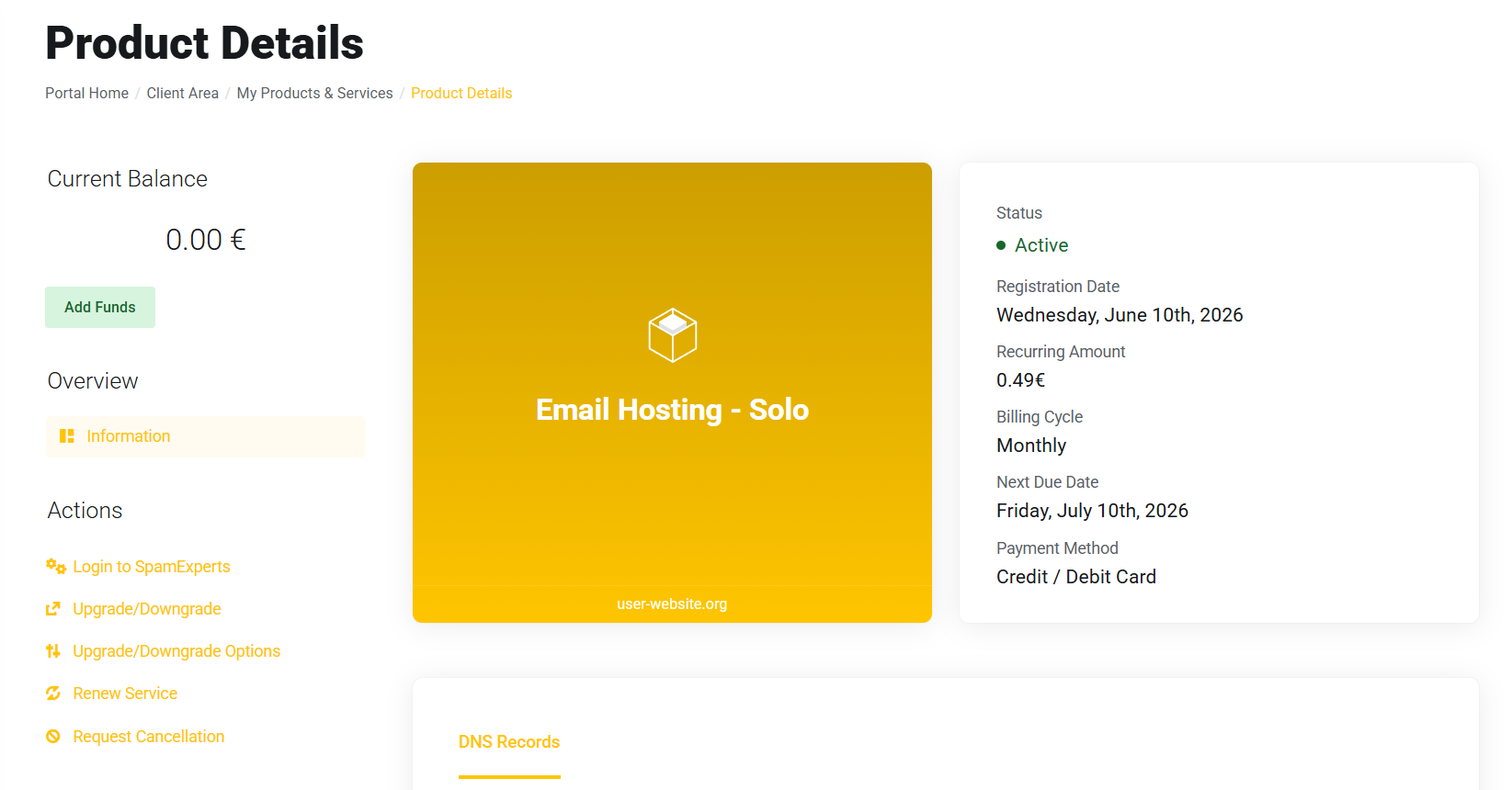
После оплаты перейдите на https://my.ava.hosting/clientarea.php. В разделе Active Products/Services откройте Email Hosting — Solo. На этой странице отображаются статус услуги и DNS-записи, необходимые для активации.
4. Добавьте DNS-записи для подтверждения домена
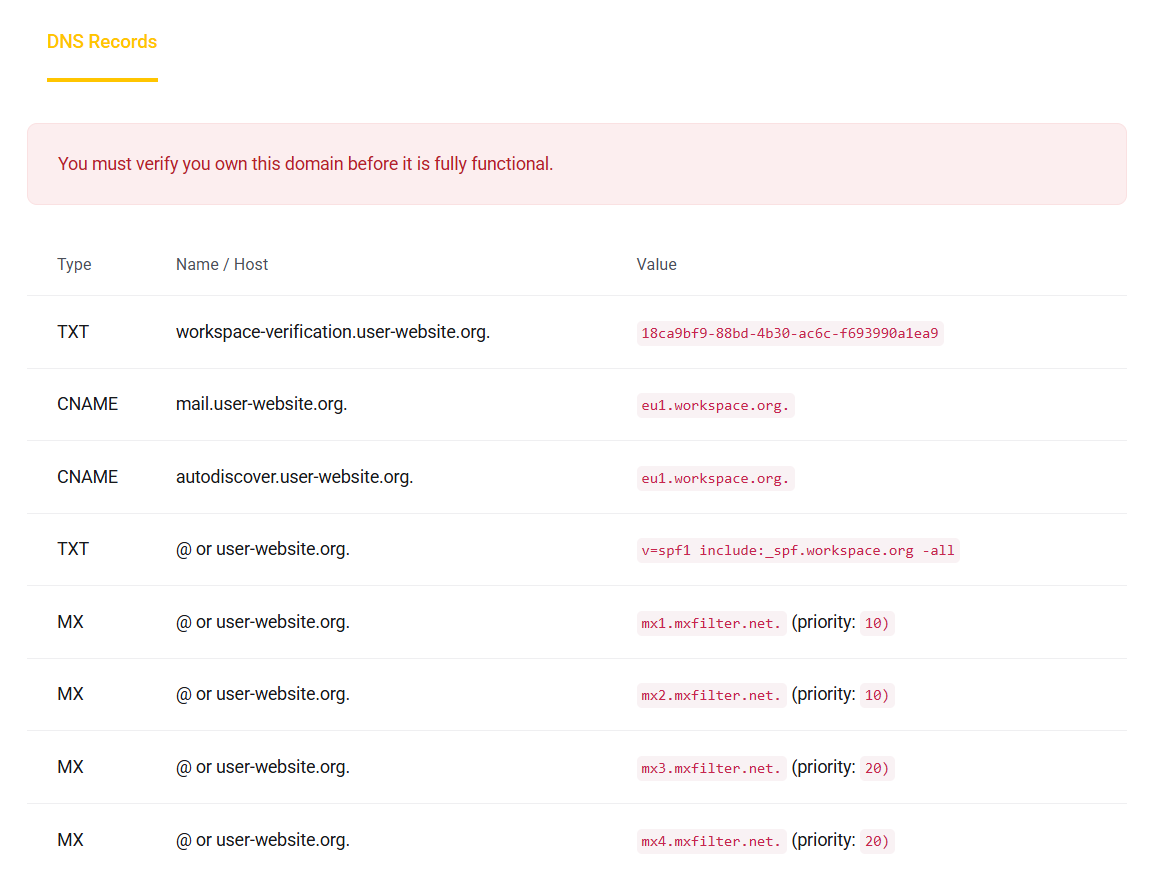
В разделе DNS Records скопируйте записи, показанные Avahost, и создайте такие же записи там, где управляется DNS вашего домена. Если ваш домен использует внешние nameservers, внесите изменения там.
Добавьте каждую запись точно так, как показано в вашей панели:
- verification TXT record
- mail CNAME
- autodiscover CNAME
- SPF TXT record
- все перечисленные записи MX с правильным приоритетом
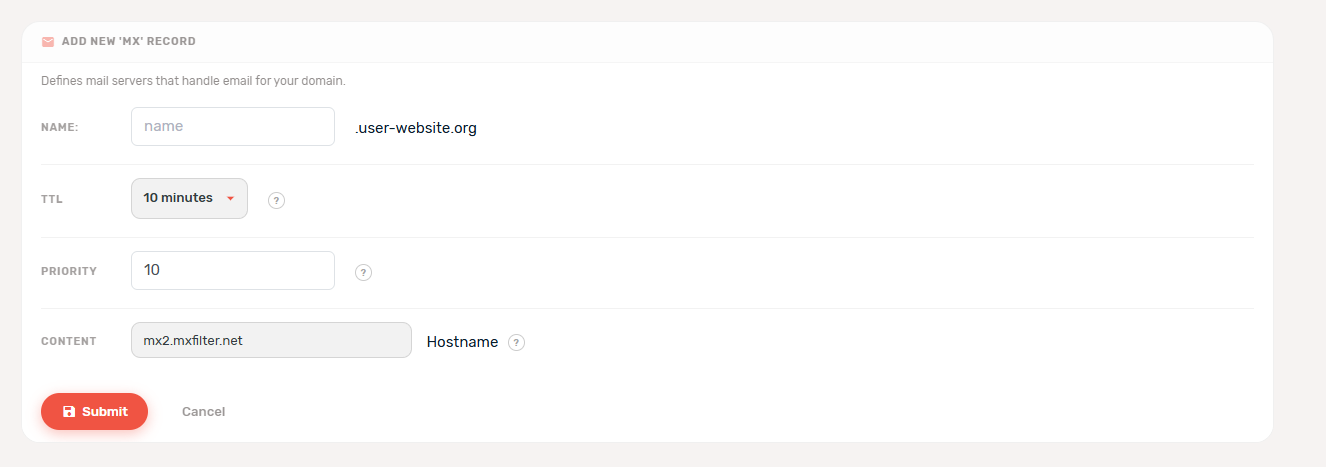
Это пример того, как одна запись MX может выглядеть в DNS manager. Повторите тот же процесс для каждой записи, требуемой Avahost.
5. Дождитесь завершения проверки DNS
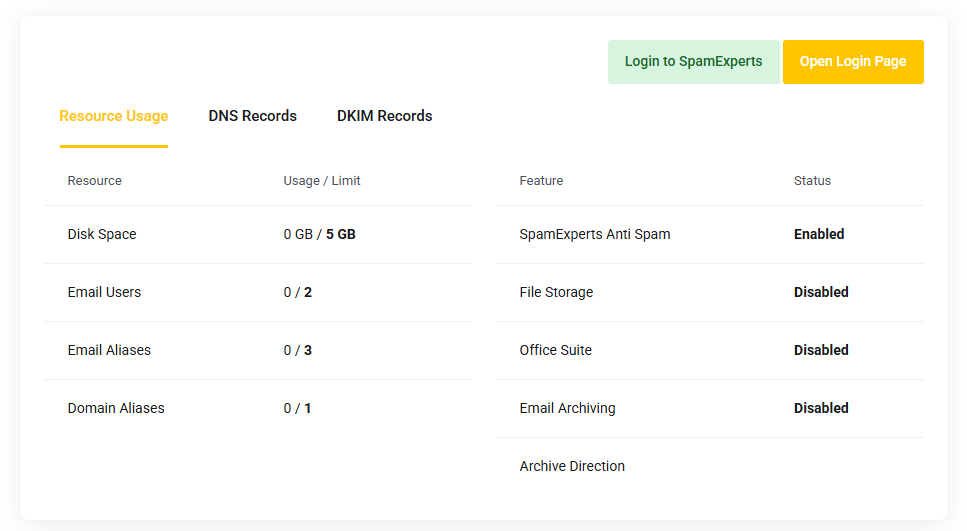
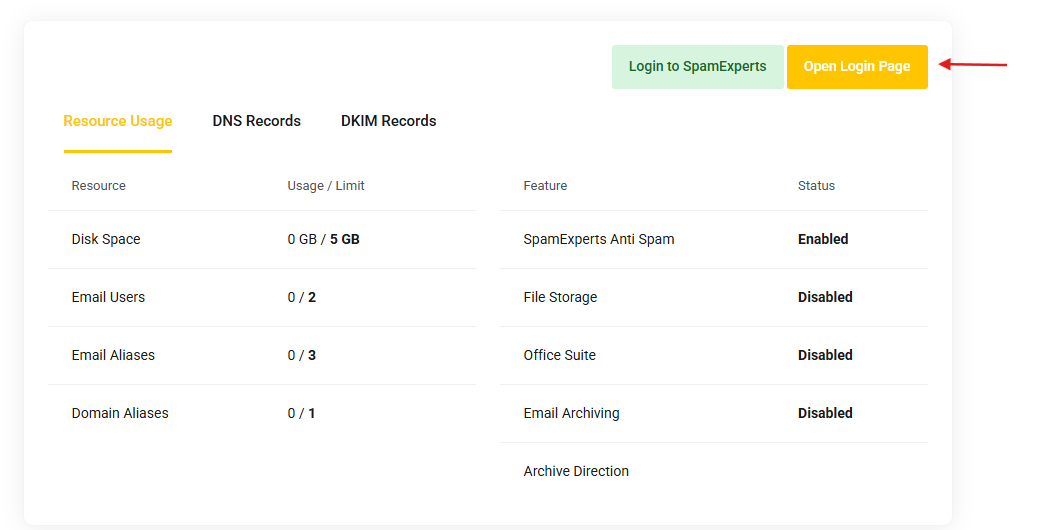
После того как DNS-записи сохранены и распространены, услуга становится функциональной. Затем вы увидите обычный вид продукта с использованием ресурсов и вкладками записей.
6. Добавьте запись DKIM
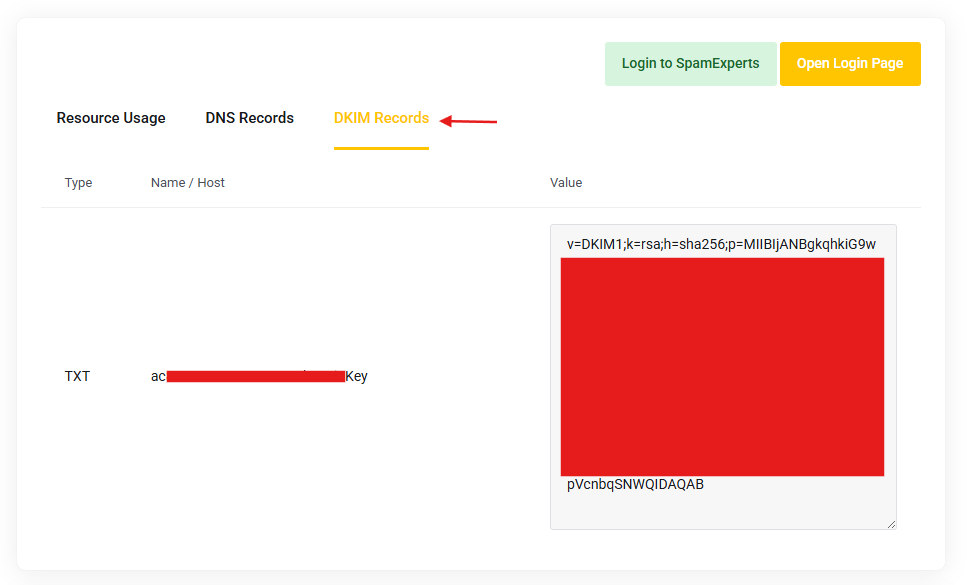
Откройте вкладку DKIM Records и добавьте показанную там запись TXT в DNS-зону вашего домена. DKIM улучшает доставляемость и помогает подтвердить, что почта, отправленная с вашего домена, авторизована.
Скопируйте Type, Name / Host и Value из своей панели Avahost.
7. Откройте страницу входа в webmail
На странице услуги нажмите Open Login Page или перейдите напрямую на https://workspace.org/.
8. Войдите в Workspace webmail
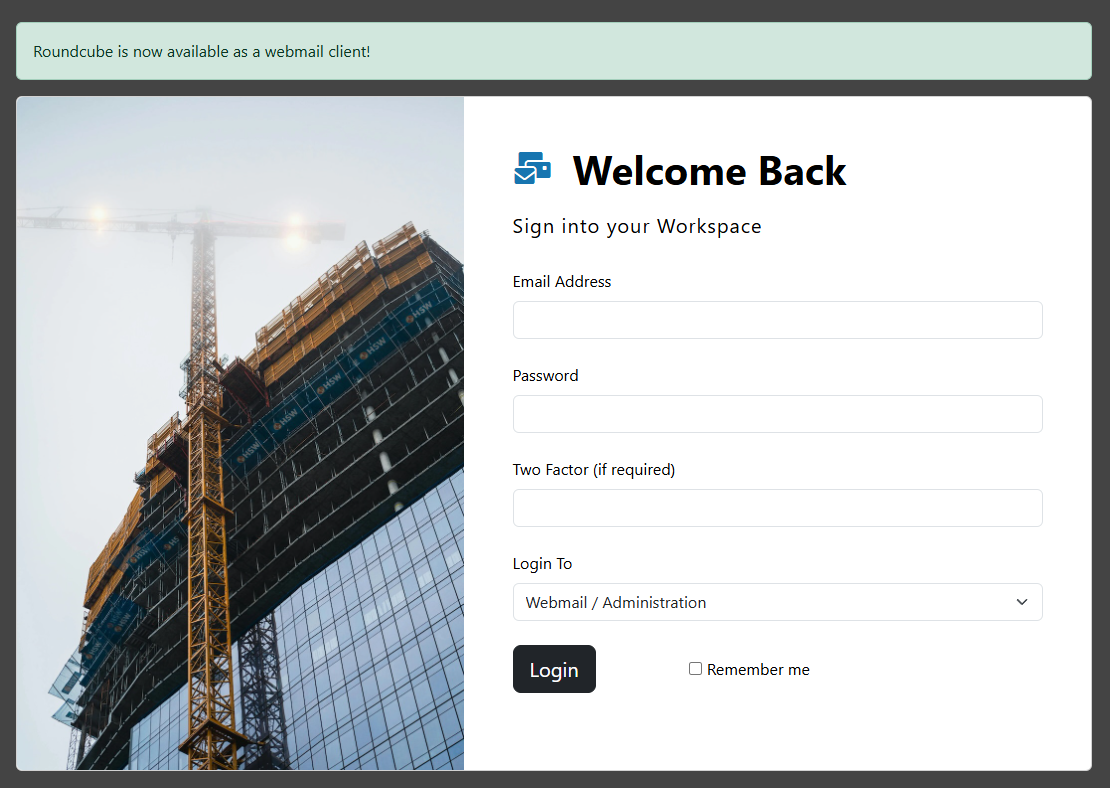
Вы будете перенаправлены на страницу входа Workspace. В некоторых аккаунтах вас может перенаправить на региональный адрес, например eu1.workspace.org.
Оставьте Login To установленным на Webmail / Administration, затем введите учетные данные своего почтового ящика.
9. Используйте учетные данные из приветственного письма
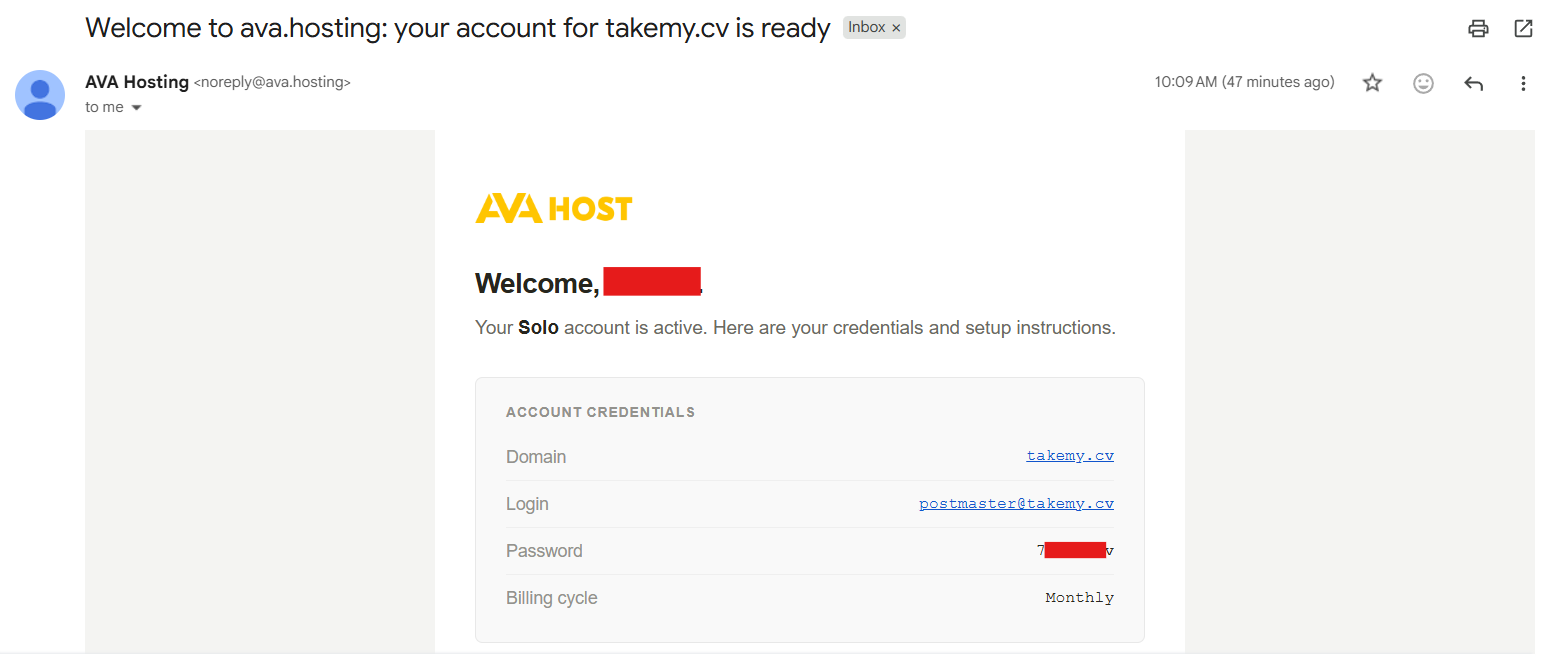
Avahost отправляет данные для входа в почтовый ящик на адрес электронной почты, использованный для вашего аккаунта Avahost. Используйте имя пользователя и пароль из этого сообщения для входа.
Для новой настройки Email Hosting — Solo первый почтовый ящик обычно является первоначальным аккаунтом, указанным в приветственном письме.
10. Начните использовать свой почтовый ящик
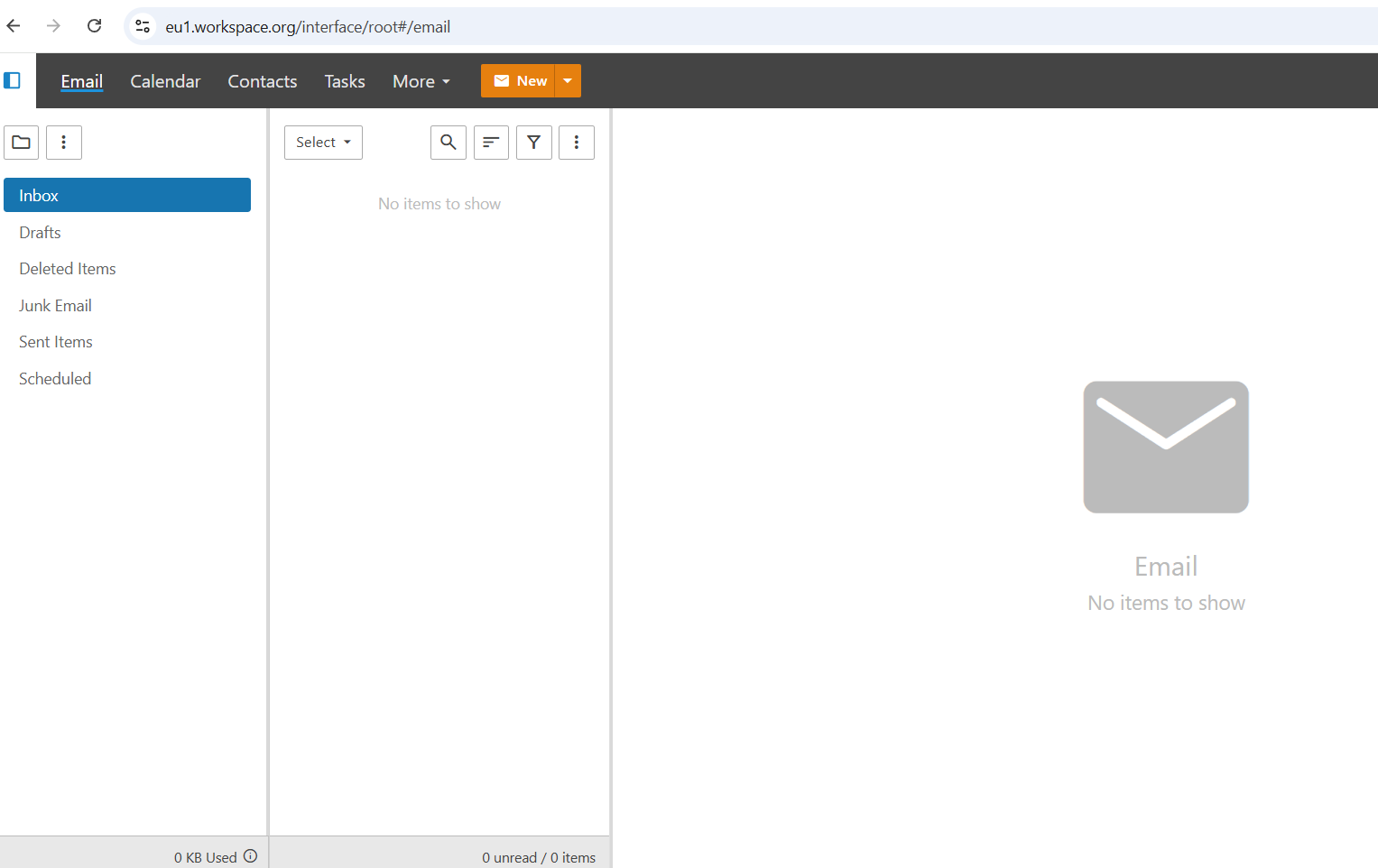
После входа вы попадете в интерфейс webmail и сможете начать отправлять и получать электронную почту.
Дополнительный путь: купите новый домен на Avahost
Если у вас еще нет домена, вы можете зарегистрировать его в том же процессе заказа вместо подключения существующего домена.
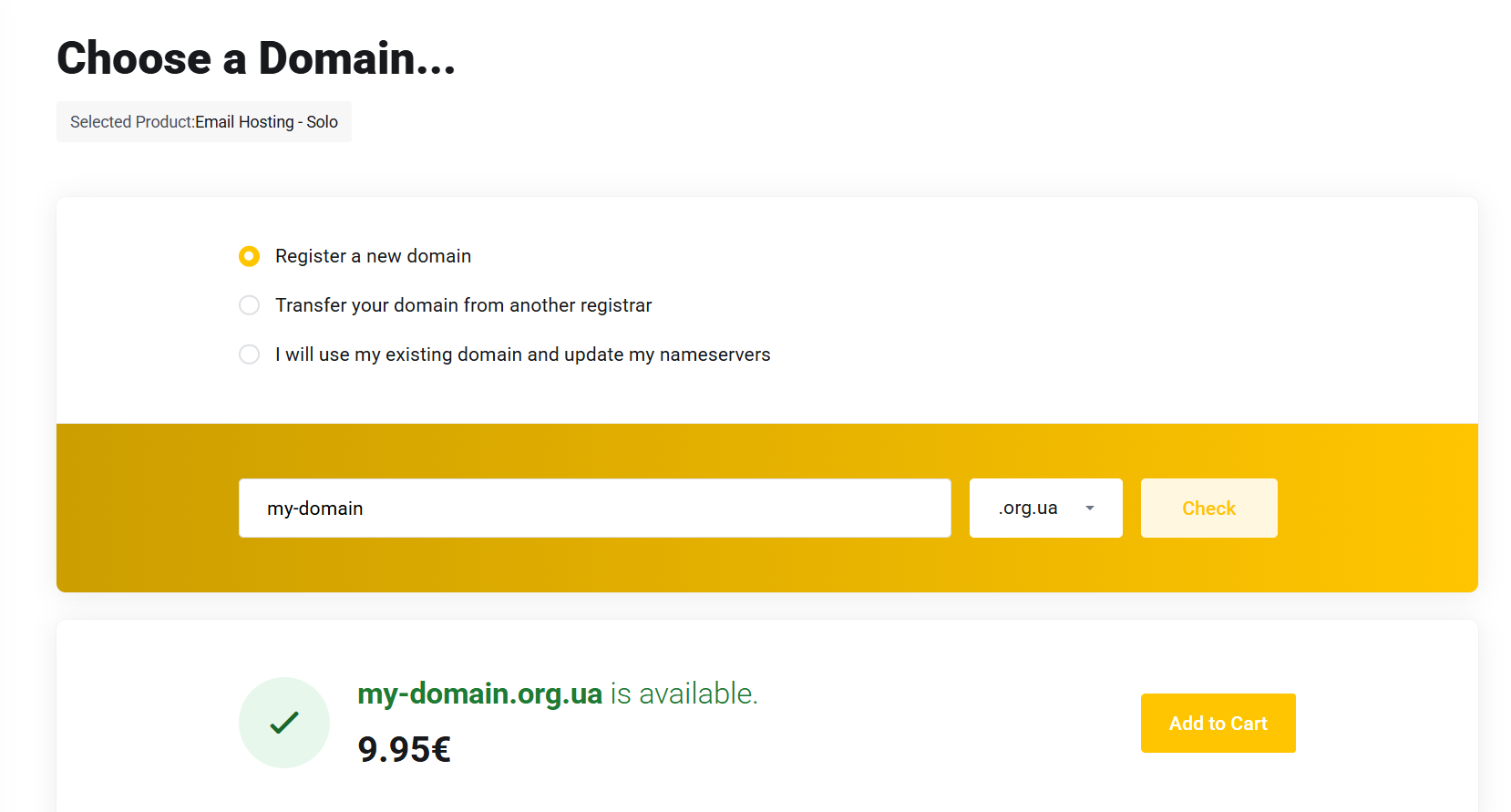
A. Выберите Register a new domain
Найдите нужный домен, проверьте доступность и добавьте его в корзину.
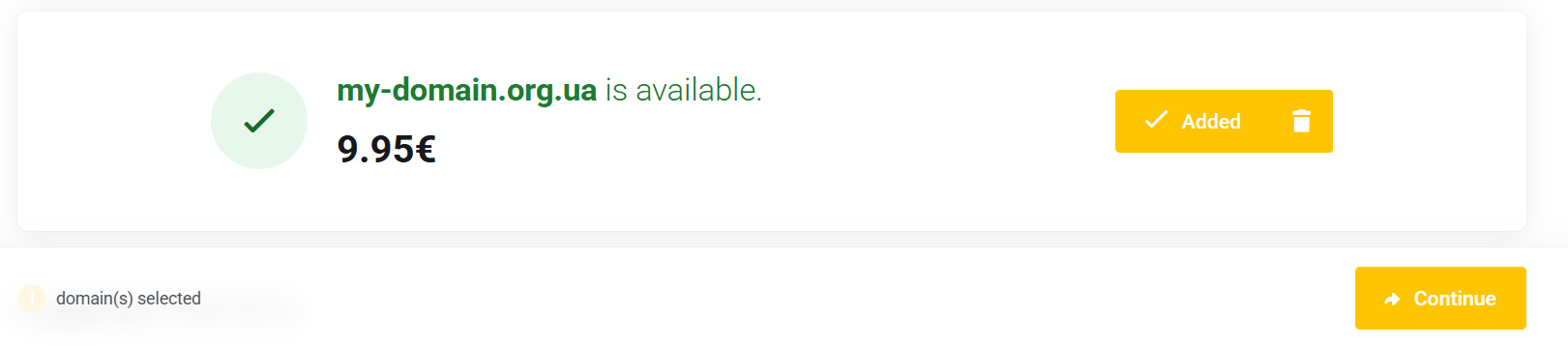
B. Подтвердите домен и продолжите
После добавления домена перейдите к следующему шагу оформления заказа.
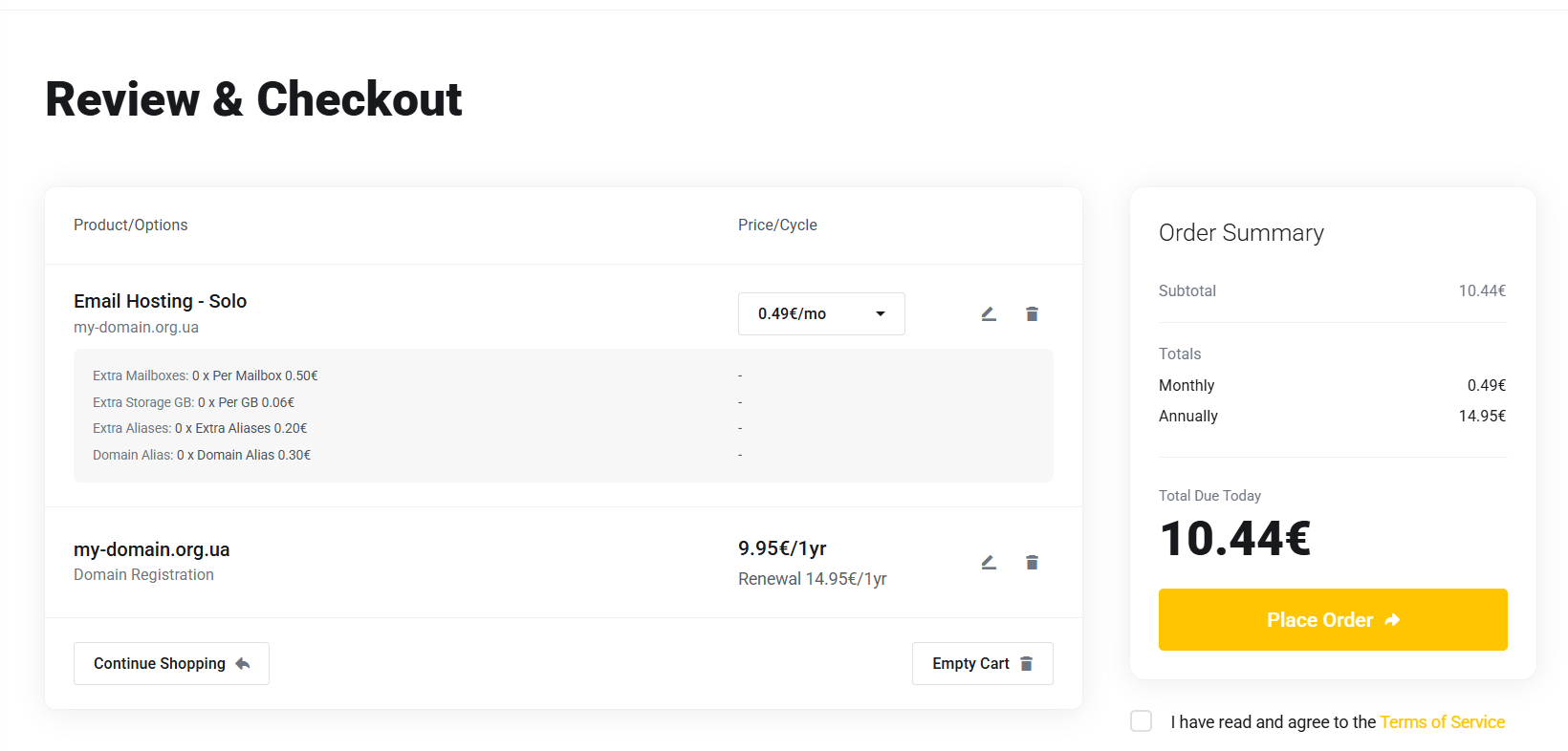
C. Проверьте заказ и оформите его
На этапе оформления заказа проверьте и домен, и Email Hosting — Solo, затем оформите заказ. После покупки откройте услугу в своей клиентской области и продолжите с шагами DNS и входа из основного руководства выше.
Связанные записи