Türkçe





Avahost E-posta Hosting Hızlı Başlangıç
Başlamadan Önce
Avahost Email Hosting, kendi alan adınız üzerinde profesyonel e-posta çalıştırmanıza ve her şeyi Avahost müşteri alanından yönetmenize olanak tanır. Bu kılavuz, Email Hosting – Solo için en hızlı kurulum yolunu kapsar: bir alan adı bağlama, siparişi tamamlama, gerekli DNS kayıtlarını ekleme, DKIM’i bitirme ve webmail’e giriş yapma.
İhtiyacınız olacak:
- Bir Avahost hesabı
- Zaten sahip olduğunuz bir alan adı
- O alan adı için DNS bölgesine veya nameservers erişimi
Bu kılavuz, Mevcut alan adımı kullanacağım ve nameservers’ımı güncelleyeceğim akışını izler. Bunun yerine Avahost’tan yeni bir alan adı satın almak istiyorsanız, en alttaki ek bölüme bakın.
🚨Önemli: doğrulama token’ı ve DKIM key’i gibi değerler hizmetinize özeldir. Kayıtları her zaman kendi Avahost panelinizden kopyalayın.
1. Sipariş sayfasını açın ve alan adınızı bağlayın
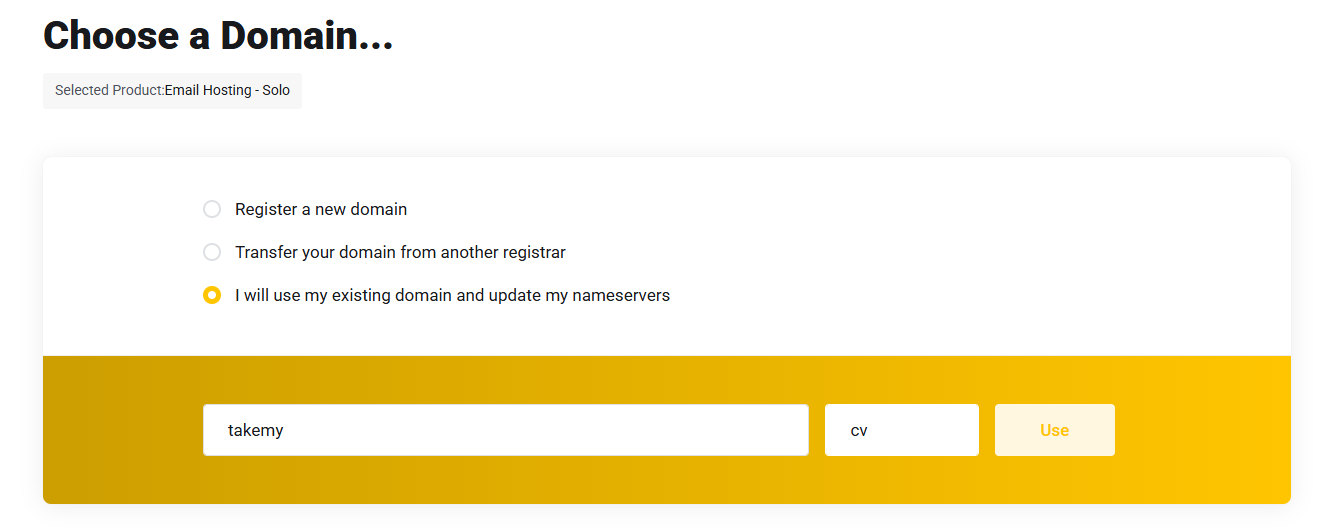
https://my.ava.hosting/store/email-hosting/email-solo adresine gidin. Mevcut alan adımı kullanacağım ve nameservers’ımı güncelleyeceğim seçeneğini seçin, alan adınızı girin ve Kullan düğmesine tıklayın.
2. Faturalandırmayı seçin ve satın almayı tamamlayın
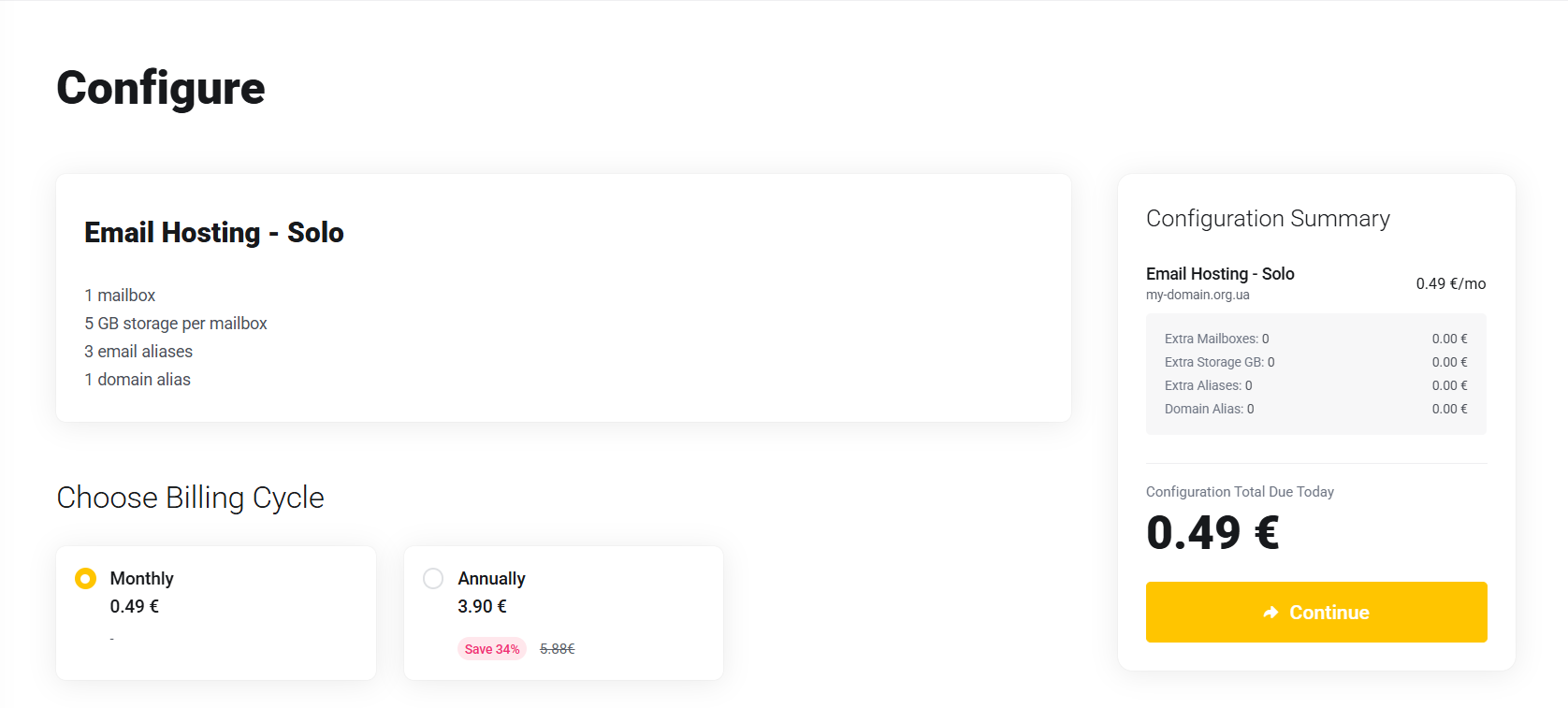
Alan adı siparişe bağlandıktan sonra, Email Hosting – Solo yapılandırmasını gözden geçirin, faturalandırma döngünüzü seçin ve ödemeyi tamamlamak için ödeme adımlarını ilerleyin.
3. Hizmeti müşteri alanınızda açın
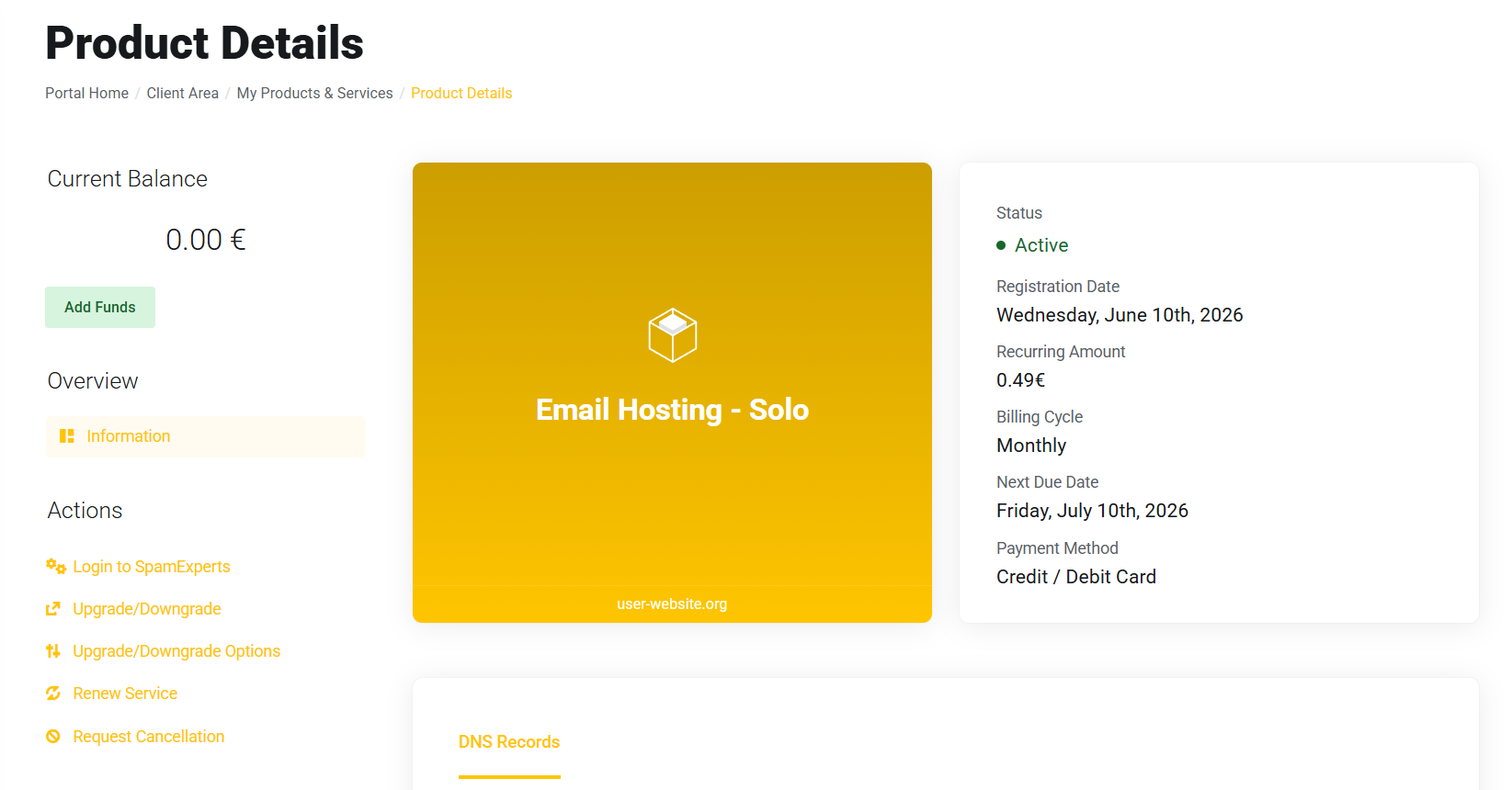
Ödemeden sonra https://my.ava.hosting/clientarea.php adresine gidin. Aktif Ürünler/Hizmetler altında Email Hosting – Solo öğesini açın. Bu sayfa, hizmet durumunu ve etkinleştirme için gerekli DNS kayıtlarını gösterir.
4. Alan adını doğrulamak için DNS kayıtlarını ekleyin
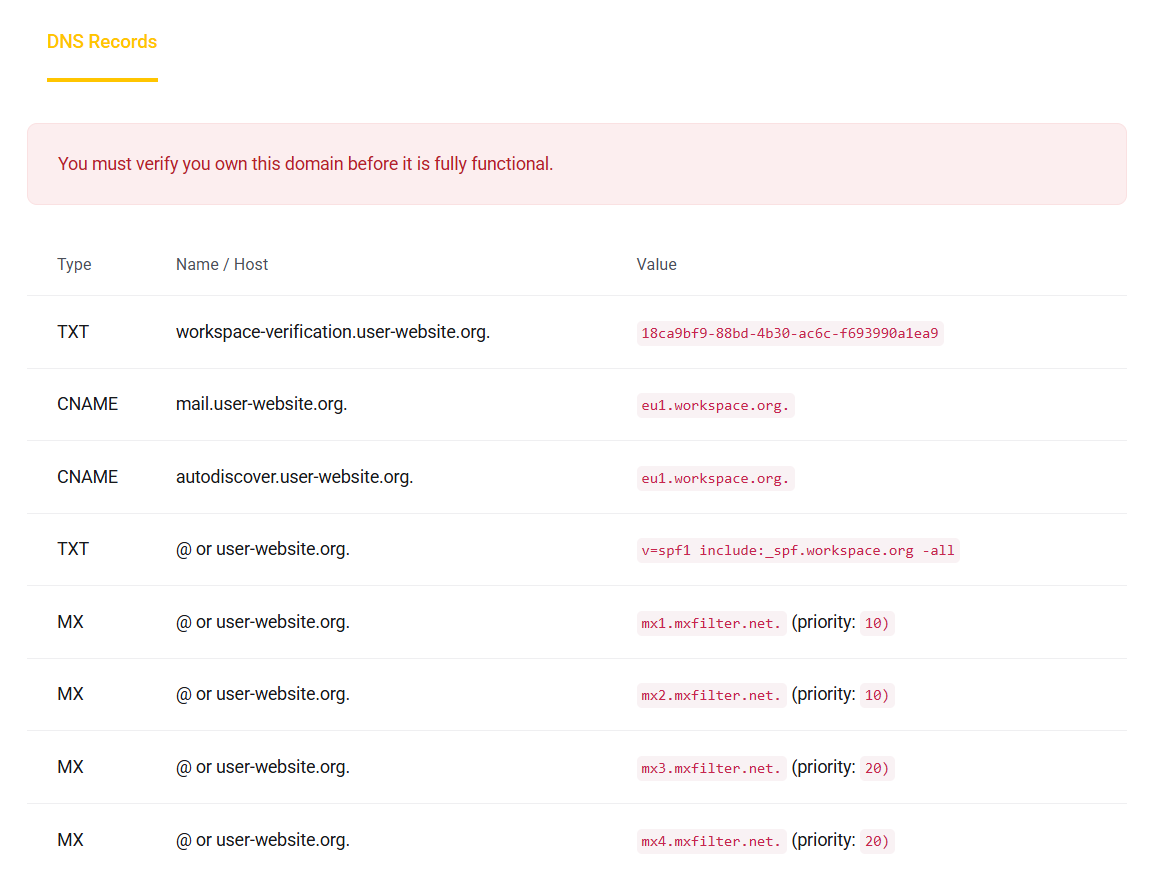
DNS Records bölümünde, Avahost tarafından gösterilen kayıtları kopyalayın ve alan adı DNS’nizin yönetildiği yerde aynı kayıtları oluşturun. Alan adınız harici nameservers kullanıyorsa, bu değişiklikleri orada yapın.
Panelinizde gösterildiği şekilde her kaydı aynen ekleyin:
- doğrulama TXT kaydı
- mail CNAME
- autodiscover CNAME
- SPF TXT kaydı
- doğru öncelik ile listelenen tüm MX kayıtları
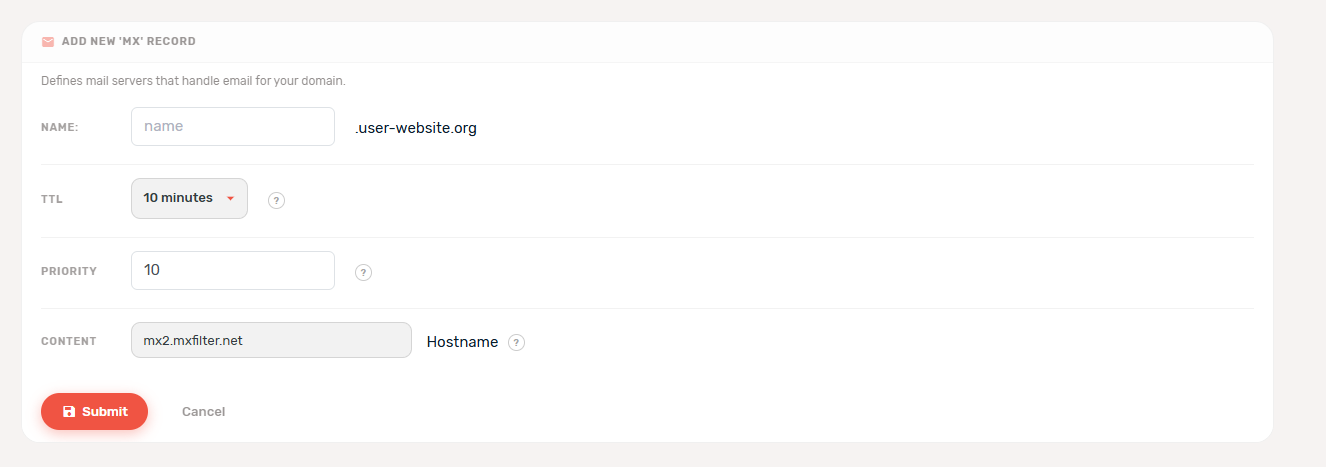
Bu, bir MX kaydının bir DNS yöneticisi içinde nasıl görünebileceğine dair bir örnektir. Avahost tarafından gerekli görülen her kayıt için aynı işlemi tekrarlayın.
5. DNS doğrulamasının tamamlanmasını bekleyin
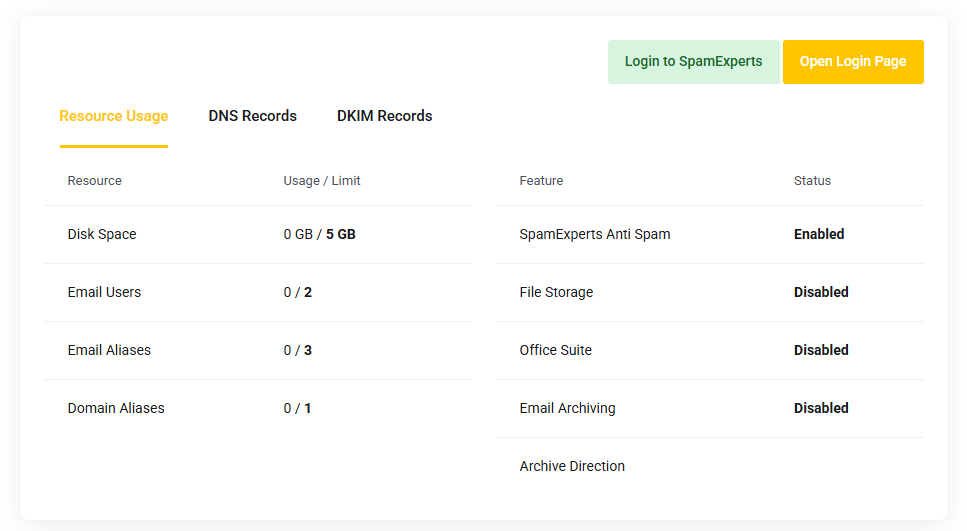
DNS kayıtları kaydedilip yayıldıktan sonra hizmet çalışır hale gelir. Ardından kaynak kullanımı ve kayıt sekmeleriyle normal ürün görünümünü göreceksiniz.
6. DKIM kaydını ekleyin
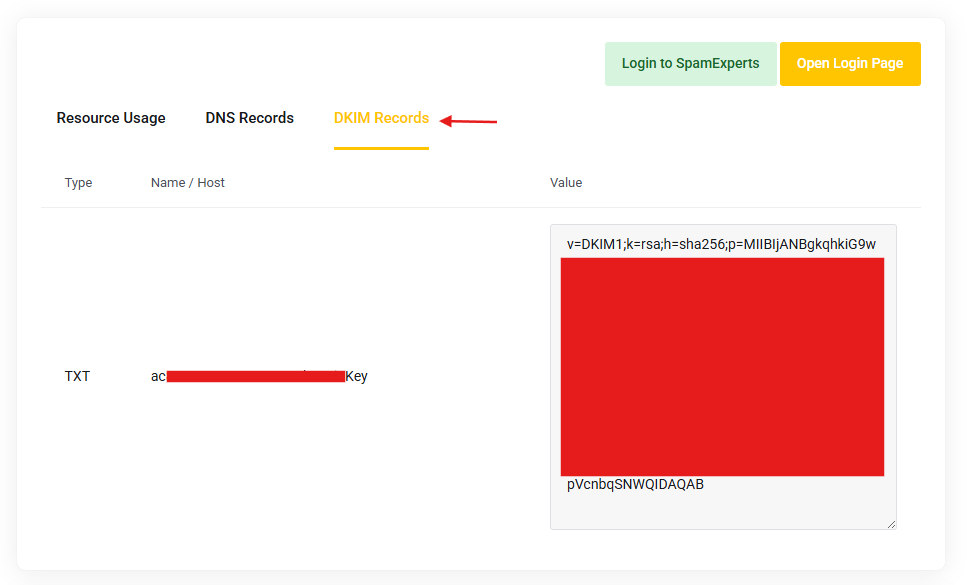
DKIM Records sekmesini açın ve orada gösterilen TXT kaydını alan adı DNS bölgenize ekleyin. DKIM, teslim edilebilirliği iyileştirir ve alan adınızdan gönderilen postanın yetkili olduğunu doğrulamaya yardımcı olur.
Kendi Avahost panelinizden Type, Name / Host ve Value alanlarını kopyalayın.
7. webmail giriş sayfasını açın
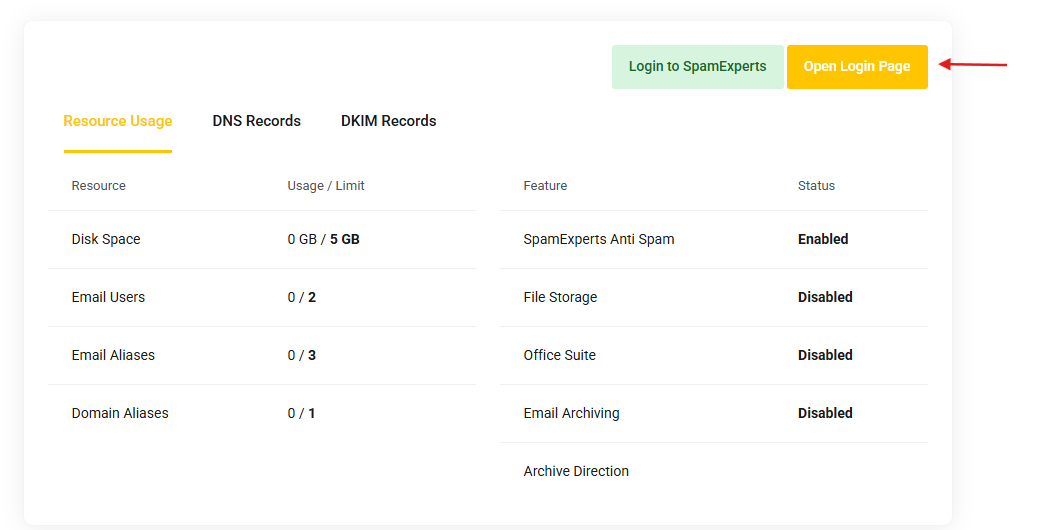
Hizmet sayfasından Open Login Page düğmesine tıklayın veya doğrudan https://workspace.org/ adresine gidin.
8. Workspace webmail’e giriş yapın
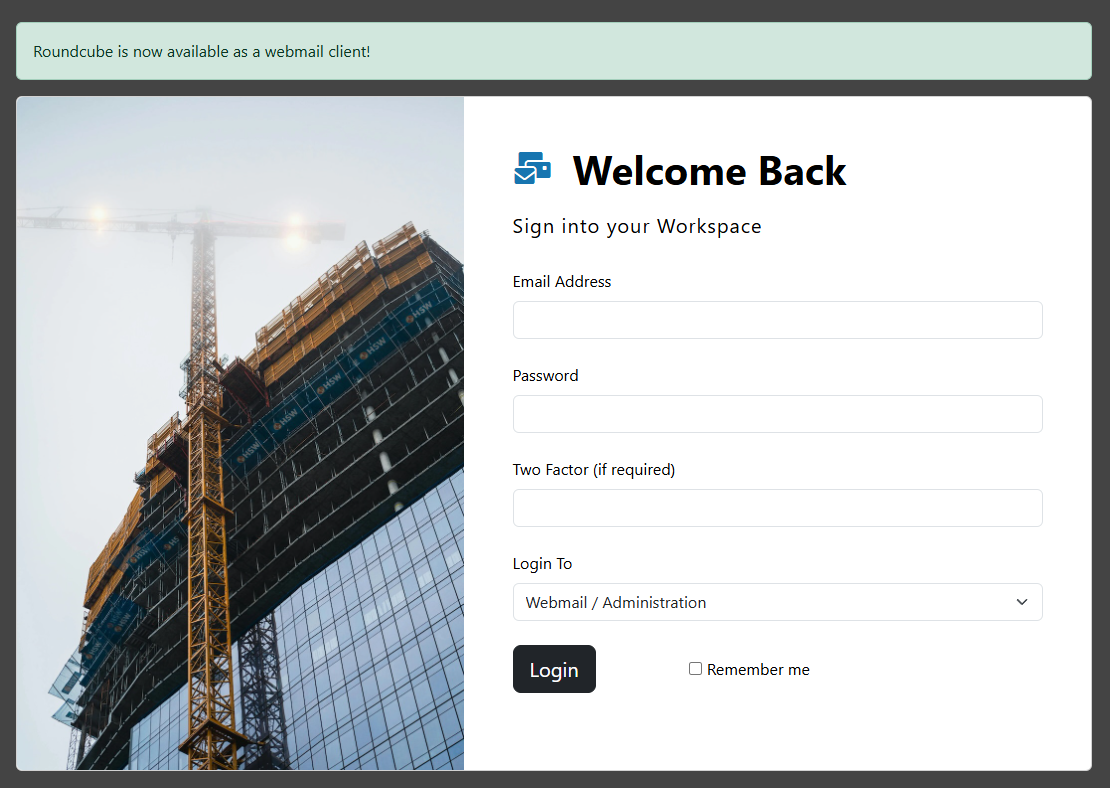
Workspace giriş sayfasına yönlendirileceksiniz. Bazı hesaplarda eu1.workspace.org gibi bölgesel bir adrese yönlendirilebilirsiniz.
Login To alanını Webmail / Administration olarak bırakın, ardından posta kutusu kimlik bilgilerinizi girin.
9. Hoş geldiniz e-postanızdaki kimlik bilgilerini kullanın
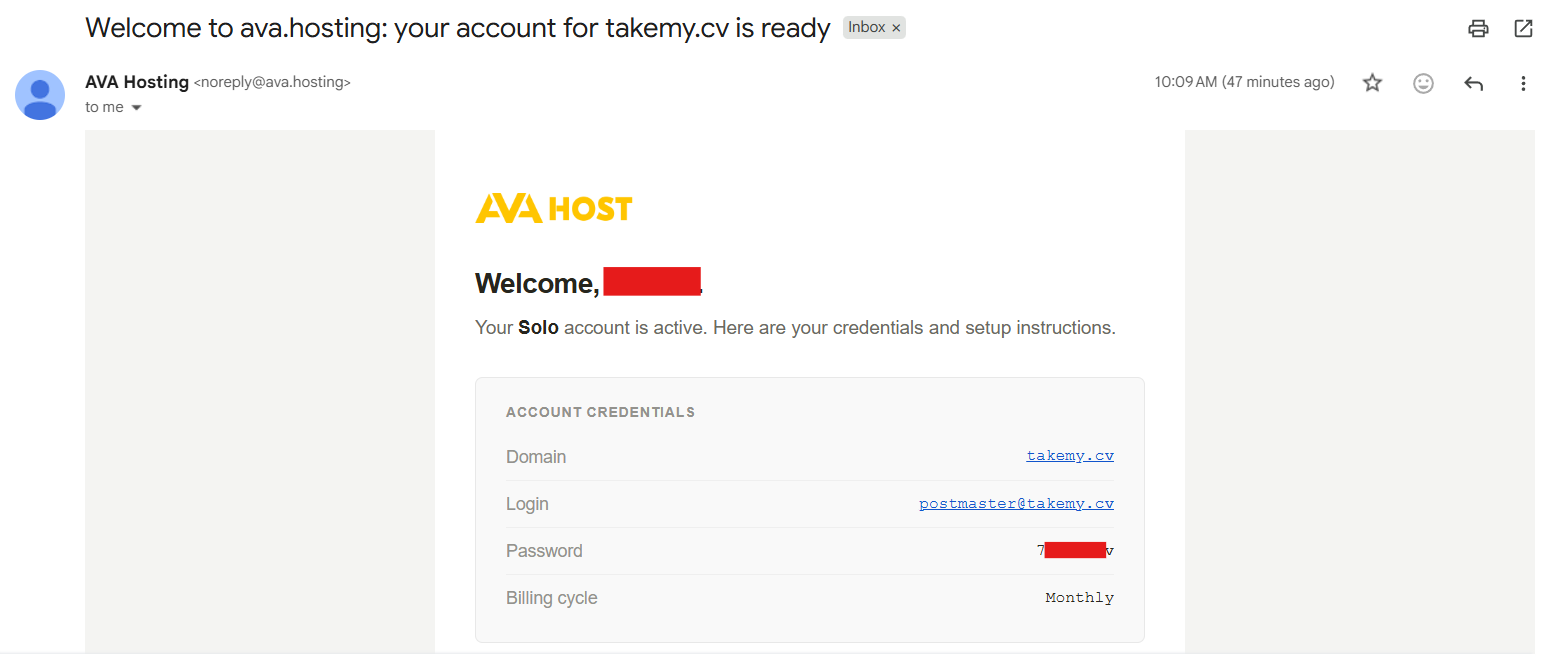
Avahost, posta kutusu giriş bilgilerini Avahost hesabınızda kullanılan e-posta adresine gönderir. Giriş yapmak için o mesajdaki kullanıcı adı ve parolayı kullanın.
Yeni bir Email Hosting – Solo kurulumu için, ilk posta kutusu genellikle hoş geldiniz e-postasında gösterilen ilk hesaptır.
10. Posta kutunuzu kullanmaya başlayın
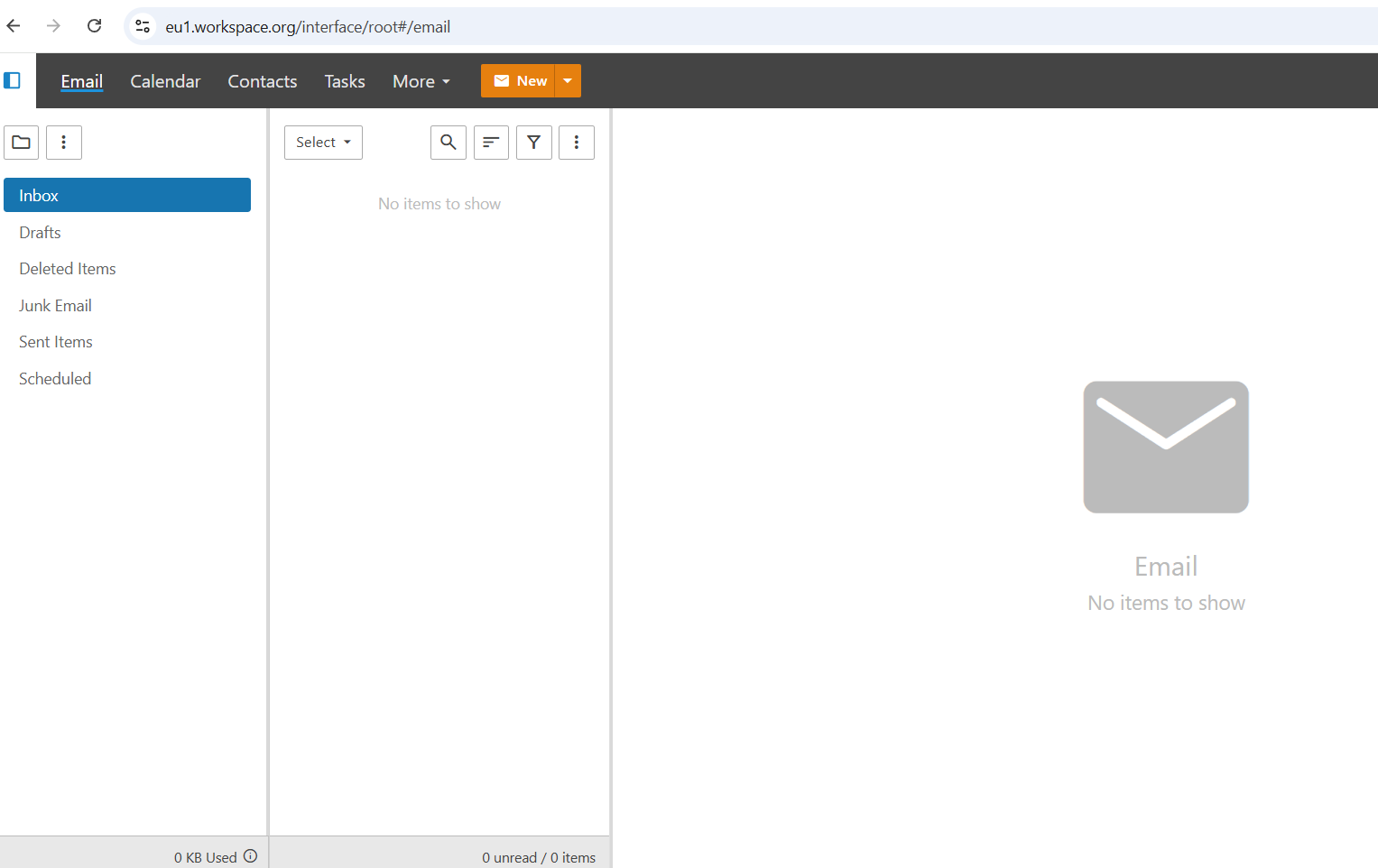
Giriş yaptıktan sonra webmail arayüzüne ulaşacaksınız ve e-posta gönderip almaya başlayabilirsiniz.
Ek Yol: Avahost’ta Yeni Bir Alan Adı Satın Alın
Zaten bir alan adınız yoksa, mevcut bir alan adını bağlamak yerine aynı sipariş akışı sırasında bir tane kaydedebilirsiniz.
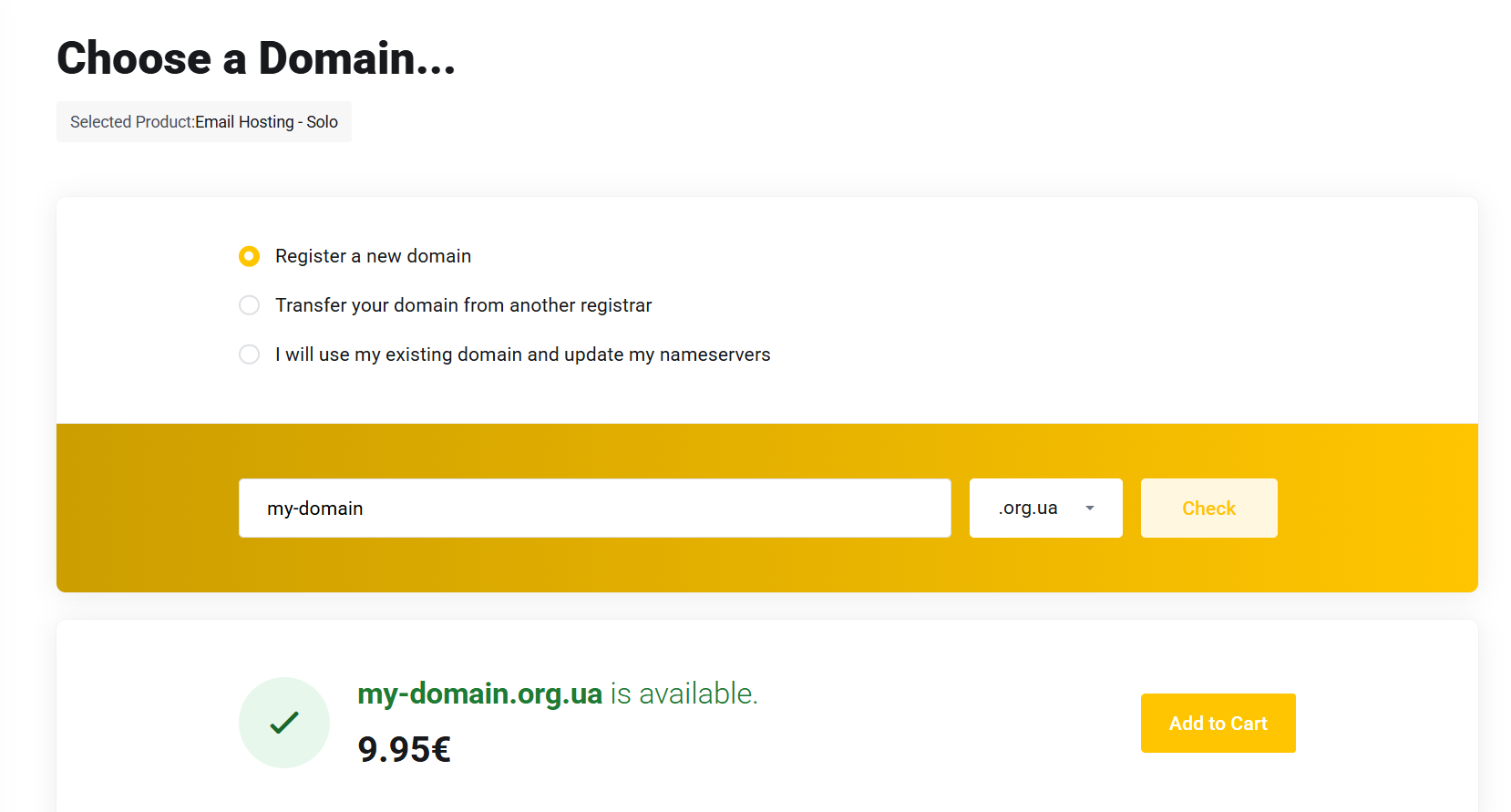
A. Yeni bir alan adı kaydet seçeneğini seçin
İstediğiniz alan adını arayın, uygunluğunu kontrol edin ve sepete ekleyin.
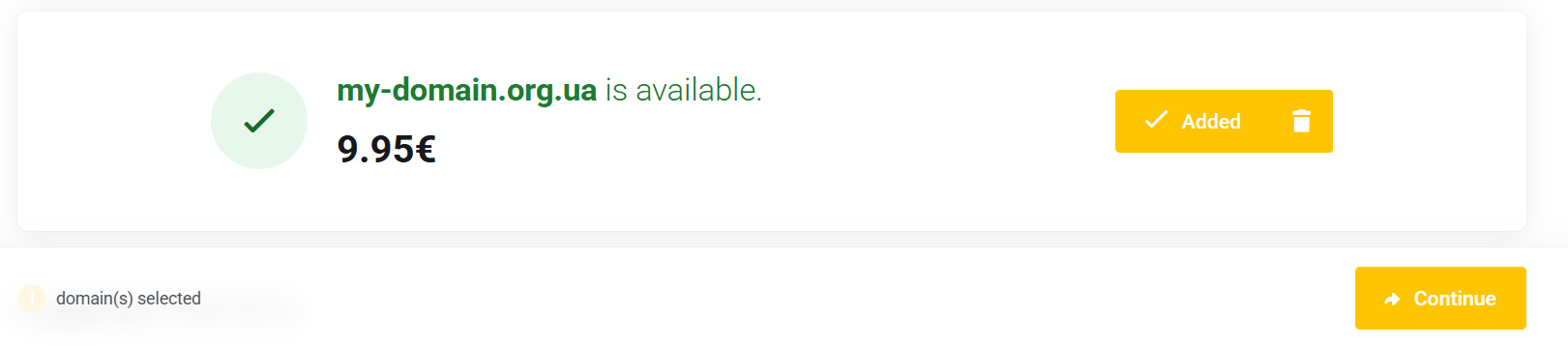
B. Alan adını onaylayın ve devam edin
Alan adı eklendikten sonra bir sonraki ödeme adımına devam edin.
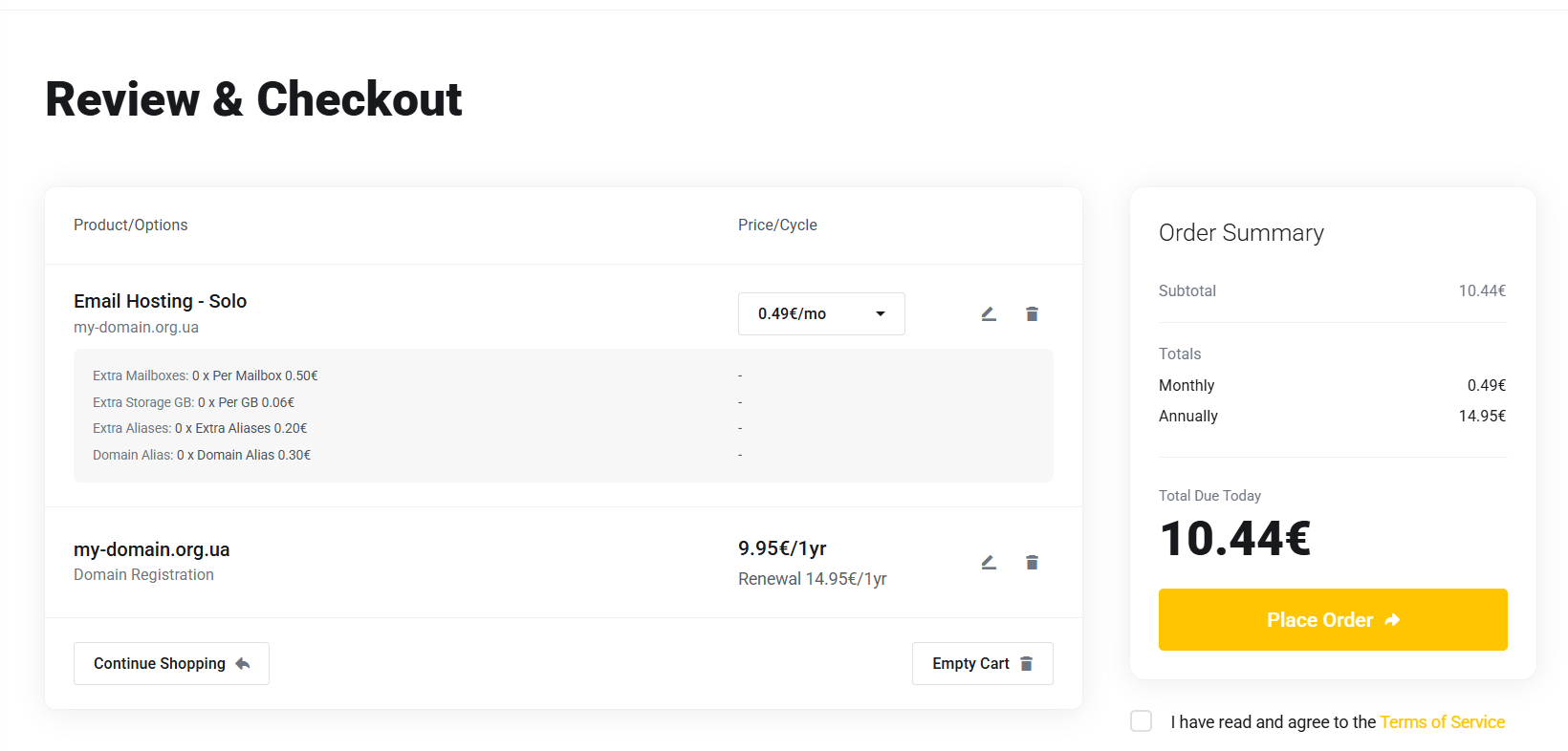
C. Siparişi gözden geçirin ve verin
Ödeme sırasında hem alan adını hem de Email Hosting – Solo hizmetini gözden geçirin, ardından siparişi verin. Satın alma işleminden sonra hizmeti müşteri alanınızda açın ve yukarıdaki ana kılavuzdaki DNS ve giriş adımlarına devam edin.
İlgili Gönderiler