日本語
日本語





Avahost メールホスティング クイックスタート
開始前に
Avahost Email Hosting を使用すると、独自ドメインでプロフェッショナルなメールを運用し、Avahost のクライアントエリアからすべてを管理できます。このガイドでは、Email Hosting – Solo の最速セットアップ手順を説明します。ドメインを接続し、注文を完了し、必要な DNS レコードを追加し、DKIM を設定して、webmail にサインインします。
必要なもの:
- Avahost アカウント
- すでに所有しているドメイン
- そのドメインの DNS ゾーンまたは nameservers へのアクセス
このガイドは I will use my existing domain and update my nameservers の流れに従います。代わりに Avahost から新しいドメインを購入したい場合は、最後の追加セクションを参照してください。
🚨重要: verification token や DKIM key などの値は、あなたのサービスごとに固有です。必ずご自身の Avahost パネルからレコードをコピーしてください。
1. 注文ページを開いてドメインを接続する
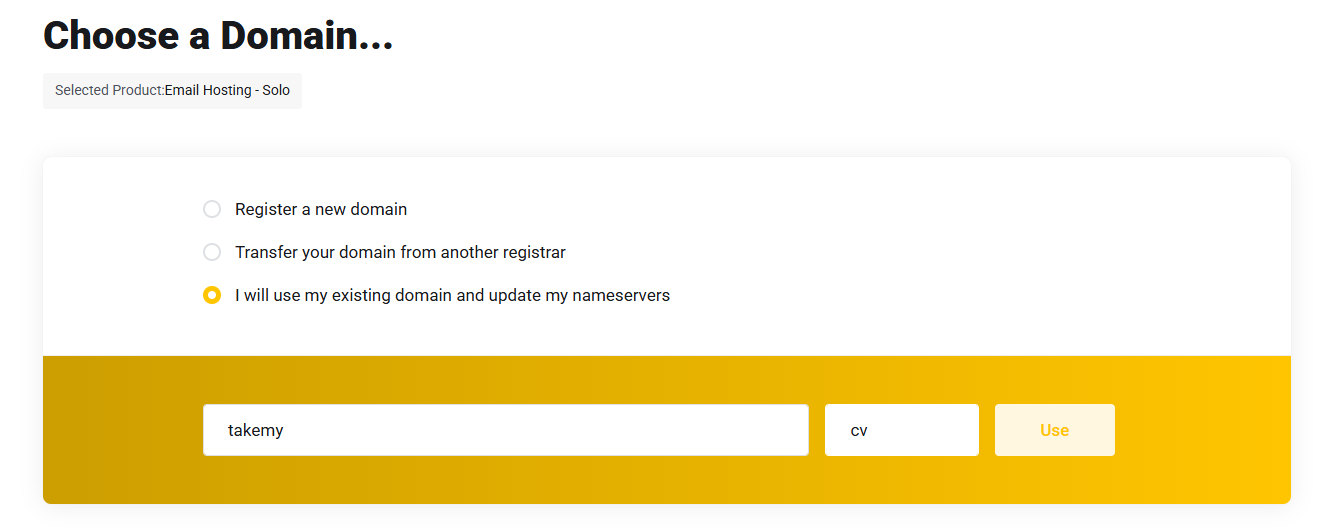
https://my.ava.hosting/store/email-hosting/email-solo に移動します。I will use my existing domain and update my nameservers を選択し、ドメインを入力して、Use をクリックします。
2. 請求を選択して購入を完了する
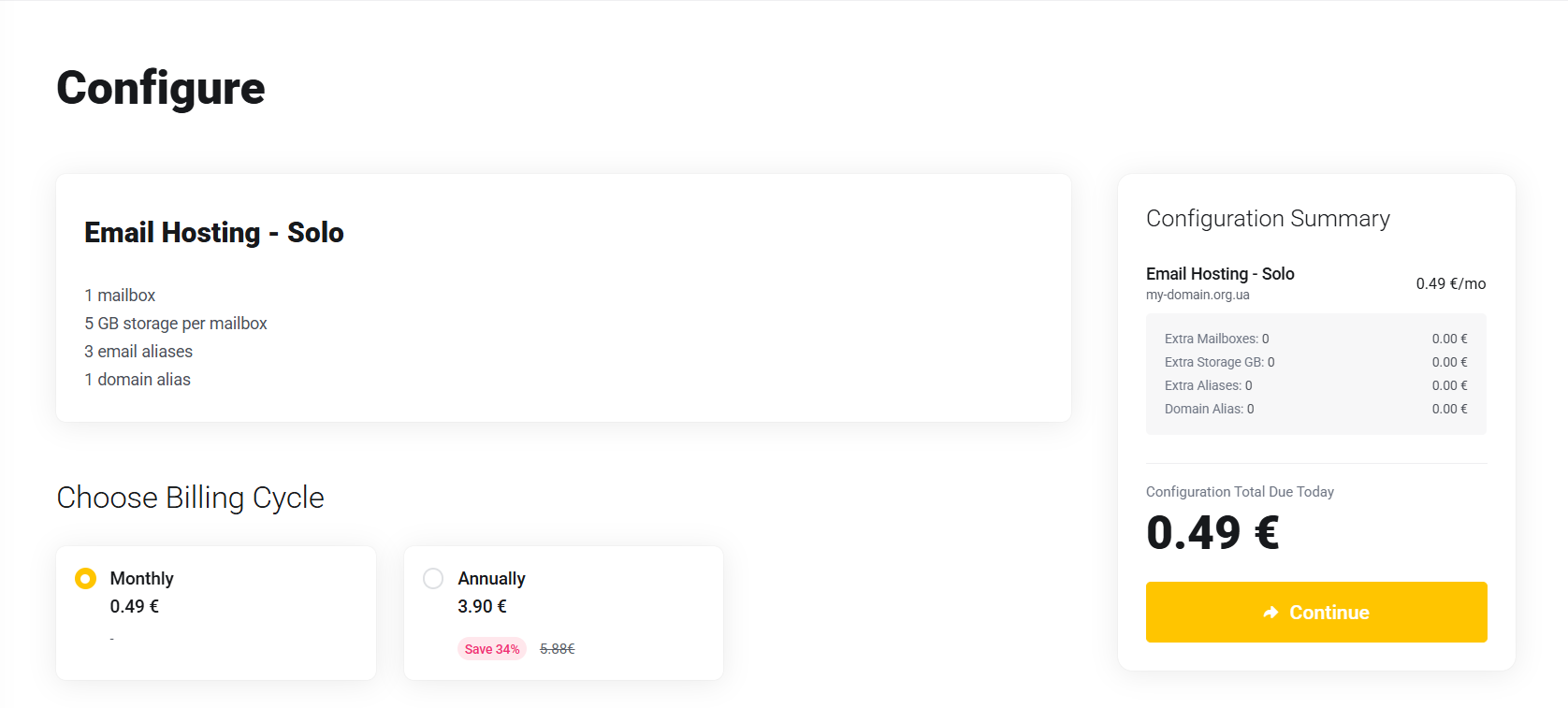
ドメインが注文に追加されたら、Email Hosting – Solo の構成を確認し、請求サイクルを選択して、チェックアウトを進めて支払いを完了します。
3. クライアントエリアでサービスを開く
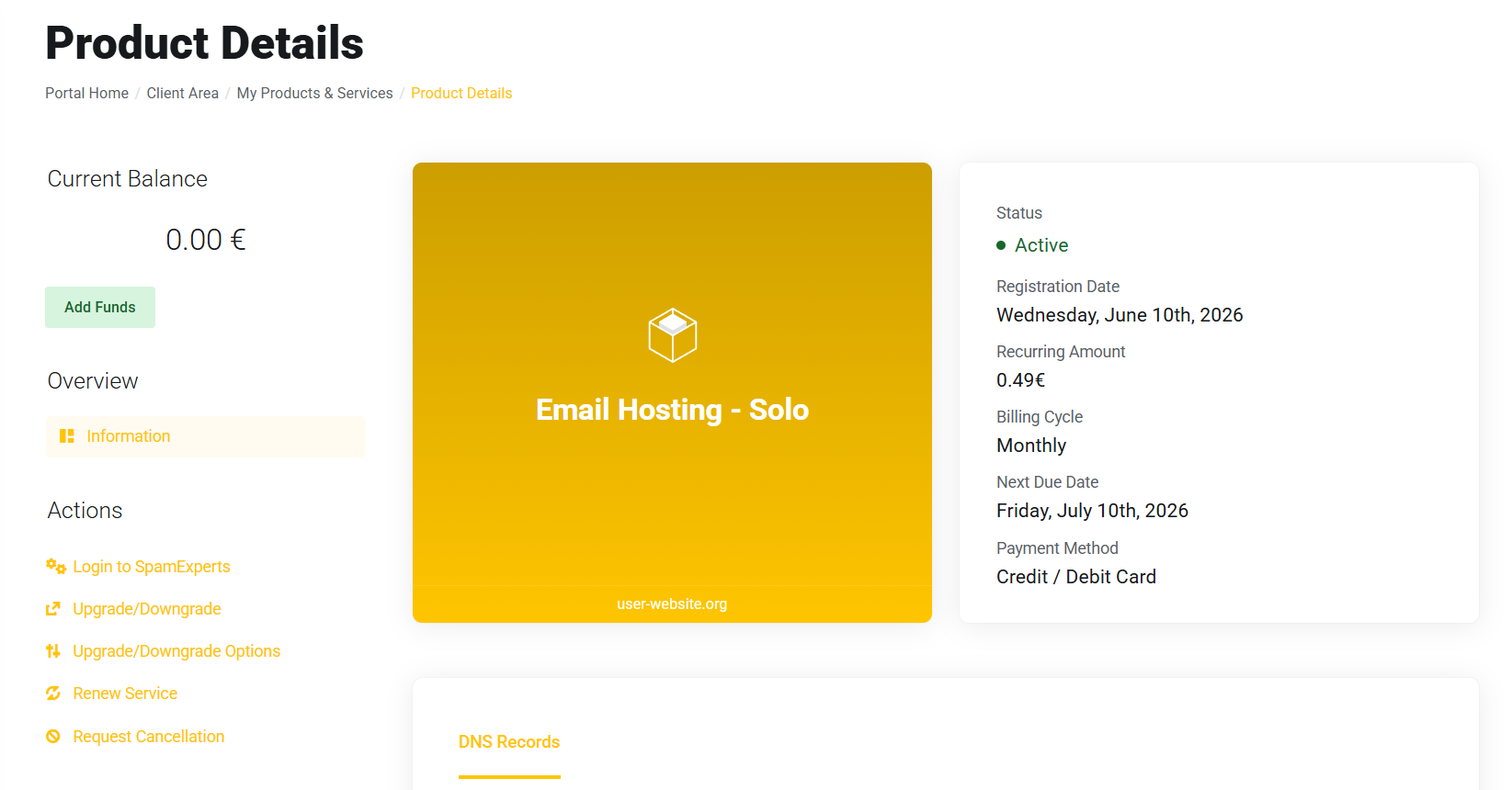
支払い後、https://my.ava.hosting/clientarea.php に移動します。Active Products/Services の下で Email Hosting – Solo を開きます。このページには、サービスの状態と有効化に必要な DNS レコードが表示されます。
4. ドメインを確認するために DNS レコードを追加する
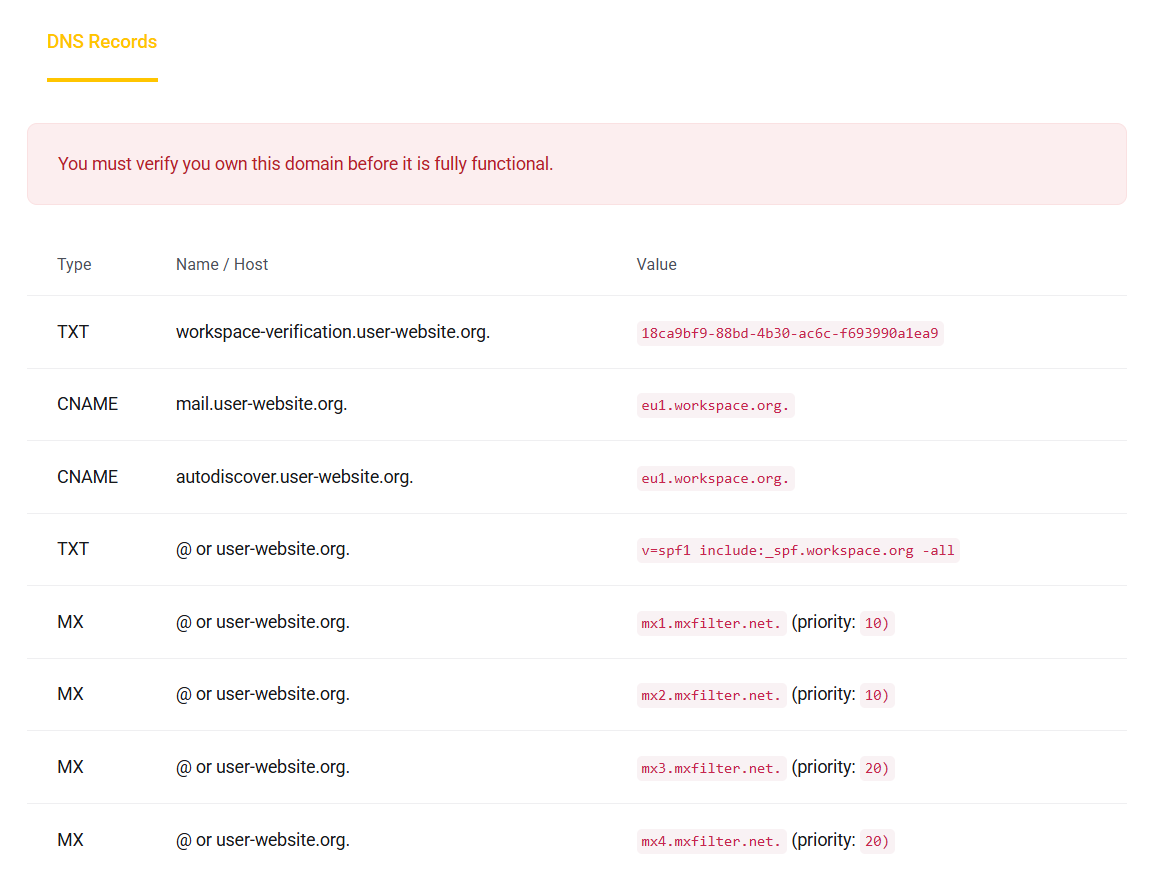
DNS Records セクションで、Avahost に表示されているレコードをコピーし、ドメインの DNS が管理されている場所に同じレコードを作成します。ドメインが外部 nameservers を使用している場合は、そこで変更を行ってください。
パネルに表示されているとおりに、すべてのレコードを正確に追加してください:
- verification TXT レコード
- mail CNAME
- autodiscover CNAME
- SPF TXT レコード
- 正しい優先度を持つ、一覧にあるすべての MX レコード
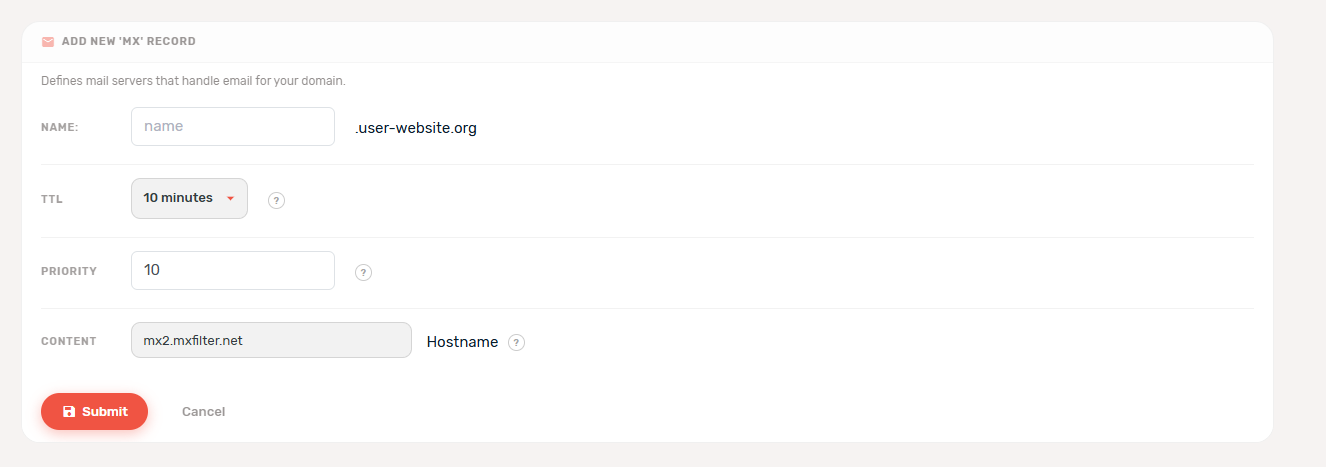
これは、1 つの MX レコードが DNS manager 内でどのように見えるかの例です。Avahost が必要とする各レコードについて、同じ手順を繰り返してください。
5. DNS 検証の完了を待つ
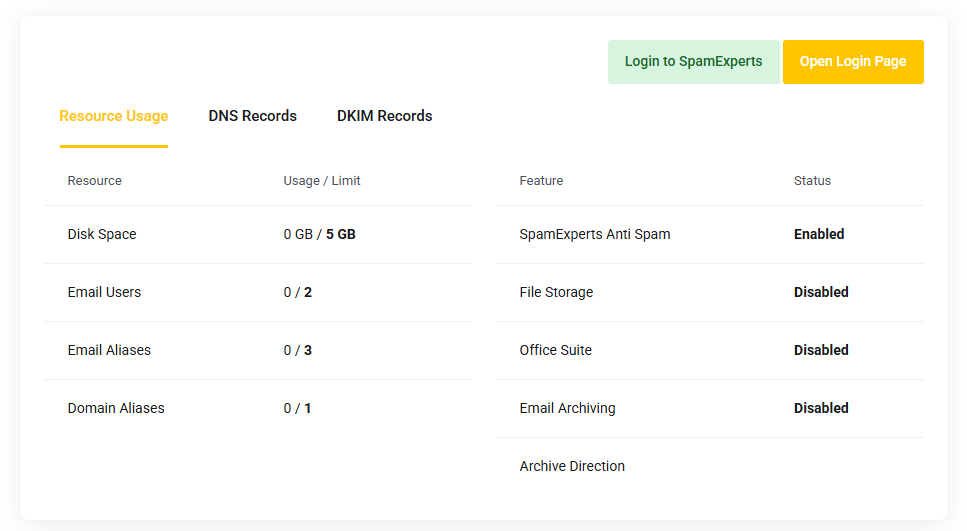
DNS レコードが保存され、伝播すると、サービスは機能するようになります。その後、リソース使用量とレコードタブが表示される通常の製品表示になります。
6. DKIM レコードを追加する
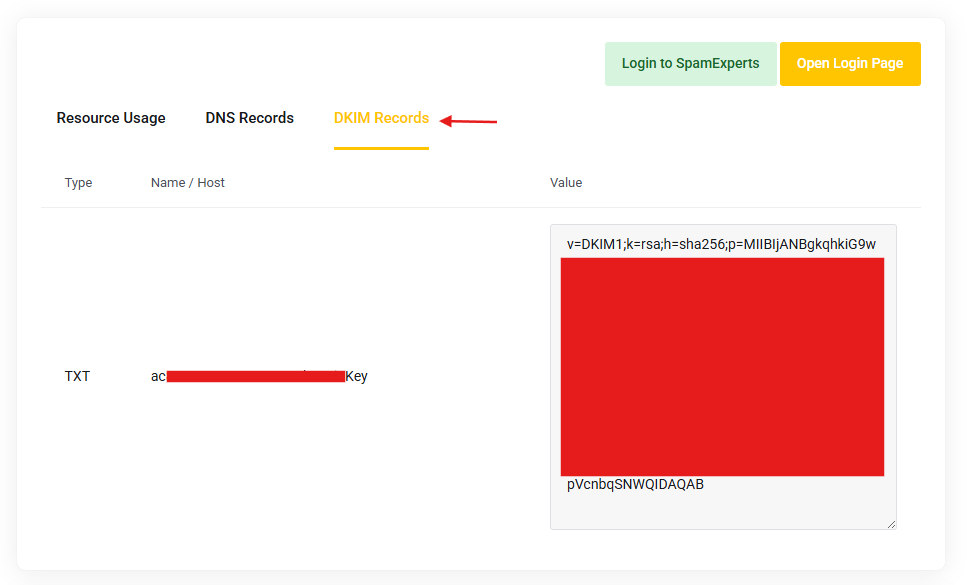
DKIM Records タブを開き、そこに表示されている TXT レコードをドメインの DNS ゾーンに追加します。DKIM は配信性を向上させ、ドメインから送信されたメールが承認済みであることの確認に役立ちます。
ご自身の Avahost パネルから Type、Name / Host、Value をコピーしてください。
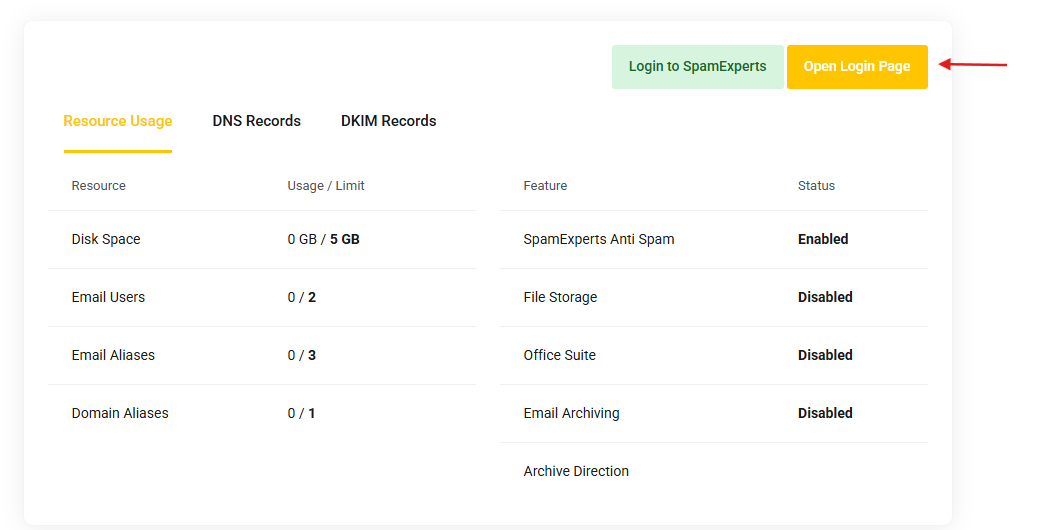
7. webmail ログインページを開く
サービスページから Open Login Page をクリックするか、直接 https://workspace.org/ に移動します。
8. Workspace webmail にサインインする
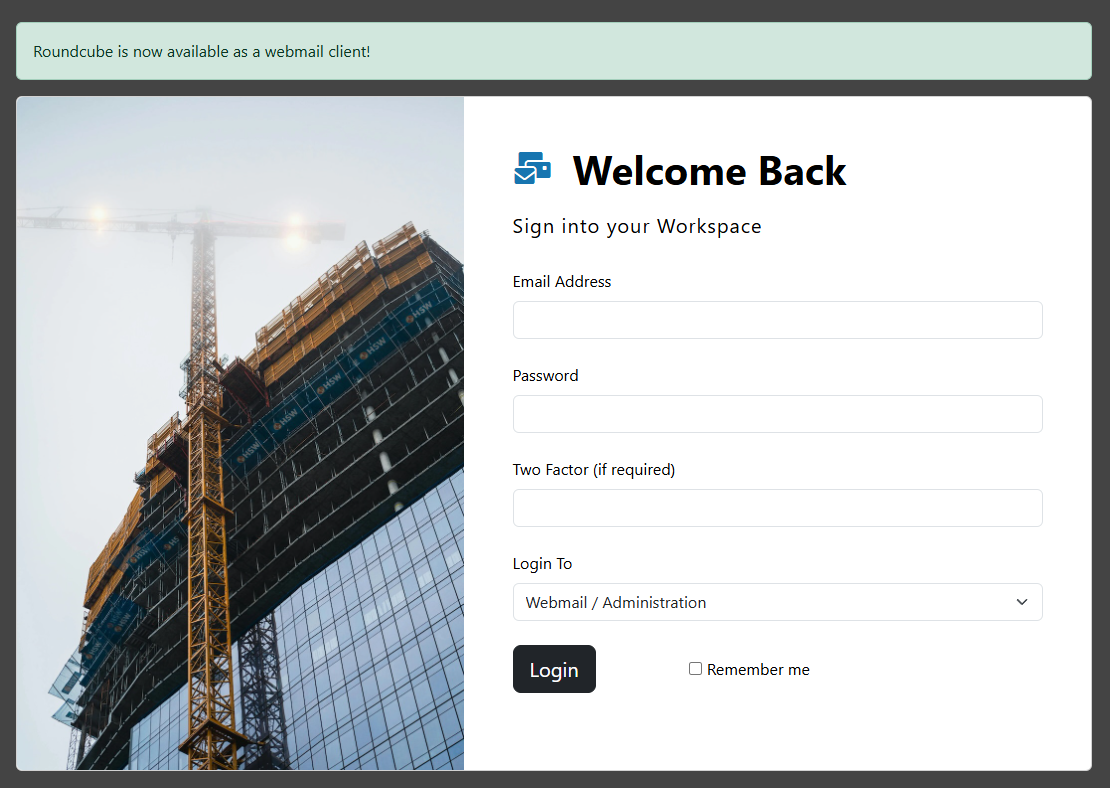
Workspace のサインインページに移動します。一部のアカウントでは、eu1.workspace.org のような地域アドレスにリダイレクトされる場合があります。
Login To は Webmail / Administration のままにして、メールボックスの認証情報を入力します。
9. ウェルカムメールの認証情報を使用する
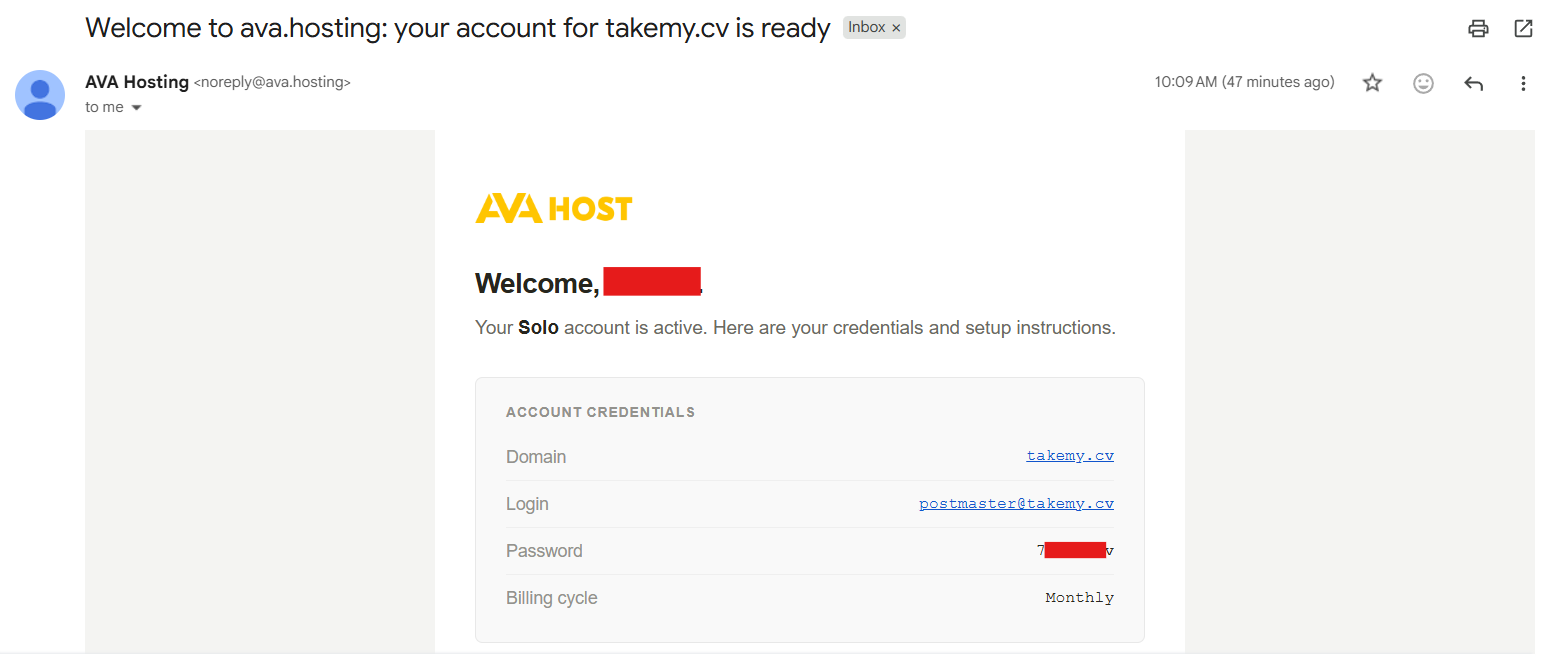
Avahost は、メールボックスのログイン詳細を、Avahost アカウントに使用したメールアドレスへ送信します。そのメッセージにあるユーザー名とパスワードを使ってサインインしてください。
新しい Email Hosting – Solo のセットアップでは、最初のメールボックスは通常、ウェルカムメールに表示される最初のアカウントです。
10. メールボックスの使用を開始する
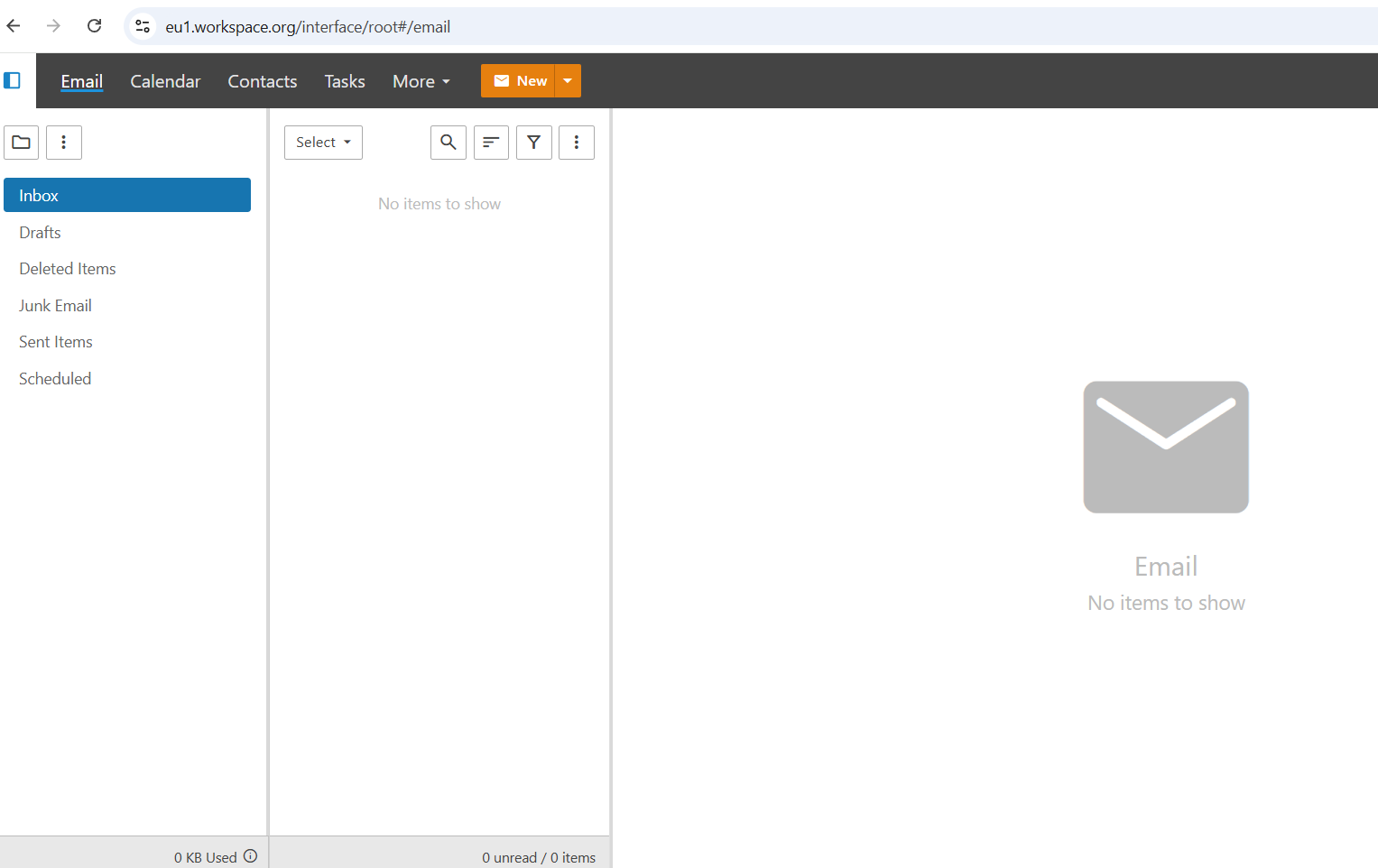
ログイン後、webmail インターフェースに移動し、メールの送受信を開始できます。
追加の手順: Avahost で新しいドメインを購入する
すでにドメインをお持ちでない場合は、既存のドメインを接続する代わりに、同じ注文フロー中に登録できます。
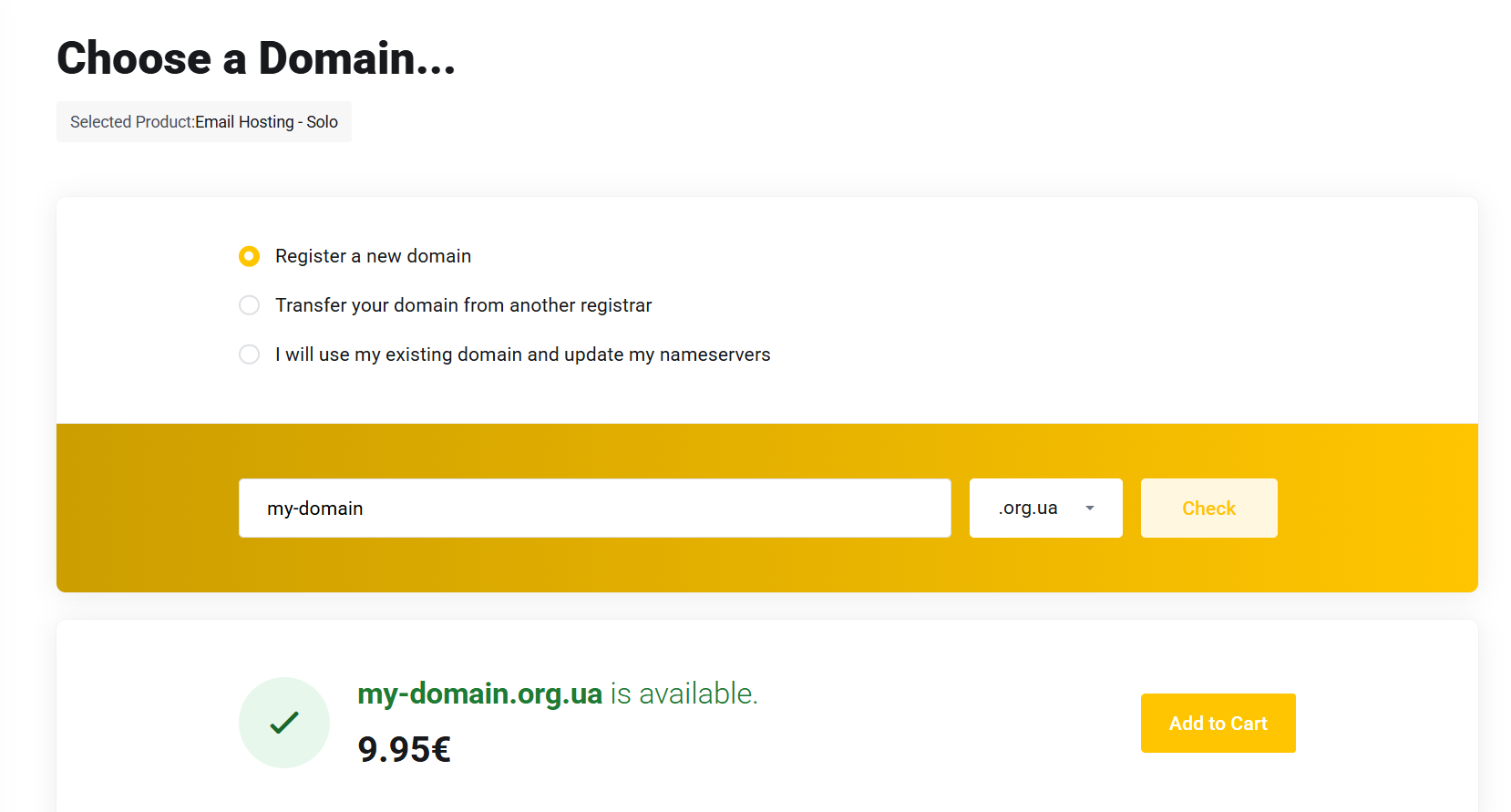
A. Register a new domain を選択する
希望するドメインを検索し、利用可能か確認して、カートに追加します。
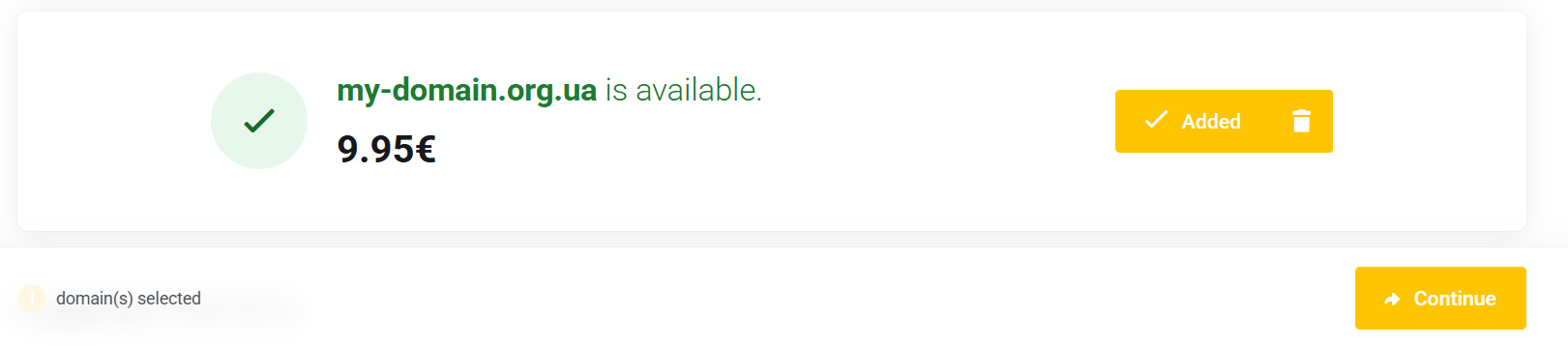
B. ドメインを確認して続行する
ドメインが追加されたら、次のチェックアウト手順に進みます。
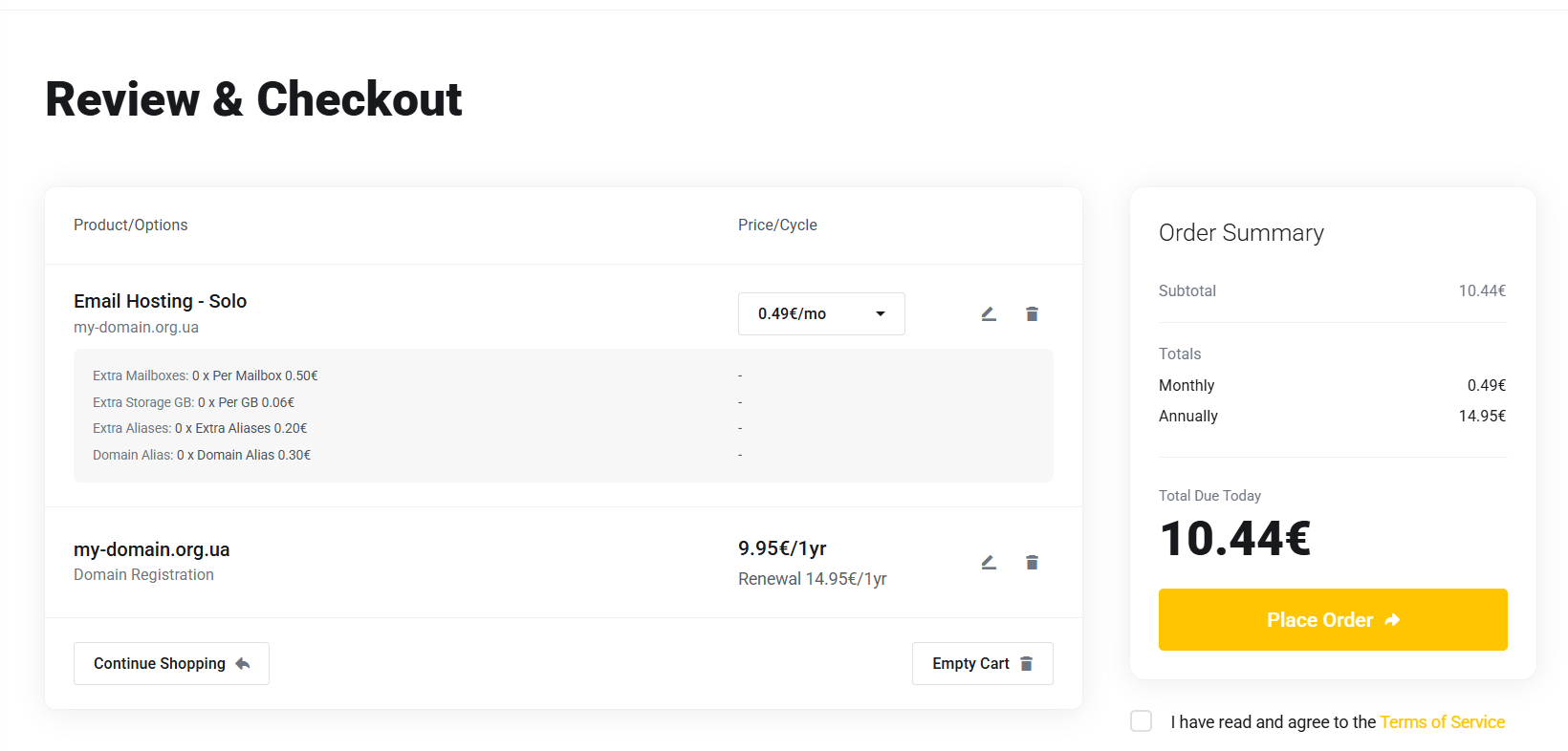
C. 注文を確認して送信する
チェックアウトで、ドメインと Email Hosting – Solo の両方を確認し、注文を送信します。購入後、クライアントエリアでサービスを開き、上記のメインガイドの DNS とログイン手順を続けてください。
関連投稿