Italiano





Avahost Email Hosting Guida rapida
Prima di iniziare
Avahost Email Hosting ti consente di gestire email professionale sul tuo dominio e di amministrare tutto dall’area clienti Avahost. Questa guida copre il percorso di configurazione più rapido per Email Hosting – Solo: collegare un dominio, completare l’ordine, aggiungere i record DNS richiesti, completare DKIM e accedere alla webmail.
Ti serviranno:
- Un account Avahost
- Un dominio che possiedi già
- Accesso alla zona DNS o ai nameserver per quel dominio
Questa guida segue il flusso Userò il mio dominio esistente e aggiornerò i miei nameserver. Se invece vuoi acquistare un nuovo dominio da Avahost, consulta la sezione aggiuntiva alla fine.
🚨Importante: valori come il token di verifica e la chiave DKIM sono unici per il tuo servizio. Copia sempre i record dal tuo pannello Avahost.
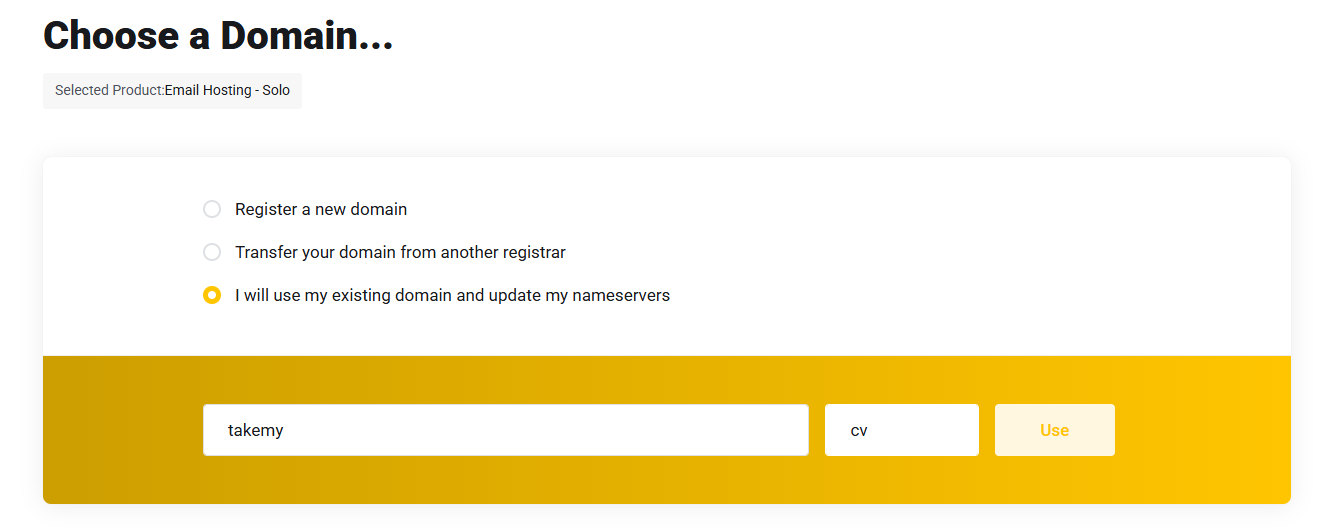
1. Apri la pagina dell’ordine e collega il tuo dominio
Vai su https://my.ava.hosting/store/email-hosting/email-solo. Scegli Userò il mio dominio esistente e aggiornerò i miei nameserver, inserisci il tuo dominio e fai clic su Usa.
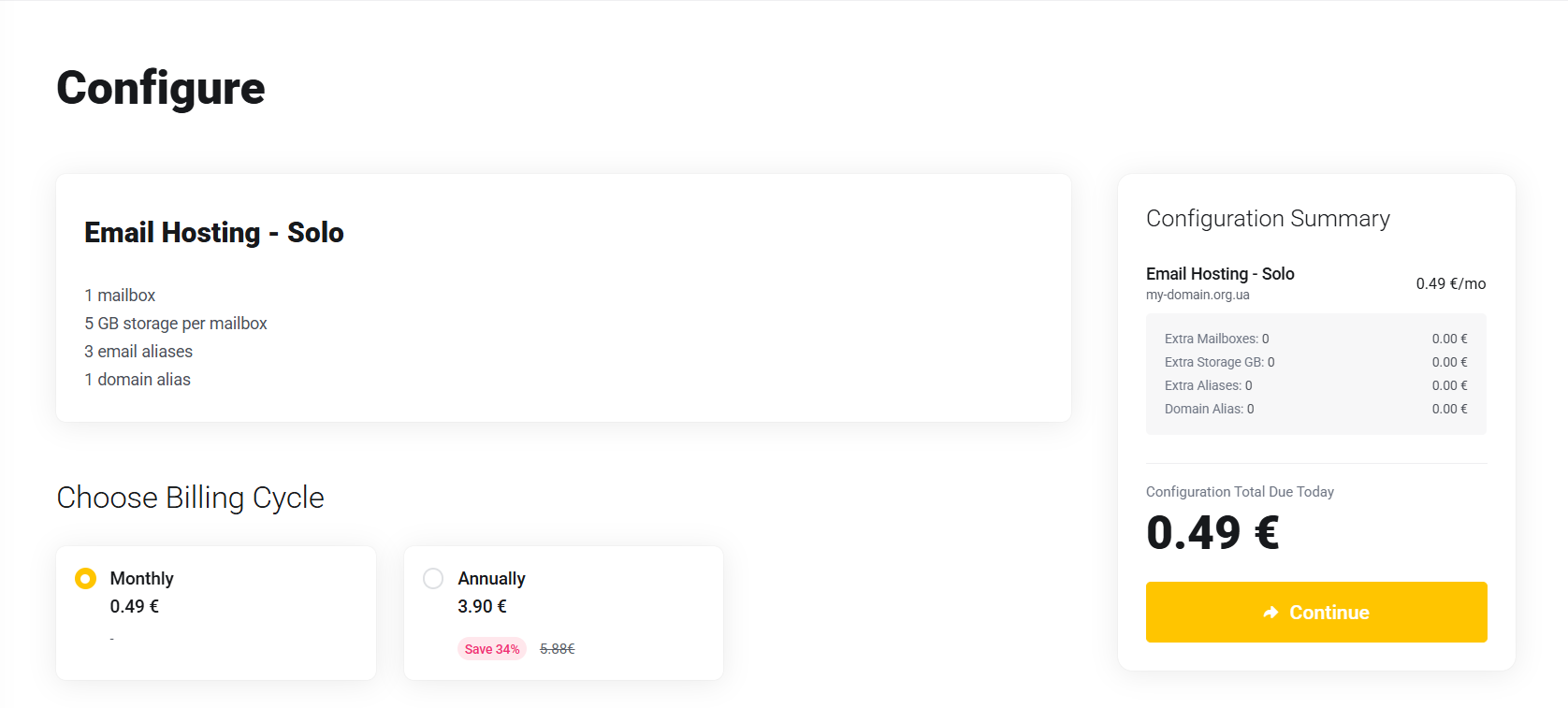
2. Scegli la fatturazione e completa l’acquisto
Dopo che il dominio è stato collegato all’ordine, controlla la configurazione di Email Hosting – Solo, scegli il ciclo di fatturazione e continua con il checkout per completare il pagamento.
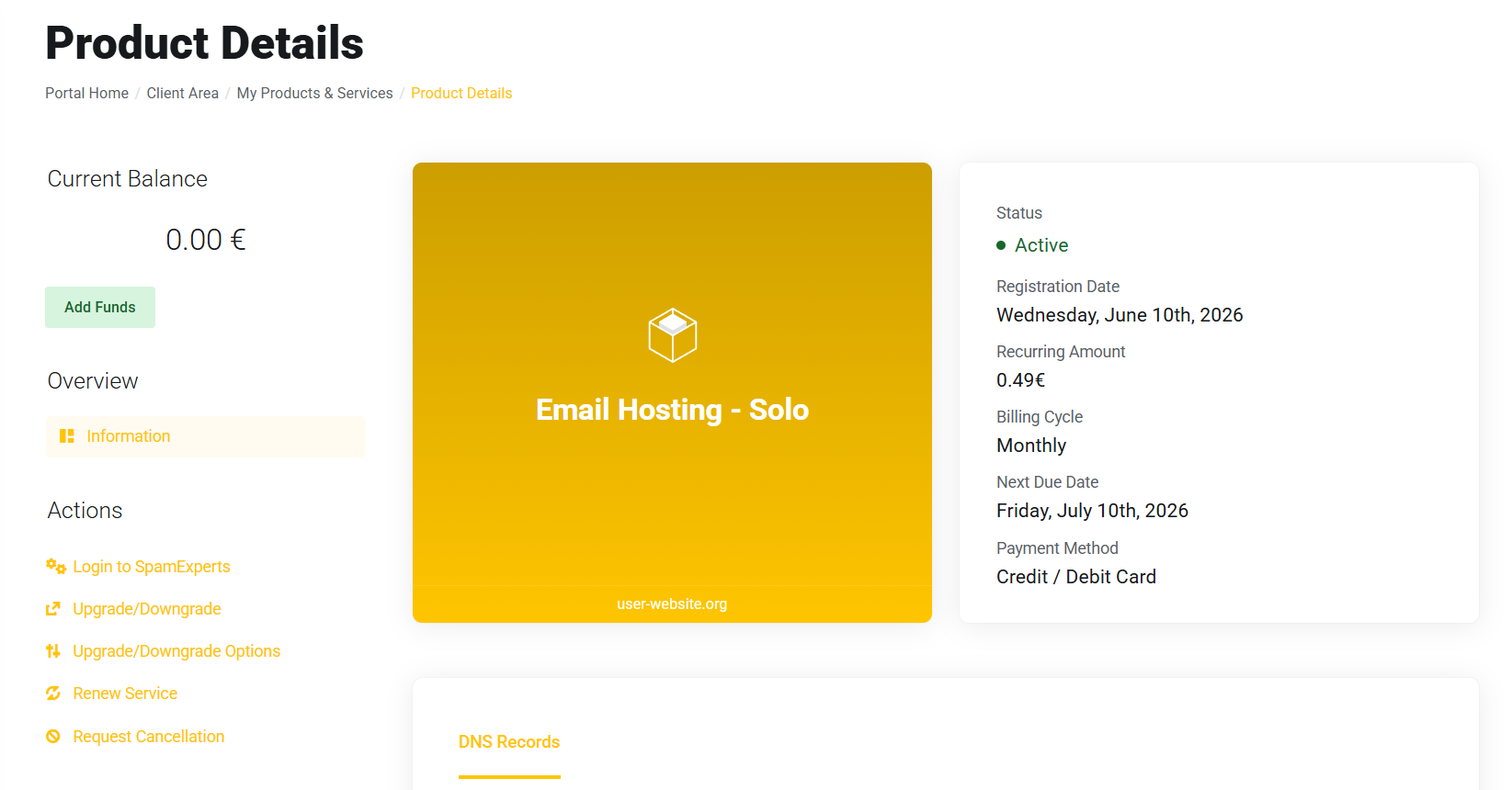
3. Apri il servizio nella tua area clienti
Dopo il pagamento, vai su https://my.ava.hosting/clientarea.php. In Prodotti/Servizi attivi, apri Email Hosting – Solo. Questa pagina mostra lo stato del servizio e i record DNS richiesti per l’attivazione.
4. Aggiungi i record DNS per verificare il dominio
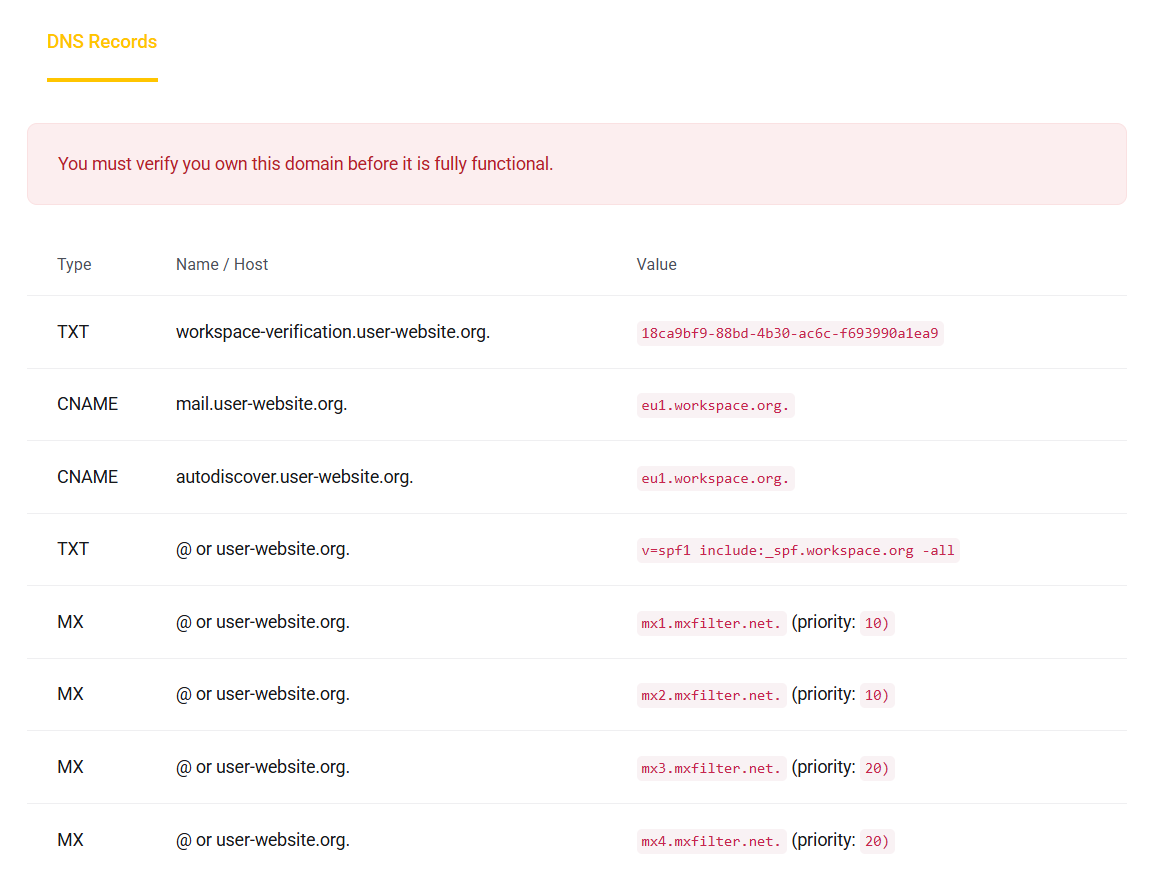
Nella sezione Record DNS, copia i record mostrati da Avahost e crea gli stessi record dove è gestito il DNS del tuo dominio. Se il tuo dominio usa nameserver esterni, apporta queste modifiche lì.
Aggiungi ogni record esattamente come mostrato nel tuo pannello:
- il record di verifica TXT
- il mail CNAME
- il autodiscover CNAME
- il record SPF TXT
- tutti i record MX elencati con la priorità corretta
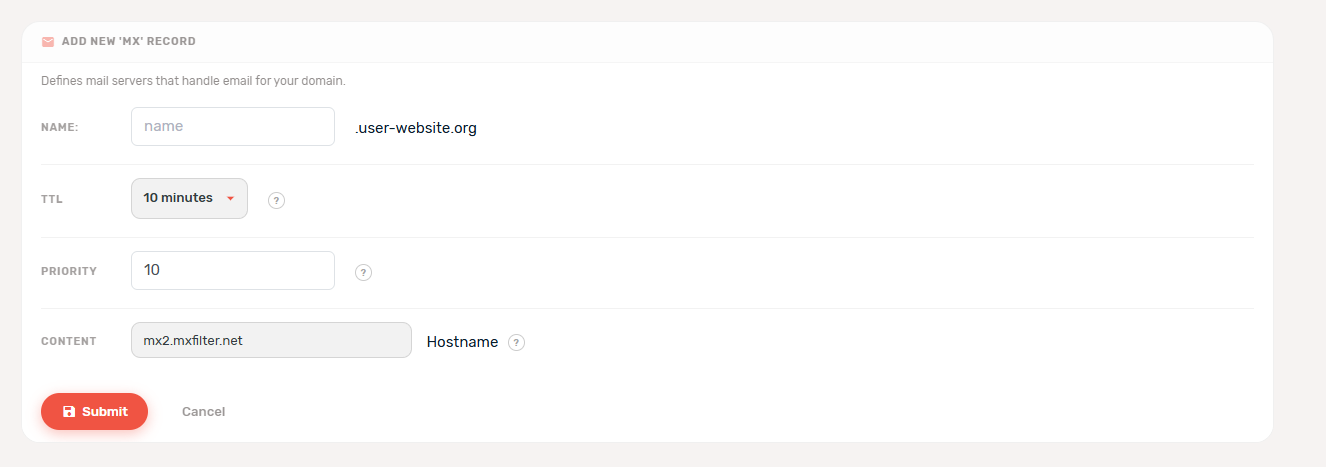
Questo è un esempio di come un record MX può apparire all’interno di un gestore DNS. Ripeti lo stesso processo per ogni record richiesto da Avahost.
5. Attendi il completamento della verifica DNS
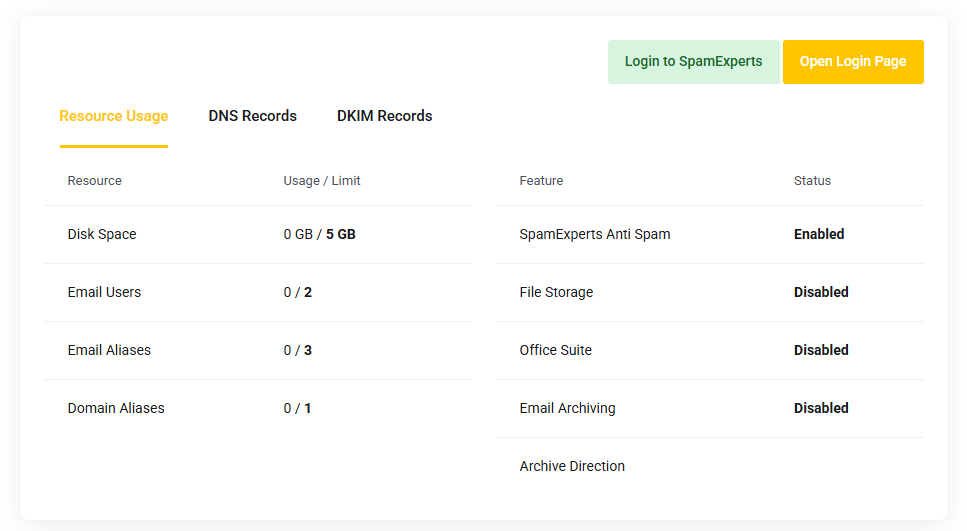
Una volta che i record DNS sono stati salvati e propagati, il servizio diventa funzionante. Vedrai quindi la normale vista del prodotto con l’utilizzo delle risorse e le schede dei record.
6. Aggiungi il record DKIM
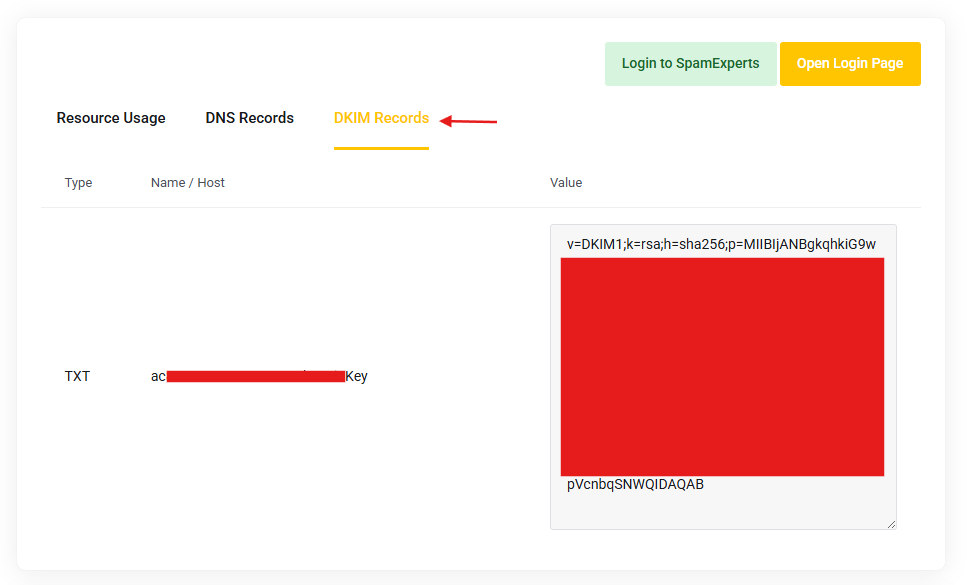
Apri la scheda Record DKIM e aggiungi il record TXT mostrato lì alla zona DNS del tuo dominio. DKIM migliora la deliverability e aiuta a confermare che la posta inviata dal tuo dominio è autorizzata.
Copia Type, Name / Host e Value dal tuo pannello Avahost.
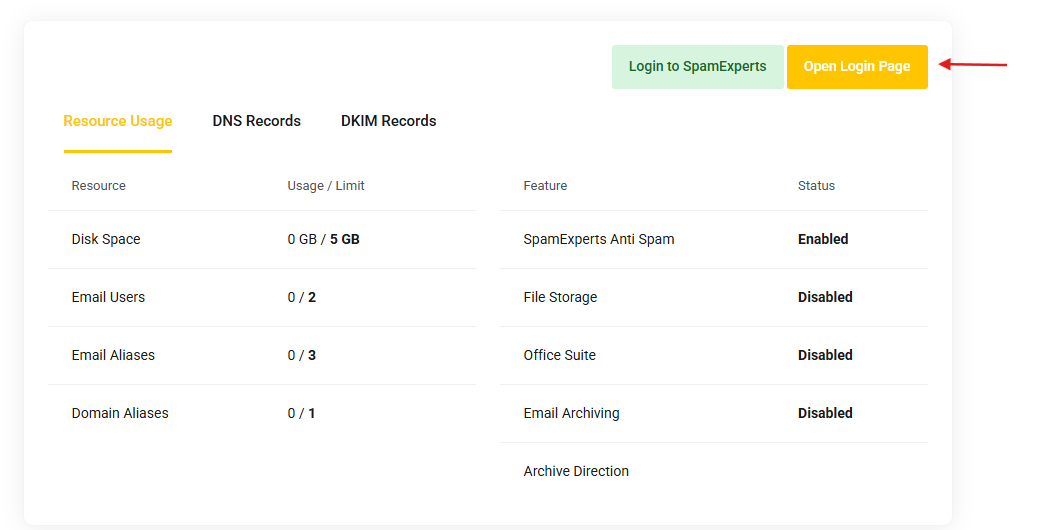
7. Apri la pagina di accesso alla webmail
Dalla pagina del servizio, fai clic su Apri pagina di accesso, oppure vai direttamente su https://workspace.org/.
8. Accedi alla webmail Workspace
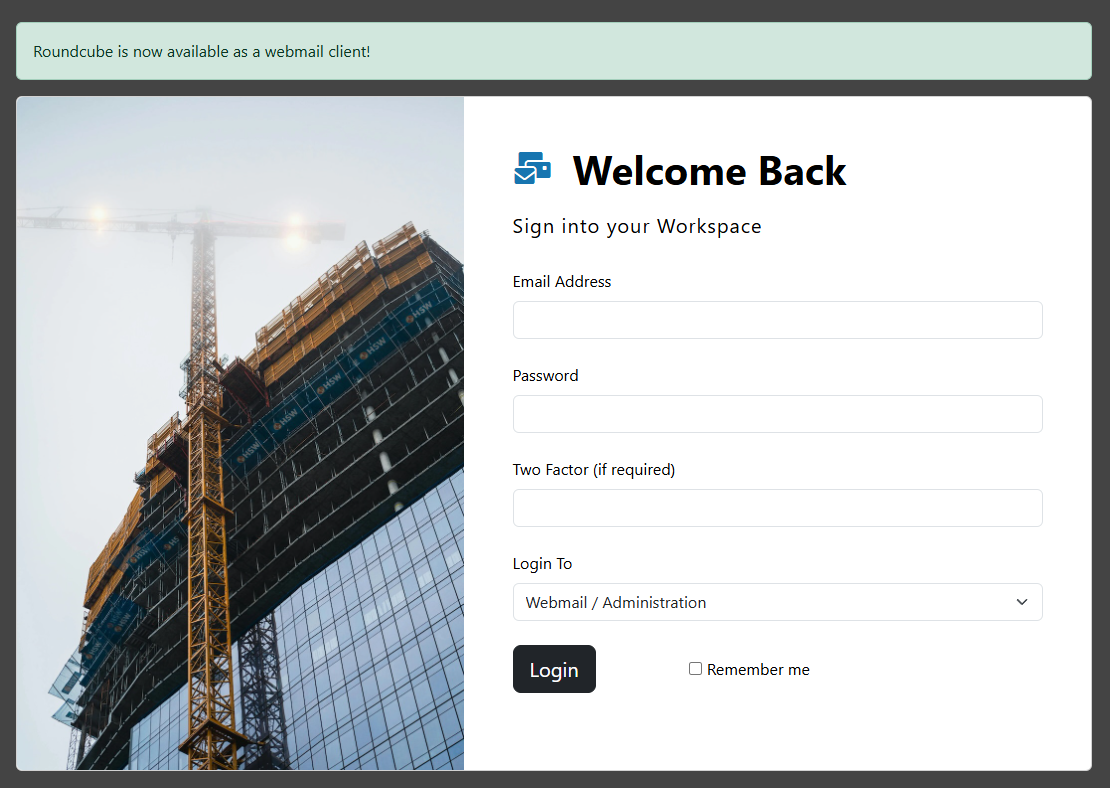
Verrai reindirizzato alla pagina di accesso di Workspace. Su alcuni account potresti essere reindirizzato a un indirizzo regionale come eu1.workspace.org.
Lascia Login To impostato su Webmail / Administration, quindi inserisci le credenziali della tua casella di posta.
9. Usa le credenziali dalla tua email di benvenuto
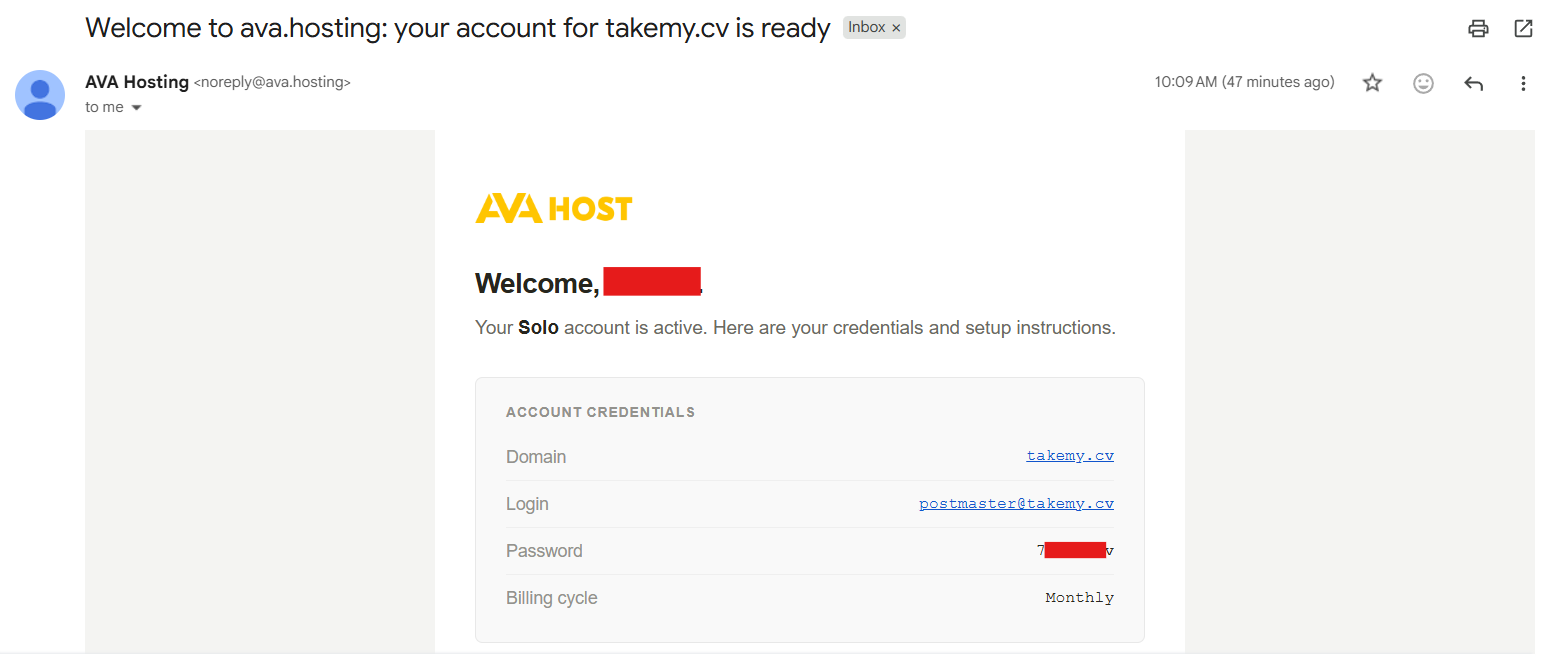
Avahost invia i dettagli di accesso della casella di posta all’indirizzo email usato per il tuo account Avahost. Usa il nome utente e la password di quel messaggio per accedere.
Per una nuova configurazione di Email Hosting – Solo, la prima casella di posta è in genere l’account iniziale mostrato nell’email di benvenuto.
10. Inizia a usare la tua casella di posta
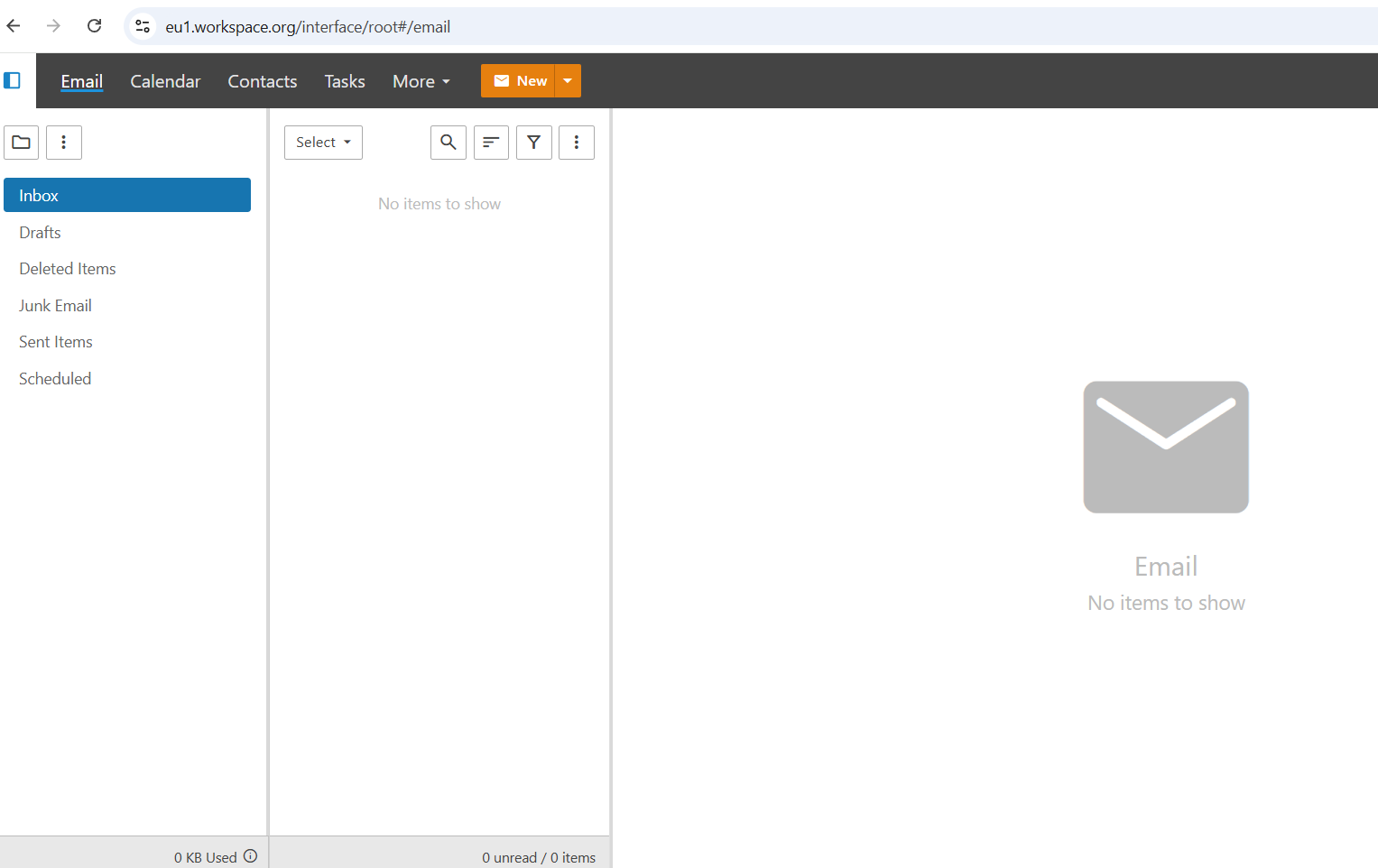
Dopo l’accesso, arriverai nell’interfaccia della webmail e potrai iniziare a inviare e ricevere email.
Percorso aggiuntivo: acquista un nuovo dominio su Avahost
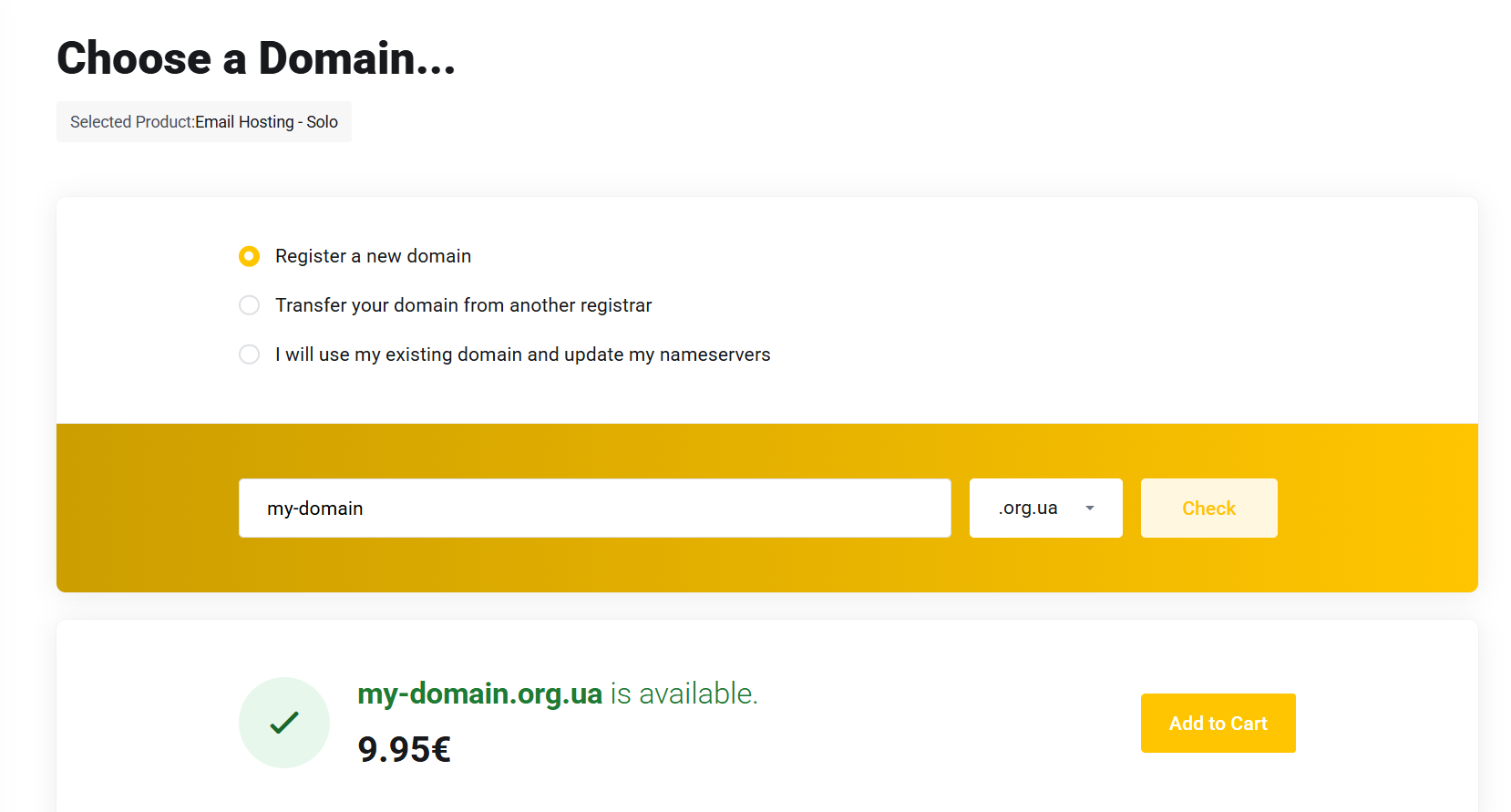
Se non hai già un dominio, puoi registrarne uno durante lo stesso flusso d’ordine invece di collegare un dominio esistente.
A. Scegli Registra un nuovo dominio
Cerca il dominio che desideri, verifica la disponibilità e aggiungilo al carrello.
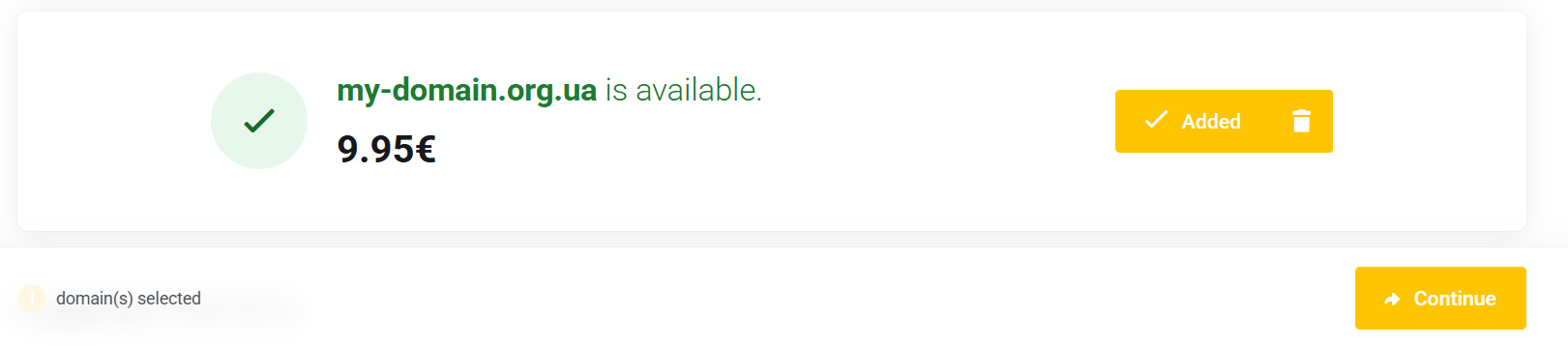
B. Conferma il dominio e continua
Una volta aggiunto il dominio, continua al passaggio successivo del checkout.
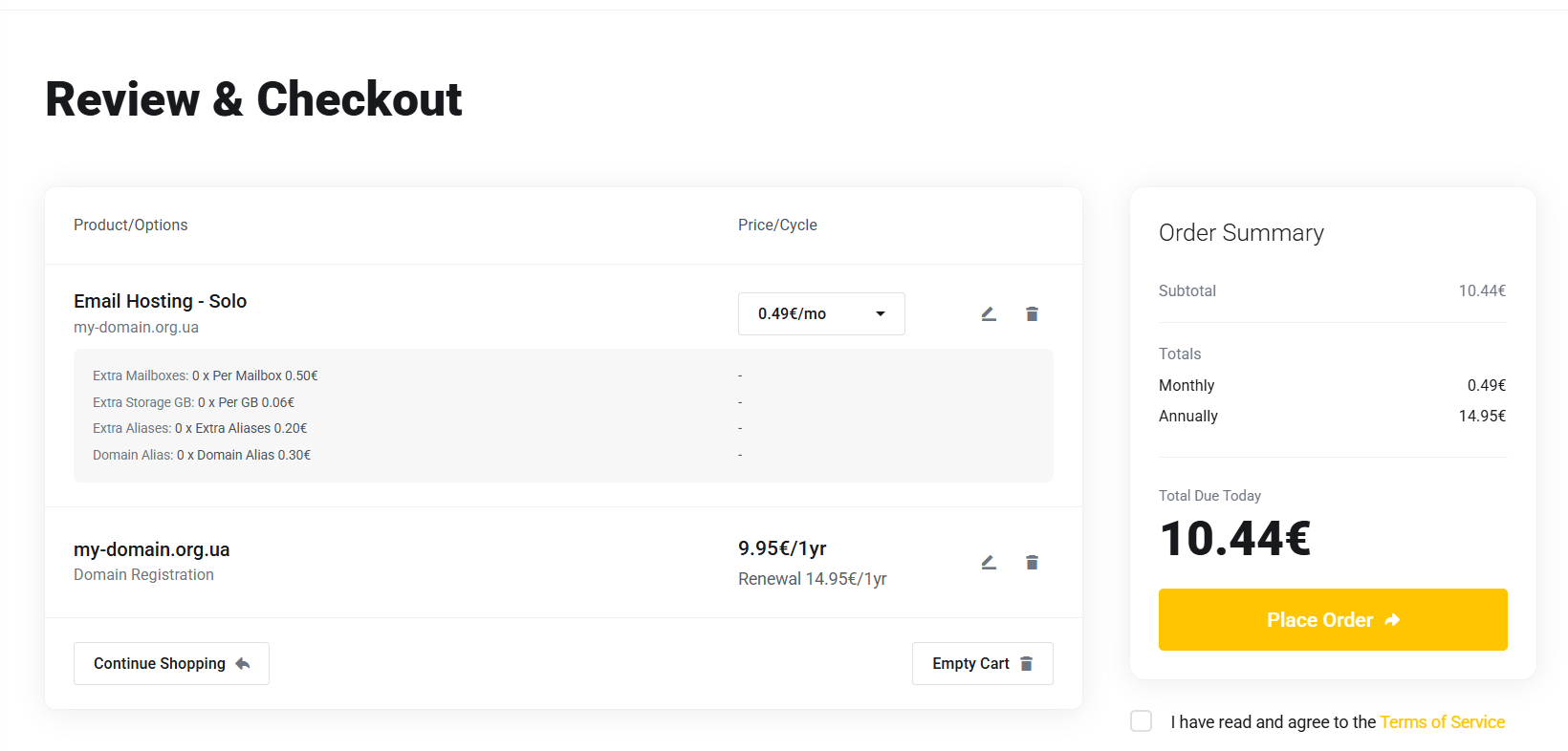
C. Rivedi l’ordine e invialo
Al checkout, controlla sia il dominio sia Email Hosting – Solo, quindi invia l’ordine. Dopo l’acquisto, apri il servizio nella tua area clienti e continua con i passaggi DNS e di accesso dalla guida principale sopra.
Post Correlati