Français





Connexion d’un domaine personnalisé à votre application Cloud AvaHost
Un domaine personnalisé donne à votre Cloud App une adresse familière sur un domaine que vous possédez au lieu d’utiliser uniquement son adresse avahost.app par défaut. Ce guide montre comment pointer un domaine vers votre application, vérifier la configuration DNS dans AvaHost et appliquer la nouvelle adresse à l’application.
L’exemple utilise un domaine géré via Namecheap, mais le processus n’est pas spécifique à Namecheap. Votre registraire ou fournisseur DNS peut utiliser des noms différents pour ses menus et champs, tels que DNS, Enregistrements DNS, Éditeur de zone ou Gérer la zone. Le type d’enregistrement et les valeurs restent identiques.
Avant de commencer
Assurez-vous de disposer de :
- Une AvaHost Cloud App déployée et en cours d’exécution.
- Un domaine enregistré dont vous pouvez gérer les enregistrements DNS.
- L’adresse par défaut de l’application, par exemple
my-app.avahost.app.
Ce guide connecte www.my-personal-domain.site à my-app.avahost.app. Remplacez les deux adresses d’exemple par votre propre domaine et adresse d’application.
Connectez votre domaine personnalisé
1. Ouvrez les paramètres DNS de votre domaine
Connectez-vous au service qui gère le DNS de votre domaine. Il s’agit généralement de votre registraire de domaine, mais il peut s’agir d’un fournisseur DNS distinct si votre domaine utilise des serveurs de noms personnalisés. Ouvrez les enregistrements DNS ou l’éditeur de zone pour le domaine que vous souhaitez connecter.
Dans notre exemple Namecheap, ces contrôles se trouvent sous Advanced DNS. D’autres fournisseurs les organisent différemment, alors recherchez la page où vous pouvez ajouter ou modifier des enregistrements tels que les enregistrements A, CNAME et TXT.
2. Pointez un enregistrement CNAME vers votre Cloud App
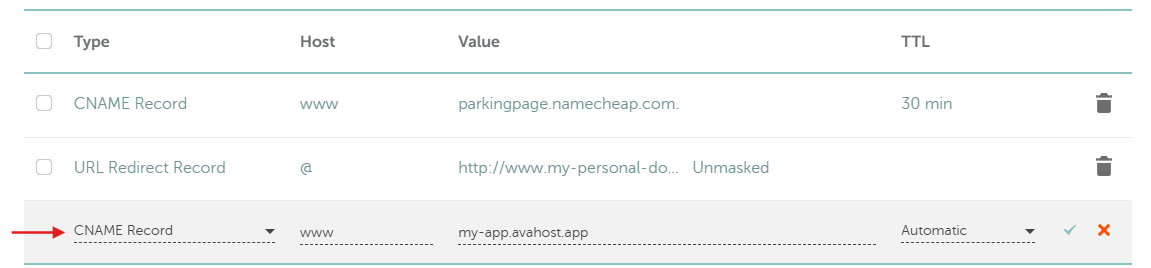
Créez un enregistrement CNAME pour le nom d’hôte que vous souhaitez utiliser. Pour l’adresse www.my-personal-domain.site dans cet exemple, configurez l’enregistrement comme suit :
- Type : CNAME
- Hôte ou Nom :
www - Valeur, Cible ou Points vers :
my-app.avahost.app - TTL : Automatique ou la valeur par défaut du fournisseur
Entrez uniquement le nom d’hôte de l’application dans le champ cible. N’incluez pas https://, un port ou un chemin. Si votre fournisseur DNS dispose d’une option proxy, définissez l’enregistrement sur DNS only.
Si un enregistrement pour www pointe déjà vers une page de stationnement ou un autre service, modifiez ou supprimez d’abord cet enregistrement. Un nom d’hôte ne peut pas avoir deux enregistrements CNAME conflictuels. Enregistrez le nouvel enregistrement avant de quitter la page.
Remarque : certains fournisseurs DNS affichent la cible avec un point final, tel que
my-app.avahost.app.. Il s’agit d’un nom de domaine pleinement qualifié normal et ne change pas la destination.
Important : l’hôte
wwwconfigurewww.my-personal-domain.site, pasmy-personal-domain.site. Vous devez entrer le même nom d’hôte complet dans AvaHost. Une redirection d’URL du domaine racine verswwwne compte pas comme un CNAME pour le domaine racine.
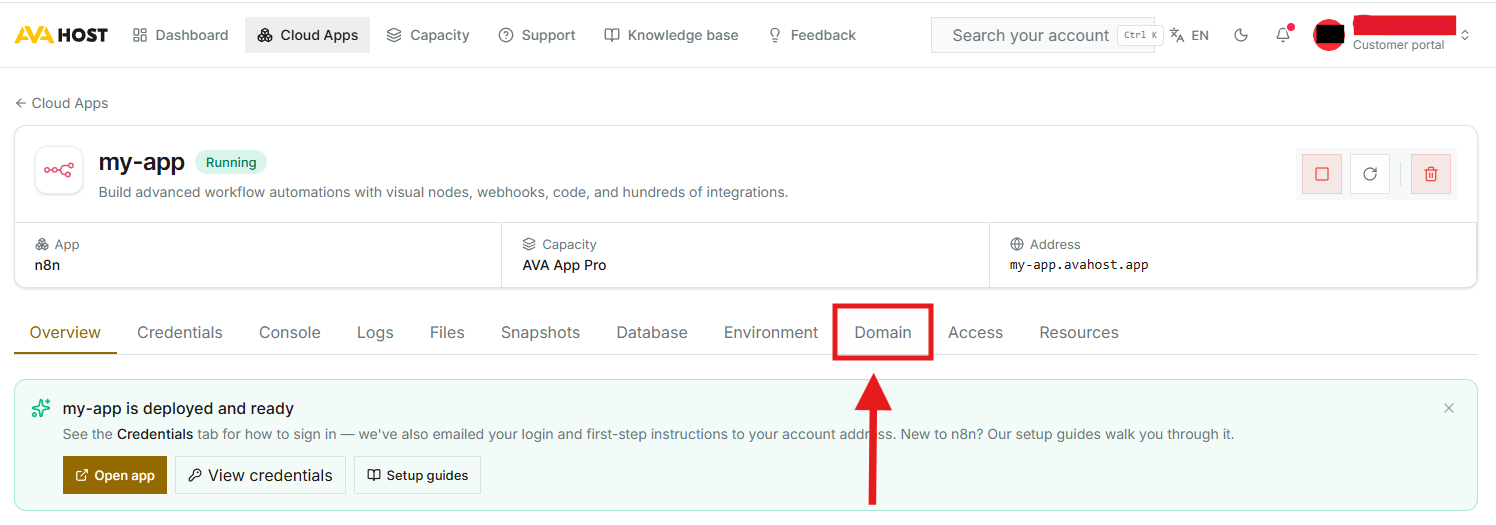
3. Ouvrez l’onglet Domaine de l’application
Connectez-vous au tableau de bord AvaHost Cloud Apps. Ouvrez Cloud Apps, sélectionnez l’application que vous souhaitez connecter et choisissez l’onglet Domaine.
Le résumé de l’application affiche son adresse par défaut. Confirmez que c’est la même adresse utilisée comme cible de votre enregistrement CNAME.
4. Ajoutez et vérifiez le domaine personnalisé
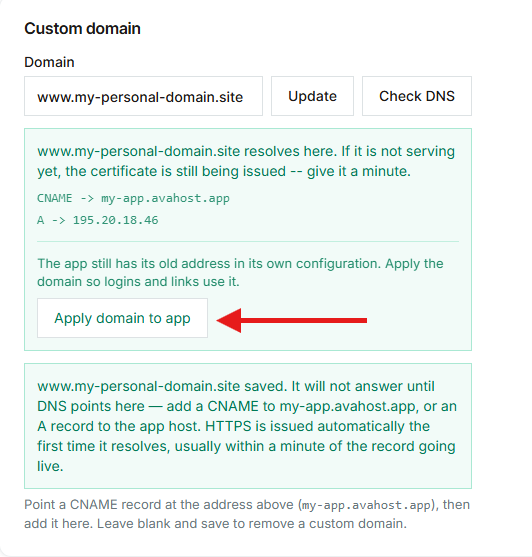
Dans la section Domaine personnalisé, entrez le nom d’hôte complet configuré dans votre enregistrement DNS. Dans cet exemple, entrez www.my-personal-domain.site, y compris www.
Cliquez sur Mettre à jour pour enregistrer le domaine, puis cliquez sur Vérifier DNS. Les modifications DNS apparaissent souvent en quelques minutes, mais la propagation peut prendre plus de temps selon votre fournisseur et le TTL de l’enregistrement précédent.
Lorsque la vérification réussit, AvaHost confirme que le nom d’hôte personnalisé se résout vers l’application. HTTPS est émis automatiquement la première fois que l’enregistrement se résout, le certificat peut donc nécessiter une minute supplémentaire pour devenir disponible.
Cliquez sur Appliquer le domaine à l’application après la vérification DNS réussie. Cela met à jour l’application elle-même afin que les liens générés, les redirections et les flux de connexion utilisent l’adresse personnalisée.
5. Attendez le redémarrage de l’application
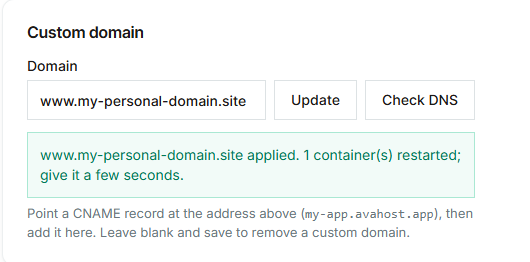
L’application du domaine redémarre le conteneur d’application affecté afin que la nouvelle configuration puisse prendre effet. AvaHost affiche une confirmation lorsque le domaine a été appliqué.
Donnez à l’application quelques secondes pour redémarrer. Une page Non trouvé temporaire ou une erreur de connexion immédiatement après l’application du domaine n’indique pas nécessairement un problème DNS. Attendez brièvement et actualisez la page.
6. Ouvrez l’application à son adresse personnalisée
Ouvrez la nouvelle adresse en utilisant HTTPS, par exemple https://www.my-personal-domain.site. L’application devrait maintenant se charger via votre domaine personnalisé. Complétez toute configuration spécifique à l’application ou connectez-vous avec vos identifiants existants.
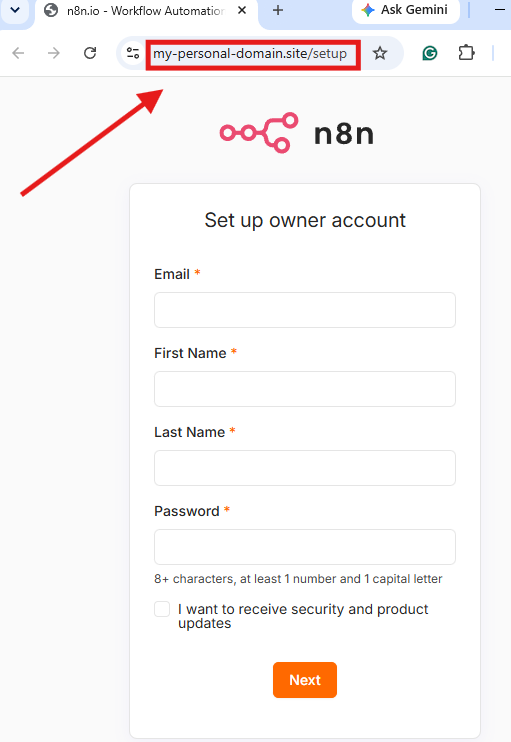
Votre domaine personnalisé est prêt
Votre Cloud App est maintenant disponible à une adresse sur votre propre domaine, avec HTTPS géré automatiquement par AvaHost. Conservez l’enregistrement CNAME en place pour que le domaine continue de se résoudre vers l’application.
Articles connexes