Español





Conectar un Dominio Personalizado a tu Aplicación en la Nube de AvaHost
Un dominio personalizado le da a su Cloud App una dirección familiar en un dominio que posee en lugar de usar solo su dirección predeterminada avahost.app. Esta guía muestra cómo apuntar un dominio a su aplicación, verificar la configuración de DNS en AvaHost y aplicar la nueva dirección a la aplicación.
El ejemplo utiliza un dominio administrado a través de Namecheap, pero el proceso no es específico de Namecheap. Su registrador o proveedor de DNS puede utilizar nombres diferentes para sus menús y campos, como DNS, Registros DNS, Editor de zona o Administrar zona. El tipo de registro y los valores siguen siendo los mismos.
Antes de Comenzar
Asegúrate de que tienes:
- Una AvaHost Cloud App implementada y en funcionamiento.
- Un dominio registrado cuyos registros DNS puedas gestionar.
- La dirección predeterminada de la aplicación, como
my-app.avahost.app.
Esta guía conecta www.my-personal-domain.site a my-app.avahost.app. Reemplaza ambas direcciones de ejemplo con tu propio dominio y dirección de aplicación.
Conecta tu dominio personalizado
1. Abre la configuración de DNS de tu dominio
Inicia sesión en el servicio que gestiona el DNS de tu dominio. Normalmente es tu registrador de dominios, pero puede ser un proveedor de DNS separado si tu dominio utiliza servidores de nombres personalizados. Abre los registros de DNS o el editor de zona del dominio que deseas conectar.
En nuestro ejemplo de Namecheap, estos controles se encuentran en Advanced DNS. Otros proveedores los organizan de forma diferente, así que busca la página donde puedas añadir o editar registros como A, CNAME y TXT.
2. Apunta un registro CNAME a tu Cloud App
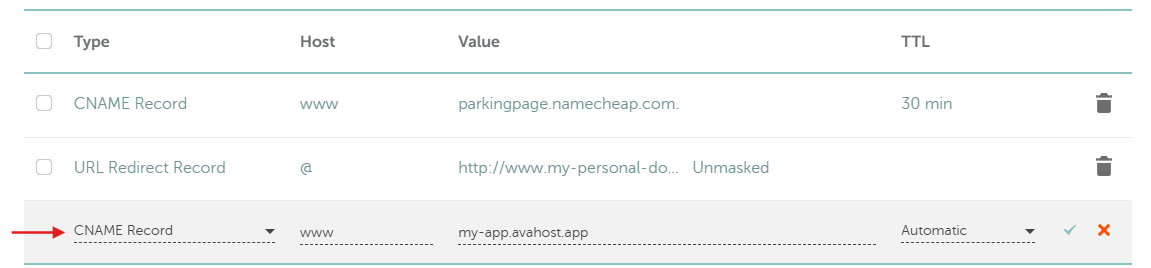
Crea un registro CNAME para el nombre de host que deseas utilizar. Para la dirección www.my-personal-domain.site en este ejemplo, configura el registro de la siguiente manera:
- Tipo: CNAME
- Host o Nombre:
www - Valor, Destino o Apunta a:
my-app.avahost.app - TTL: Automático o el valor predeterminado del proveedor
Introduce solo el nombre de host de la aplicación en el campo de destino. No incluyas https://, un puerto o una ruta. Si tu proveedor de DNS tiene una opción de proxy, establece el registro en DNS only.
Si ya existe un registro para www que apunta a una página de estacionamiento u otro servicio, edita o elimina ese registro primero. Un nombre de host no puede tener dos registros CNAME conflictivos. Guarda el nuevo registro antes de abandonar la página.
Nota: algunos proveedores de DNS muestran el destino con un punto final, como
my-app.avahost.app.. Este es un nombre de dominio completamente calificado normal y no cambia el destino.
Importante: el host
wwwconfigurawww.my-personal-domain.site, nomy-personal-domain.site. Debes introducir el mismo nombre de host completo en AvaHost. Una redirección de URL desde el dominio raíz awwwno cuenta como un CNAME para el dominio raíz.
3. Abre la pestaña Dominio de la aplicación
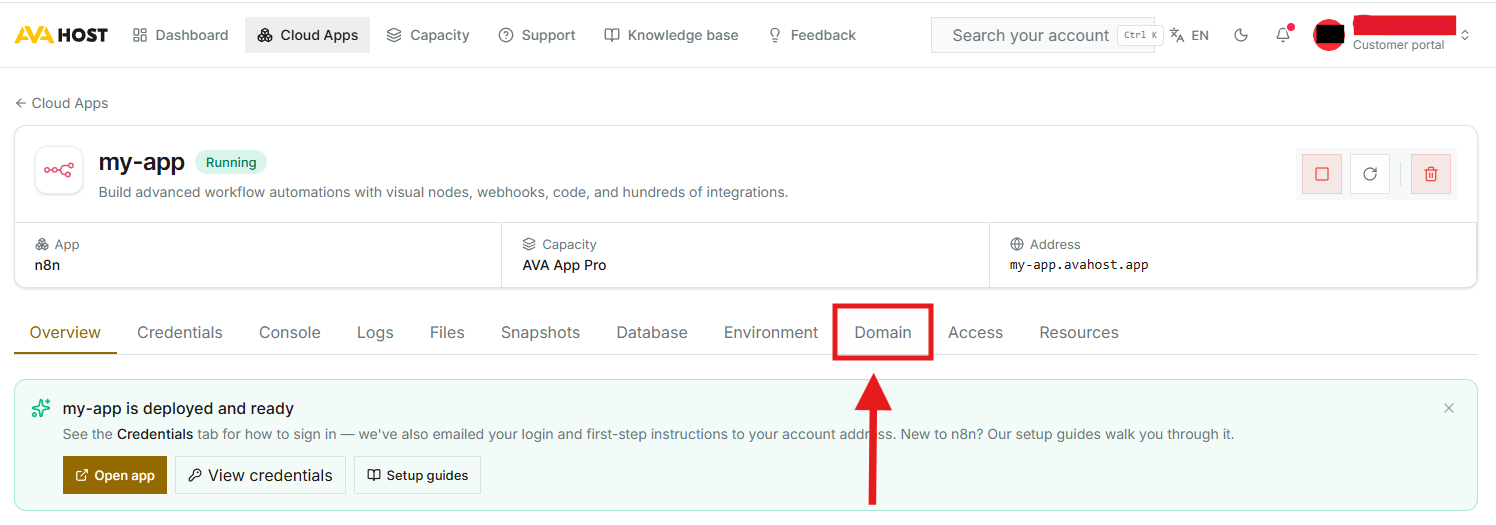
Inicia sesión en el panel de control de AvaHost Cloud Apps. Abre Cloud Apps, selecciona la aplicación que deseas conectar y elige la pestaña Dominio.
El resumen de la aplicación muestra su dirección predeterminada. Confirma que esta es la misma dirección utilizada como destino de tu registro CNAME.
4. Añade y verifica el dominio personalizado
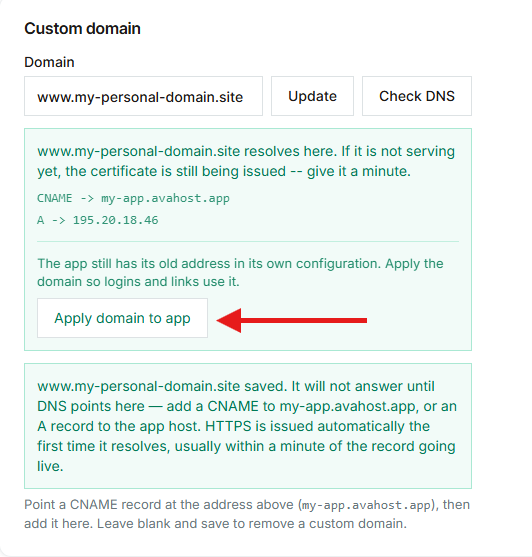
En la sección Dominio personalizado, introduce el nombre de host completo configurado en tu registro de DNS. En este ejemplo, introduce www.my-personal-domain.site, incluyendo www.
Haz clic en Actualizar para guardar el dominio, luego haz clic en Verificar DNS. Los cambios de DNS suelen aparecer en pocos minutos, pero la propagación puede tardar más dependiendo de tu proveedor y del TTL del registro anterior.
Cuando la verificación se realiza correctamente, AvaHost confirma que el nombre de host personalizado se resuelve en la aplicación. HTTPS se emite automáticamente la primera vez que se resuelve el registro, por lo que el certificado puede necesitar un minuto adicional para estar disponible.
Haz clic en Aplicar dominio a la aplicación después de la verificación de DNS exitosa. Esto actualiza la aplicación en sí para que los enlaces generados, redirecciones y flujos de inicio de sesión utilicen la dirección personalizada.
5. Espera a que la aplicación se reinicie
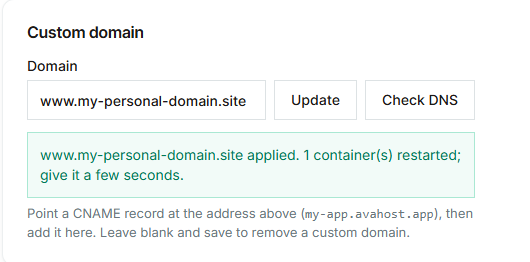
Aplicar el dominio reinicia el contenedor de aplicación afectado para que la nueva configuración surta efecto. AvaHost muestra una confirmación cuando el dominio ha sido aplicado.
Dale a la aplicación unos segundos para reiniciarse. Una página No encontrado temporal o un error de conexión inmediatamente después de aplicar el dominio no necesariamente indica un problema de DNS. Espera un poco y actualiza la página.
6. Abre la aplicación en su dirección personalizada
Abre la nueva dirección usando HTTPS, como https://www.my-personal-domain.site. La aplicación ahora debería cargarse a través de tu dominio personalizado. Completa cualquier configuración específica de la aplicación o inicia sesión con tus credenciales existentes.
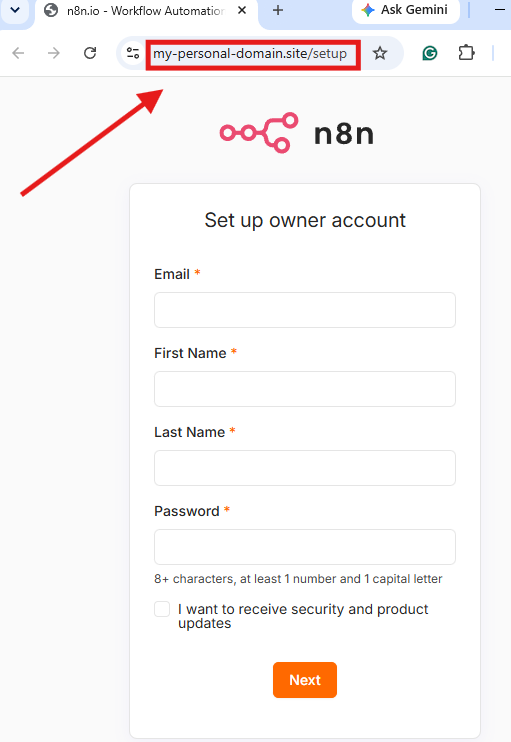
Tu Dominio Personalizado Está Listo
Tu Cloud App ahora está disponible en una dirección de tu propio dominio, con HTTPS manejado automáticamente por AvaHost. Mantén el registro CNAME en su lugar para que el dominio continúe resolviendo a la app.
Entradas relacionadas