Deutsch





Verbindung einer benutzerdefinierten Domain mit Ihrer AvaHost Cloud App
Eine benutzerdefinierte Domain gibt Ihrer Cloud App eine vertraute Adresse auf einer Domain, die Sie besitzen, anstatt nur ihre Standard-avahost.app-Adresse zu verwenden. Diese Anleitung zeigt, wie Sie eine Domain auf Ihre App verweisen, die DNS-Konfiguration in AvaHost überprüfen und die neue Adresse auf die Anwendung anwenden.
Das Beispiel verwendet eine Domain, die über Namecheap verwaltet wird, aber der Prozess ist nicht spezifisch für Namecheap. Ihr Registrar oder DNS-Anbieter kann unterschiedliche Namen für seine Menüs und Felder verwenden, wie z. B. DNS, DNS-Einträge, Zone-Editor oder Zone verwalten. Der Eintragstyp und die Werte bleiben gleich.
Bevor Sie beginnen
Stellen Sie sicher, dass Sie folgende Voraussetzungen erfüllen:
- Eine bereitgestellte und laufende AvaHost Cloud App.
- Eine registrierte Domain, deren DNS-Einträge Sie verwalten können.
- Die Standard-Adresse der App, z. B.
my-app.avahost.app.
Diese Anleitung verbindet www.my-personal-domain.site mit my-app.avahost.app. Ersetzen Sie beide Beispieladressen durch Ihre eigene Domain und App-Adresse.
Verbinden Sie Ihre benutzerdefinierte Domain
1. Öffnen Sie die DNS-Einstellungen Ihrer Domain
Melden Sie sich bei dem Dienst an, der die DNS Ihrer Domain verwaltet. Dies ist normalerweise Ihr Domain-Registrar, kann aber auch ein separater DNS-Anbieter sein, wenn Ihre Domain benutzerdefinierte Nameserver verwendet. Öffnen Sie die DNS-Einträge oder den Zone-Editor für die Domain, die Sie verbinden möchten.
In unserem Namecheap-Beispiel befinden sich diese Steuerelemente unter Advanced DNS. Andere Anbieter organisieren sie unterschiedlich. Suchen Sie nach der Seite, auf der Sie Einträge wie A, CNAME und TXT hinzufügen oder bearbeiten können.
2. Richten Sie einen CNAME-Eintrag auf Ihre Cloud App aus
Erstellen Sie einen CNAME-Eintrag für den Hostnamen, den Sie verwenden möchten. Für die www.my-personal-domain.site-Adresse in diesem Beispiel konfigurieren Sie den Eintrag wie folgt:
- Typ: CNAME
- Host oder Name:
www - Wert, Ziel oder verweist auf:
my-app.avahost.app - TTL: Automatisch oder der Standardwert des Anbieters
Geben Sie nur den App-Hostnamen in das Zielfeld ein. Fügen Sie nicht https://, einen Port oder einen Pfad ein. Wenn Ihr DNS-Anbieter eine Proxy-Option hat, stellen Sie den Eintrag auf Nur DNS.
Wenn ein Eintrag für www bereits auf eine Parkseite oder einen anderen Dienst verweist, bearbeiten oder löschen Sie diesen Eintrag zuerst. Ein Hostname kann nicht zwei widersprüchliche CNAME-Einträge haben. Speichern Sie den neuen Eintrag, bevor Sie die Seite verlassen.
Hinweis: Einige DNS-Anbieter zeigen das Ziel mit einem nachgestellten Punkt an, z. B.
my-app.avahost.app.. Dies ist ein normaler vollständig qualifizierter Domainname und ändert das Ziel nicht.
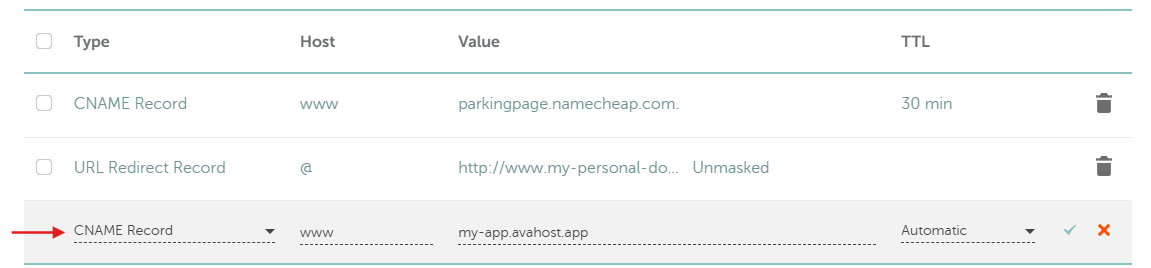
Wichtig: Der Host
wwwkonfiguriertwww.my-personal-domain.site, nichtmy-personal-domain.site. Sie müssen denselben vollständigen Hostnamen in AvaHost eingeben. Eine URL-Umleitung von der Root-Domain zuwwwzählt nicht als CNAME für die Root-Domain.
3. Öffnen Sie die Registerkarte „Domain“ der App
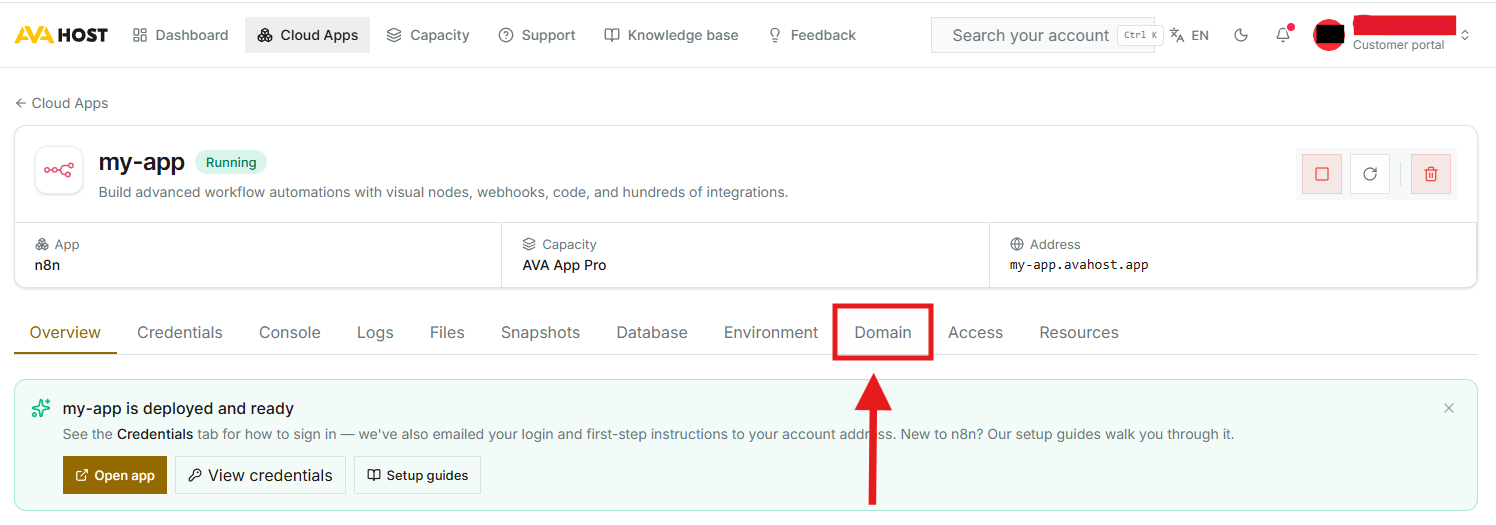
Melden Sie sich beim AvaHost Cloud Apps Dashboard an. Öffnen Sie Cloud Apps, wählen Sie die App aus, die Sie verbinden möchten, und wählen Sie die Registerkarte Domain.
Die App-Zusammenfassung zeigt ihre Standardadresse. Bestätigen Sie, dass dies die gleiche Adresse ist, die als Ziel Ihres CNAME-Eintrags verwendet wird.
4. Fügen Sie die benutzerdefinierte Domain hinzu und überprüfen Sie sie
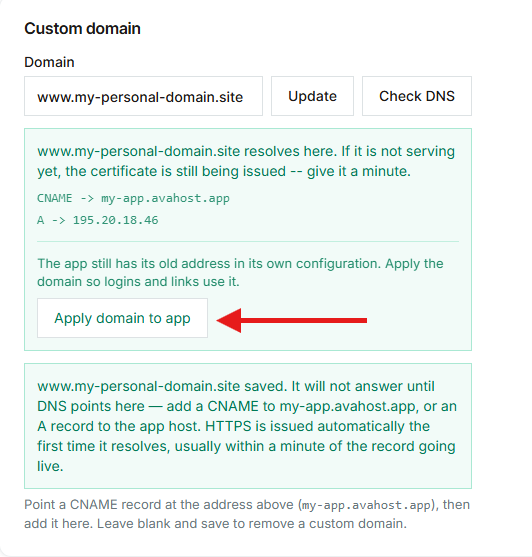
Geben Sie im Abschnitt Benutzerdefinierte Domain den vollständigen Hostnamen ein, der in Ihrem DNS-Eintrag konfiguriert ist. Geben Sie in diesem Beispiel www.my-personal-domain.site ein, einschließlich www.
Klicken Sie auf Aktualisieren, um die Domain zu speichern, und klicken Sie dann auf DNS überprüfen. DNS-Änderungen erscheinen oft innerhalb weniger Minuten, aber die Propagation kann je nach Anbieter und TTL des vorherigen Eintrags länger dauern.
Wenn die Überprüfung erfolgreich ist, bestätigt AvaHost, dass der benutzerdefinierte Hostname zur App aufgelöst wird. HTTPS wird automatisch beim ersten Mal ausgestellt, wenn der Eintrag aufgelöst wird. Das Zertifikat benötigt möglicherweise eine zusätzliche Minute, um verfügbar zu werden.
Klicken Sie nach der erfolgreichen DNS-Überprüfung auf Domain auf App anwenden. Dies aktualisiert die Anwendung selbst, sodass generierte Links, Umleitungen und Anmeldungsabläufe die benutzerdefinierte Adresse verwenden.
5. Warten Sie, bis die App neu gestartet wird
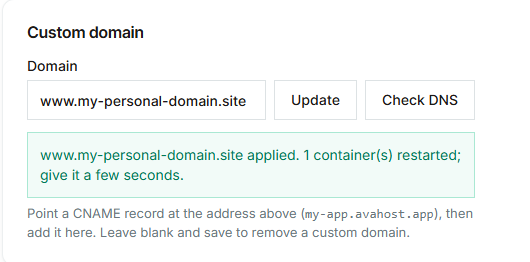
Das Anwenden der Domain startet den betroffenen App-Container neu, damit die neue Konfiguration wirksam werden kann. AvaHost zeigt eine Bestätigung an, wenn die Domain angewendet wurde.
Geben Sie der App ein paar Sekunden zum Neustart. Eine temporäre Seite Nicht gefunden oder ein Verbindungsfehler unmittelbar nach dem Anwenden der Domain deutet nicht unbedingt auf ein DNS-Problem hin. Warten Sie kurz und aktualisieren Sie die Seite.
6. Öffnen Sie die App unter ihrer benutzerdefinierten Adresse
Öffnen Sie die neue Adresse mit HTTPS, z. B. https://www.my-personal-domain.site. Die App sollte sich jetzt über Ihre benutzerdefinierte Domain laden. Schließen Sie alle anwendungsspezifischen Einrichtungen ab oder melden Sie sich mit Ihren vorhandenen Anmeldedaten an.
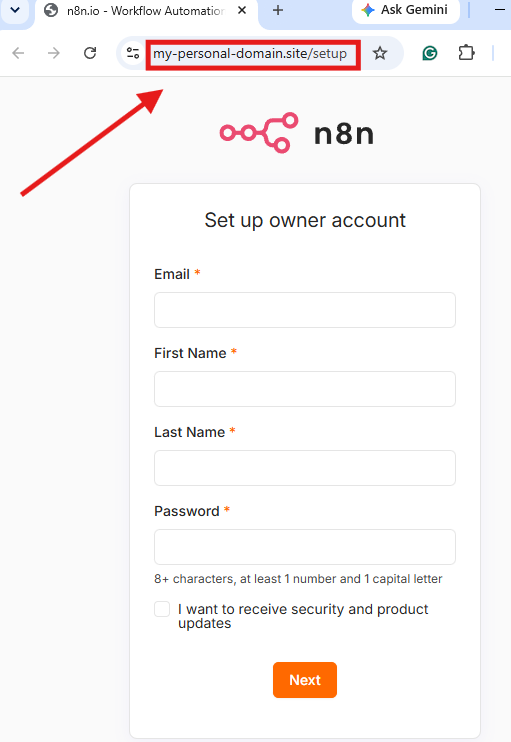
Ihre benutzerdefinierte Domain ist bereit
Ihre Cloud App ist nun unter einer Adresse in Ihrer eigenen Domain verfügbar, wobei HTTPS automatisch von AvaHost verwaltet wird. Behalten Sie den CNAME-Eintrag bei, damit die Domain weiterhin zur App aufgelöst wird.
Verwandte Beiträge