Українська





Підключення користувацького домену до вашого AvaHost Cloud App
Користувацький домен надає вашому Cloud App знайому адресу на домені, яким ви володієте, замість використання лише його стандартної avahost.app адреси. Цей посібник показує, як спрямувати домен на вашу програму, перевірити конфігурацію DNS в AvaHost та застосувати нову адресу до додатку.
Приклад використовує домен, керований через Namecheap, але процес не є специфічним для Namecheap. Ваш реєстратор або постачальник DNS можуть використовувати різні назви для своїх меню та полів, такі як DNS, DNS записи, Редактор зони або Керування зоною. Тип запису та значення залишаються незмінними.
Перед початком
Переконайтеся, що у вас є:
- Розгорнутий і запущений AvaHost Cloud App.
- Зареєстрований домен, DNS-записи якого ви можете керувати.
- Адреса додатку за замовчуванням, наприклад
my-app.avahost.app.
Цей посібник підключає www.my-personal-domain.site до my-app.avahost.app. Замініть обидві приклади адрес на ваш власний домен та адресу додатку.
Підключіть свій користувацький домен
1. Відкрийте параметри DNS вашого домену
Увійдіть до сервісу, який керує DNS вашого домену. Зазвичай це реєстратор домену, але це може бути окремий постачальник DNS, якщо ваш домен використовує користувацькі сервери імен. Відкрийте записи DNS або редактор зони для домену, який ви хочете підключити.
У прикладі Namecheap ці елементи керування знаходяться в розділі Advanced DNS. Інші постачальники організовують їх по-різному, тому шукайте сторінку, де ви можете додавати або редагувати записи, такі як A, CNAME та TXT записи.
2. Спрямуйте CNAME запис на вашу хмарну програму
Створіть CNAME запис для імені хосту, яке ви хочете використовувати. Для адреси www.my-personal-domain.site у цьому прикладі налаштуйте запис таким чином:
- Тип: CNAME
- Хост або ім’я:
www - Значення, ціль або вказує на:
my-app.avahost.app - TTL: Автоматично або значення за замовчуванням постачальника
Введіть лише ім’я хосту програми в поле цілі. Не включайте https://, порт або шлях. Якщо ваш постачальник DNS має опцію проксі, встановіть запис на DNS only.
Якщо запис для www уже вказує на сторінку припинення роботи або інший сервіс, спочатку відредагуйте або видаліть цей запис. Ім’я хосту не може мати два конфліктуючих CNAME записи. Збережіть новий запис перед тим, як залишити сторінку.
Примітка: деякі постачальники DNS відображають ціль з крапкою в кінці, наприклад
my-app.avahost.app.. Це звичайне повністю кваліфіковане ім’я домену і не змінює пункт призначення.
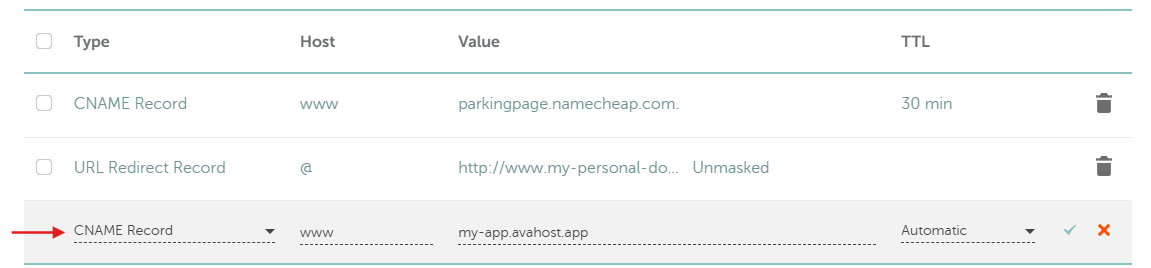
Важливо: хост
wwwналаштовуєwww.my-personal-domain.site, а неmy-personal-domain.site. Ви повинні ввести те саме повне ім’я хосту в AvaHost. Перенаправлення URL з кореневого домену наwwwне вважається CNAME для кореневого домену.
3. Відкрийте вкладку Domain програми
Увійдіть до панелі керування AvaHost Cloud Apps. Відкрийте Cloud Apps, виберіть програму, яку ви хочете підключити, і виберіть вкладку Domain.
Резюме програми показує її адресу за замовчуванням. Підтвердьте, що це та сама адреса, яка використовується як ціль вашого CNAME запису.
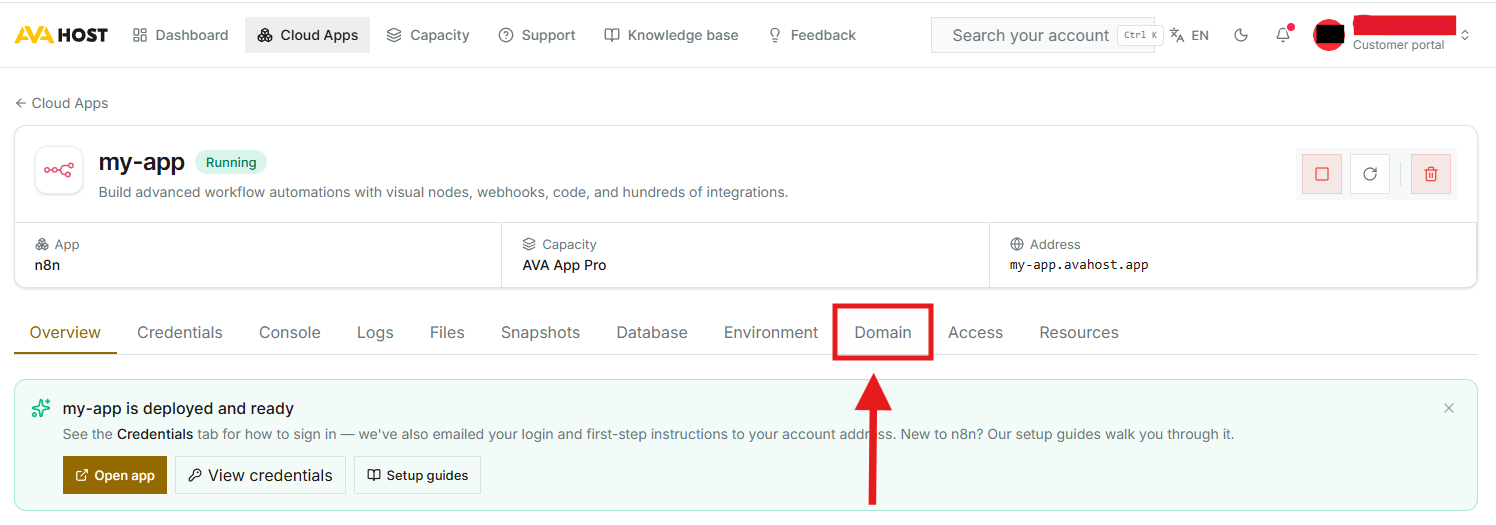
4. Додайте та перевірте користувацький домен
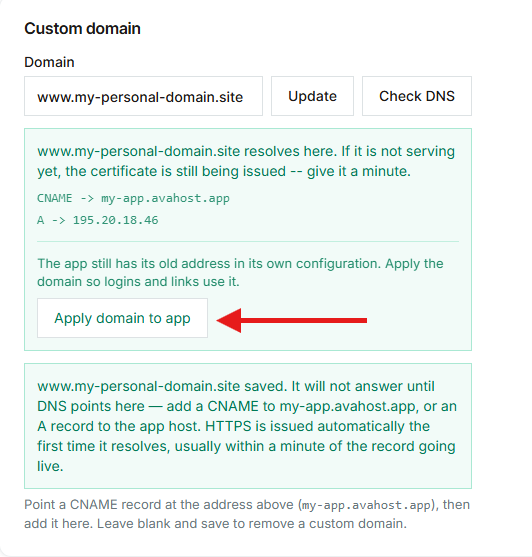
У розділі Custom domain введіть повне ім’я хосту, налаштоване у вашому DNS записі. У цьому прикладі введіть www.my-personal-domain.site, включаючи www.
Натисніть Update, щоб зберегти домен, а потім натисніть Check DNS. Зміни DNS часто з’являються протягом кількох хвилин, але поширення може тривати довше залежно від вашого постачальника та TTL попереднього запису.
Коли перевірка завершиться успішно, AvaHost підтверджує, що користувацький хост-назва розв’язується на програму. HTTPS видається автоматично, коли запис вперше розв’язується, тому сертифікату може знадобитися додаткова хвилина, щоб стати доступним.
Натисніть Apply domain to app після успішної перевірки DNS. Це оновлює саму програму, щоб згенеровані посилання, перенаправлення та потоки входу використовували користувацьку адресу.
5. Дочекайтеся перезавантаження програми
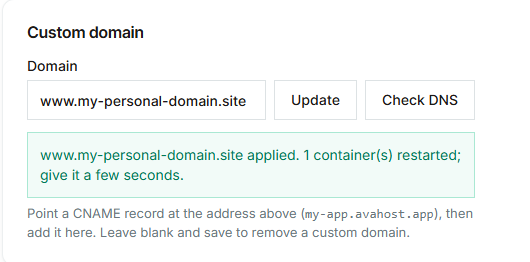
Застосування домену перезавантажує контейнер програми, який був змінений, щоб нова конфігурація могла вступити в силу. AvaHost відображає підтвердження, коли домен був застосований.
Дайте програмі кілька секунд для перезавантаження. Тимчасова сторінка Not found або помилка з’єднання відразу після застосування домену не обов’язково вказує на проблему DNS. Зачекайте трохи і оновіть сторінку.
6. Відкрийте програму за її користувацькою адресою
Відкрийте нову адресу, використовуючи HTTPS, наприклад https://www.my-personal-domain.site. Програма тепер повинна завантажуватися через ваш користувацький домен. Завершіть будь-яке налаштування, специфічне для програми, або увійдіть зі своїми існуючими обліковими даними.
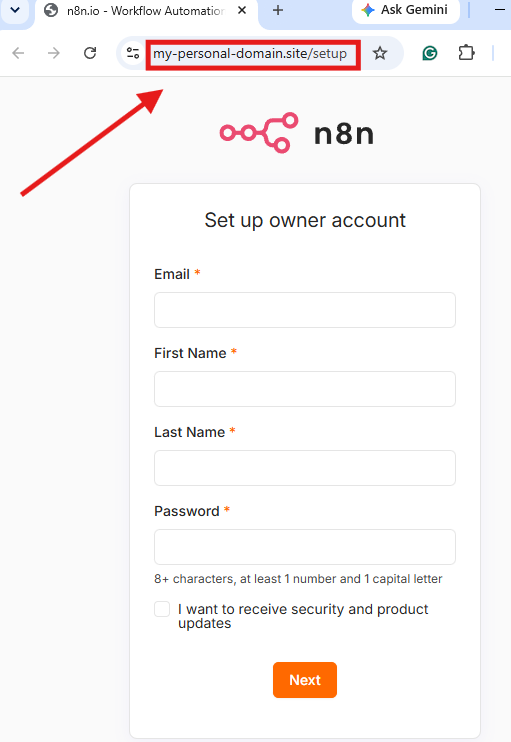
Ваш користувацький домен готовий
Ваш Cloud App тепер доступний за адресою на вашому власному домені з автоматичною обробкою HTTPS від AvaHost. Збережіть CNAME запис на місці, щоб домен продовжував розв’язуватися на додаток.
Схожі публікації