日本語
日本語





AvaHost クラウドアプリへのカスタムドメインの接続
カスタムドメインは、Cloud Appにデフォルトの avahost.app アドレスのみを使用する代わりに、所有するドメイン上で使い慣れたアドレスを提供します。このガイドでは、ドメインをアプリにポイントする方法、AvaHostでDNS設定を検証する方法、および新しいアドレスをアプリケーションに適用する方法を説明します。
この例ではNamecheapで管理されているドメインを使用していますが、プロセスはNamecheapに限定されません。レジストラまたはDNSプロバイダーは、DNS、DNSレコード、ゾーンエディタ、またはゾーン管理など、メニューとフィールドに異なる名前を使用する場合があります。レコードタイプと値は同じままです。
開始する前に
以下を用意してください:
- デプロイされ実行中の AvaHost Cloud App。
- DNS レコードを管理できる登録済みドメイン。
- アプリのデフォルトアドレス(例:
my-app.avahost.app)。
このガイドは www.my-personal-domain.site を my-app.avahost.app に接続します。両方の例アドレスを自分のドメインとアプリアドレスに置き換えてください。
カスタムドメインを接続する
1. ドメインのDNS設定を開く
ドメインのDNSを管理するサービスにサインインします。通常はドメインレジストラですが、ドメインがカスタムネームサーバーを使用している場合は別のDNSプロバイダーの場合があります。接続するドメインのDNSレコードまたはゾーンエディターを開きます。
Namecheapの例では、これらのコントロールはAdvanced DNSの下にあります。他のプロバイダーでは異なる場所に配置されているため、A、CNAME、TXTレコードなどのレコードを追加または編集できるページを探してください。
2. CNAMEレコードをCloud Appにポイントする
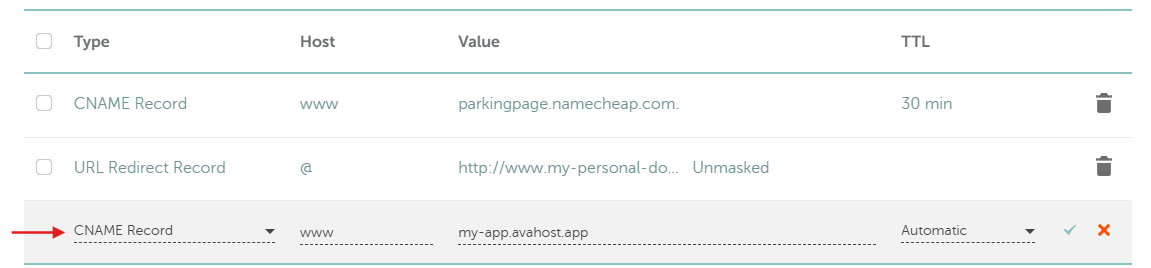
使用するホスト名のCNAMEレコードを作成します。この例のwww.my-personal-domain.siteアドレスの場合、レコードを次のように設定します:
- Type: CNAME
- Host or Name:
www - Value, Target, or Points to:
my-app.avahost.app - TTL: Automaticまたはプロバイダーのデフォルト値
ターゲットフィールドにはアプリホスト名のみを入力します。https://、ポート、またはパスは含めないでください。DNSプロバイダーにプロキシオプションがある場合は、レコードをDNS onlyに設定します。
wwwのレコードが既にパーキングページまたは別のサービスをポイントしている場合は、そのレコードを最初に編集または削除します。ホスト名は2つの競合するCNAMEレコードを持つことはできません。ページを離れる前に新しいレコードを保存します。
注:一部のDNSプロバイダーは、
my-app.avahost.app.のようにターゲットを末尾のドット付きで表示します。これは通常の完全修飾ドメイン名であり、宛先は変わりません。
重要:ホスト
wwwはwww.my-personal-domain.siteを設定し、my-personal-domain.siteではありません。AvaHostに同じ完全ホスト名を入力する必要があります。ルートドメインからwwwへのURLリダイレクトは、ルートドメインのCNAMEとしてカウントされません。
3. アプリのDomainタブを開く
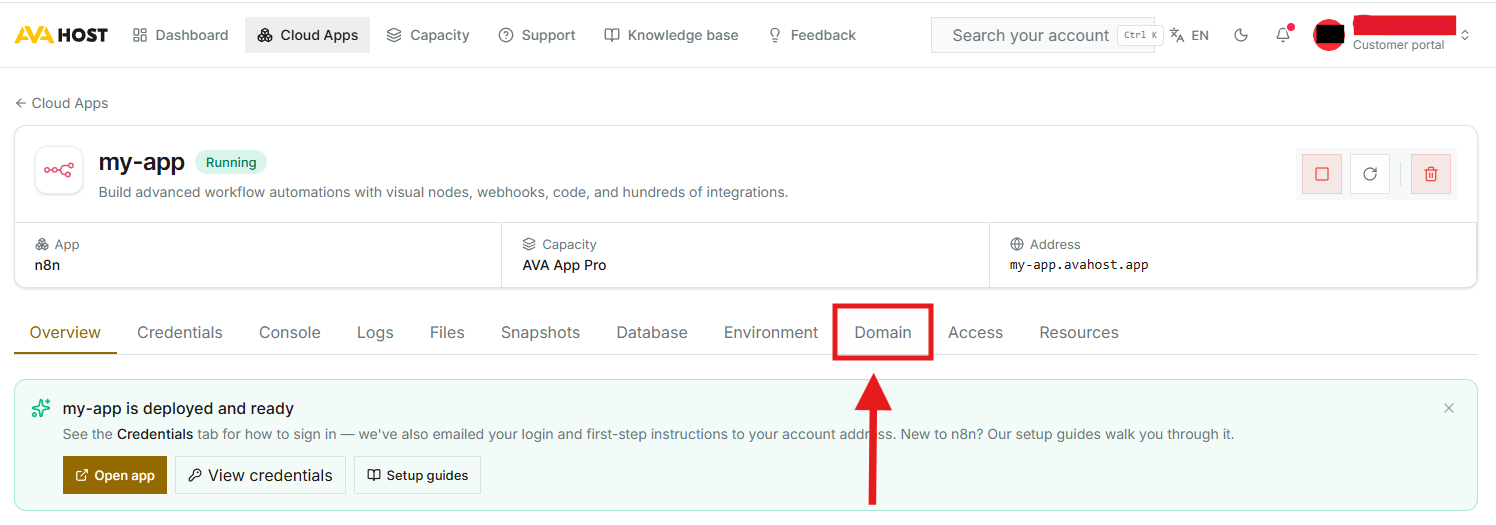
AvaHost Cloud Appsダッシュボードにサインインします。Cloud Appsを開き、接続するアプリを選択して、Domainタブを選択します。
アプリサマリーにはデフォルトアドレスが表示されます。これがCNAMEレコードのターゲットとして使用されるアドレスと同じであることを確認します。
4. カスタムドメインを追加して検証する
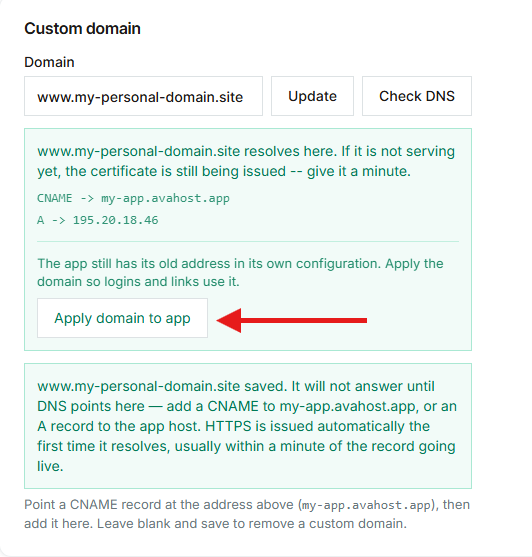
Custom domainセクションで、DNSレコードで設定した完全なホスト名を入力します。この例では、wwwを含めてwww.my-personal-domain.siteを入力します。
Updateをクリックしてドメインを保存し、Check DNSをクリックします。DNS変更は通常数分以内に表示されますが、プロバイダーと前のレコードのTTLによっては伝播に時間がかかる場合があります。
チェックが成功すると、AvaHostはカスタムホスト名がアプリに解決されることを確認します。HTTPSはレコードが初めて解決されるときに自動的に発行されるため、証明書が利用可能になるまでさらに1分必要な場合があります。
DNS チェックが成功した後、Apply domain to appをクリックします。これにより、生成されたリンク、リダイレクト、ログインフローがカスタムアドレスを使用するようにアプリケーション自体が更新されます。
5. アプリの再起動を待つ
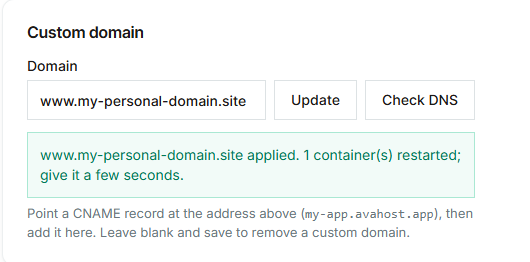
ドメインを適用すると、影響を受けるアプリコンテナが再起動され、新しい設定が有効になります。AvaHostはドメインが適用されたときに確認を表示します。
アプリが再起動するまで数秒待ちます。ドメイン適用直後の一時的なNot foundページまたは接続エラーは、必ずしもDNS問題を示していません。少し待ってページを更新してください。
6. カスタムアドレスでアプリを開く
https://www.my-personal-domain.siteなどのHTTPSを使用して新しいアドレスを開きます。アプリはカスタムドメイン経由でロードされるようになります。アプリケーション固有のセットアップを完了するか、既存の認証情報でサインインします。
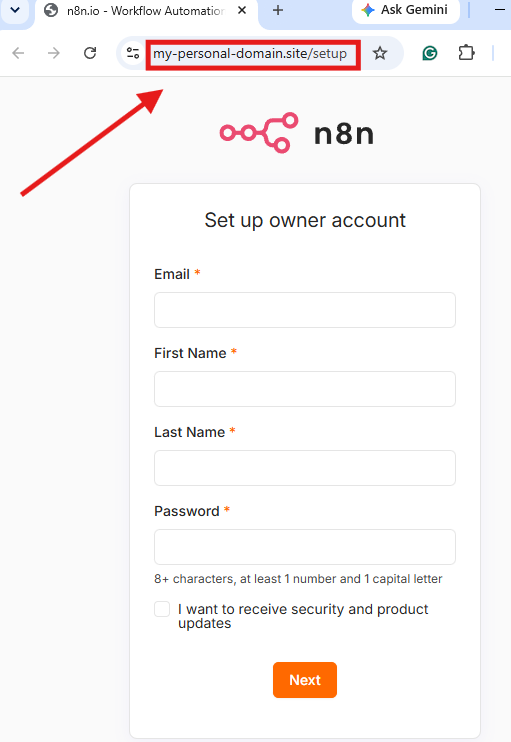
カスタムドメインの準備が完了しました
Cloud Appが独自ドメイン上のアドレスで利用可能になりました。HTTPSはAvaHostによって自動的に処理されます。ドメインがアプリに引き続き解決されるよう、CNAMEレコードを配置したままにしてください。
関連投稿