Română





Conectarea unui Domeniu Personalizat la Aplicația Cloud AVA HOST
Un domeniu personalizat oferă aplicației tale Cloud App o adresă familiară pe un domeniu pe care îl deții, în loc să folosești doar adresa implicită avahost.app. Acest ghid arată cum să redirectezi un domeniu către aplicația ta, să verifici configurația DNS în AVA HOST și să aplici noua adresă aplicației.
Exemplul folosește un domeniu gestionat prin Namecheap, dar procesul nu este specific Namecheap. Registratorul sau furnizorul tău de DNS poate folosi nume diferite pentru meniurile și câmpurile sale, cum ar fi DNS, DNS records, Zone editor sau Manage zone. Tipul înregistrării și valorile rămân aceleași.
Înainte de a Începe
Asigurați-vă că aveți:
- O aplicație AVA HOST Cloud implementată și în funcțiune.
- Un domeniu înregistrat ale cărui înregistrări DNS le puteți gestiona.
- Adresa implicită a aplicației, cum ar fi
my-app.avahost.app.
Acest ghid conectează www.my-personal-domain.site la my-app.avahost.app. Înlocuiți ambele adrese de exemplu cu propriul dvs. domeniu și adresa aplicației.
Conectați-vă domeniu personalizat
1. Deschideți setările DNS ale domeniului dvs.
Conectați-vă la serviciul care gestionează DNS-ul domeniului dvs. Acesta este de obicei registratorul dvs. de domenii, dar poate fi un furnizor DNS separat dacă domeniul dvs. utilizează servere de nume personalizate. Deschideți înregistrările DNS sau editorul de zonă pentru domeniul pe care doriți să-l conectați.
În exemplul nostru Namecheap, aceste controale se află sub Advanced DNS. Alți furnizori le organizează diferit, deci căutați pagina unde puteți adăuga sau edita înregistrări precum A, CNAME și TXT.
2. Indicați o înregistrare CNAME către aplicația dvs. Cloud
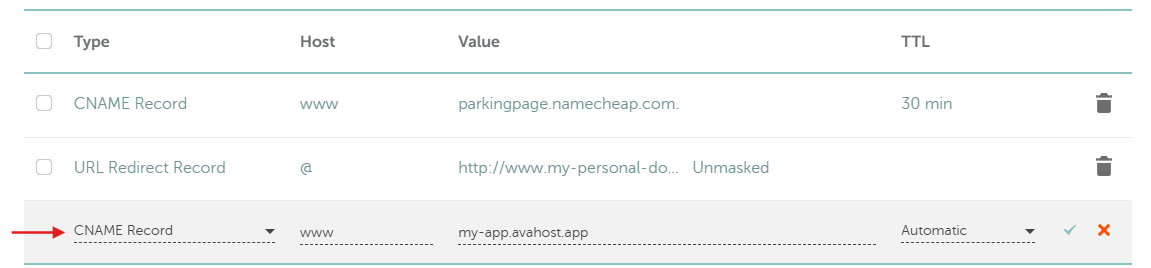
Creați o înregistrare CNAME pentru numele de gazdă pe care doriți să-l utilizați. Pentru adresa www.my-personal-domain.site din acest exemplu, configurați înregistrarea după cum urmează:
- Tip: CNAME
- Gazdă sau Nume:
www - Valoare, Țintă sau Indică spre:
my-app.avahost.app - TTL: Automat sau valoarea implicită a furnizorului
Introduceți doar numele de gazdă al aplicației în câmpul țintă. Nu includeți https://, un port sau o cale. Dacă furnizorul dvs. DNS are o opțiune proxy, setați înregistrarea la DNS only.
Dacă o înregistrare pentru www indică deja către o pagină de parcare sau un alt serviciu, editați sau ștergeți mai întâi acea înregistrare. Un nume de gazdă nu poate avea două înregistrări CNAME conflictuale. Salvați noua înregistrare înainte de a părăsi pagina.
Notă: unii furnizori DNS afișează ținta cu un punct final, cum ar fi
my-app.avahost.app.. Acesta este un nume de domeniu complet calificat normal și nu schimbă destinația.
Important: gazda
wwwconfigureazăwww.my-personal-domain.site, numy-personal-domain.site. Trebuie să introduceți același nume de gazdă complet în AVA HOST. O redirecționare URL de la domeniul rădăcină lawwwnu contează ca CNAME pentru domeniul rădăcină.
3. Deschideți fila Domain a aplicației
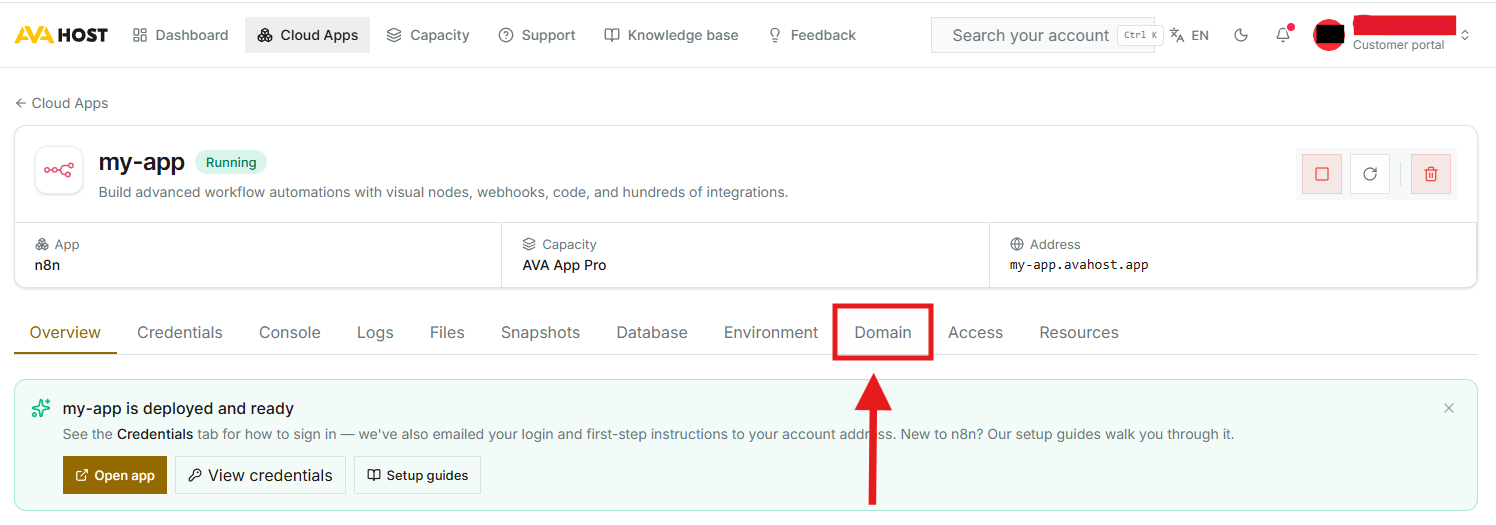
Conectați-vă la panoul de control AVA HOST Cloud Apps. Deschideți Cloud Apps, selectați aplicația pe care doriți să o conectați și alegeți fila Domain.
Rezumatul aplicației afișează adresa sa implicită. Confirmați că aceasta este aceeași adresă utilizată ca țintă a înregistrării CNAME.
4. Adăugați și verificați domeniul personalizat
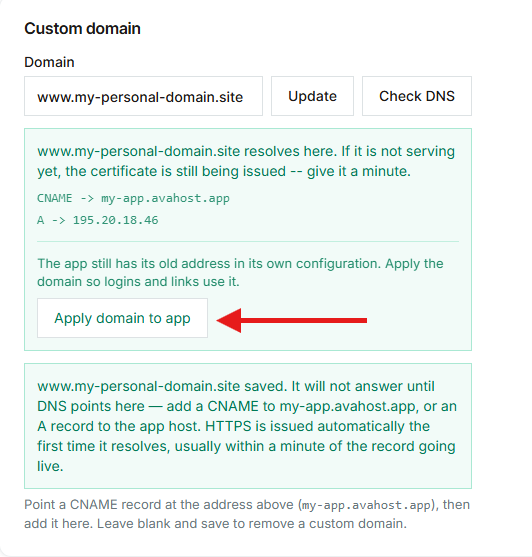
În secțiunea Custom domain, introduceți numele de gazdă complet configurat în înregistrarea DNS. În acest exemplu, introduceți www.my-personal-domain.site, inclusiv www.
Faceți clic pe Update pentru a salva domeniul, apoi faceți clic pe Check DNS. Modificările DNS apar adesea în câteva minute, dar propagarea poate dura mai mult în funcție de furnizor și de TTL-ul înregistrării anterioare.
Când verificarea reușește, AVA HOST confirmă că numele de gazdă personalizat se rezolvă la aplicație. HTTPS este emis automat prima dată când înregistrarea se rezolvă, deci certificatul poate avea nevoie de un minut suplimentar pentru a deveni disponibil.
Faceți clic pe Apply domain to app după verificarea DNS reușită. Aceasta actualizează aplicația în sine, astfel încât linkurile generate, redirecționările și fluxurile de conectare să utilizeze adresa personalizată.
5. Așteptați ca aplicația să se repornească
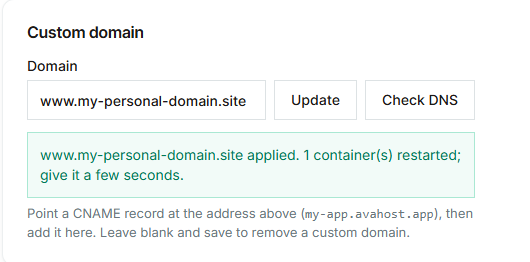
Aplicarea domeniului repornește containerul aplicației afectat, astfel încât noua configurație să intre în vigoare. AVA HOST afișează o confirmare când domeniul a fost aplicat.
Acordați aplicației câteva secunde pentru a se reporni. O pagină temporară Not found sau o eroare de conexiune imediat după aplicarea domeniului nu indică neapărat o problemă DNS. Așteptați puțin și reîmprospătați pagina.
6. Deschideți aplicația la adresa sa personalizată
Deschideți noua adresă utilizând HTTPS, cum ar fi https://www.my-personal-domain.site. Aplicația ar trebui să se încarce acum prin domeniul dvs. personalizat. Completați orice configurare specifică aplicației sau conectați-vă cu acreditările dvs. existente.
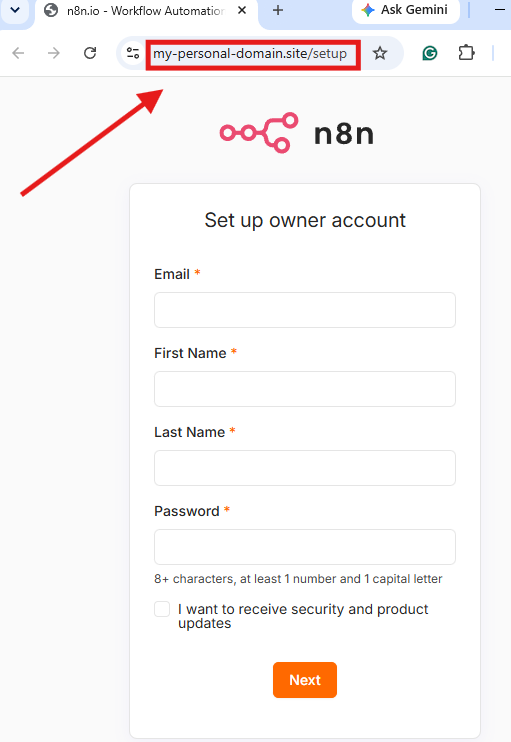
Domeniul Dvs. Personalizat Este Gata
Cloud App-ul Dvs. este acum disponibil la o adresă pe propriul Dvs. domeniu, cu HTTPS gestionat automat de AVA HOST. Păstrați înregistrarea CNAME la loc pentru ca domeniul să continue să se rezolve la aplicație.
Postări conexe