 Español





Cómo desplegar OpenClaw en AvaHost VPS en un clic | Ubuntu 22.04
La mayoría de los asistentes de IA almacenan tus datos en sus servidores, cobran por mensaje y se desconectan en el momento en que cierras la pestaña. OpenClaw funciona de manera diferente: se ejecuta en tu propio VPS, se conecta a Telegram, WhatsApp, Slack y Discord, y permanece en línea 24/7.
AvaHost ahora ofrece OpenClaw como una plantilla de un solo clic en Ubuntu 22.04.
¿Qué es OpenClaw?
OpenClaw es un asistente de IA de código abierto y autoalojado. Lo conectas a tu proveedor de IA preferido — Claude (Anthropic) o ChatGPT (OpenAI) — y se convierte en tu asistente personal en todas tus aplicaciones de mensajería.
Lo que admite:
- Telegram, WhatsApp, Slack, Discord y 10+ plataformas
- Claude, ChatGPT y modelos locales a través de Ollama
- Google Workspace — Calendar, Gmail, Drive
- Navegación web, gestión de archivos, comandos de terminal
Por qué autoalojar:
- Tus conversaciones nunca salen de tu servidor
- Sin tarifas por mensaje — solo el costo fijo del VPS
- Funciona 24/7 sin que tu computadora esté encendida
- Tú controlas qué modelo de IA usa
Lo que necesitarás
- Una cuenta activa de AvaHost — ava.hosting
- Un plan VPS (se recomienda un mínimo de 2 GB RAM)
- Una clave API de Anthropic o OpenAI
Paso 1 — Inicia sesión en tu panel de AvaHost
Inicia sesión en ava.hosting. Llegarás a la página My Dashboard, que muestra tus servicios activos.
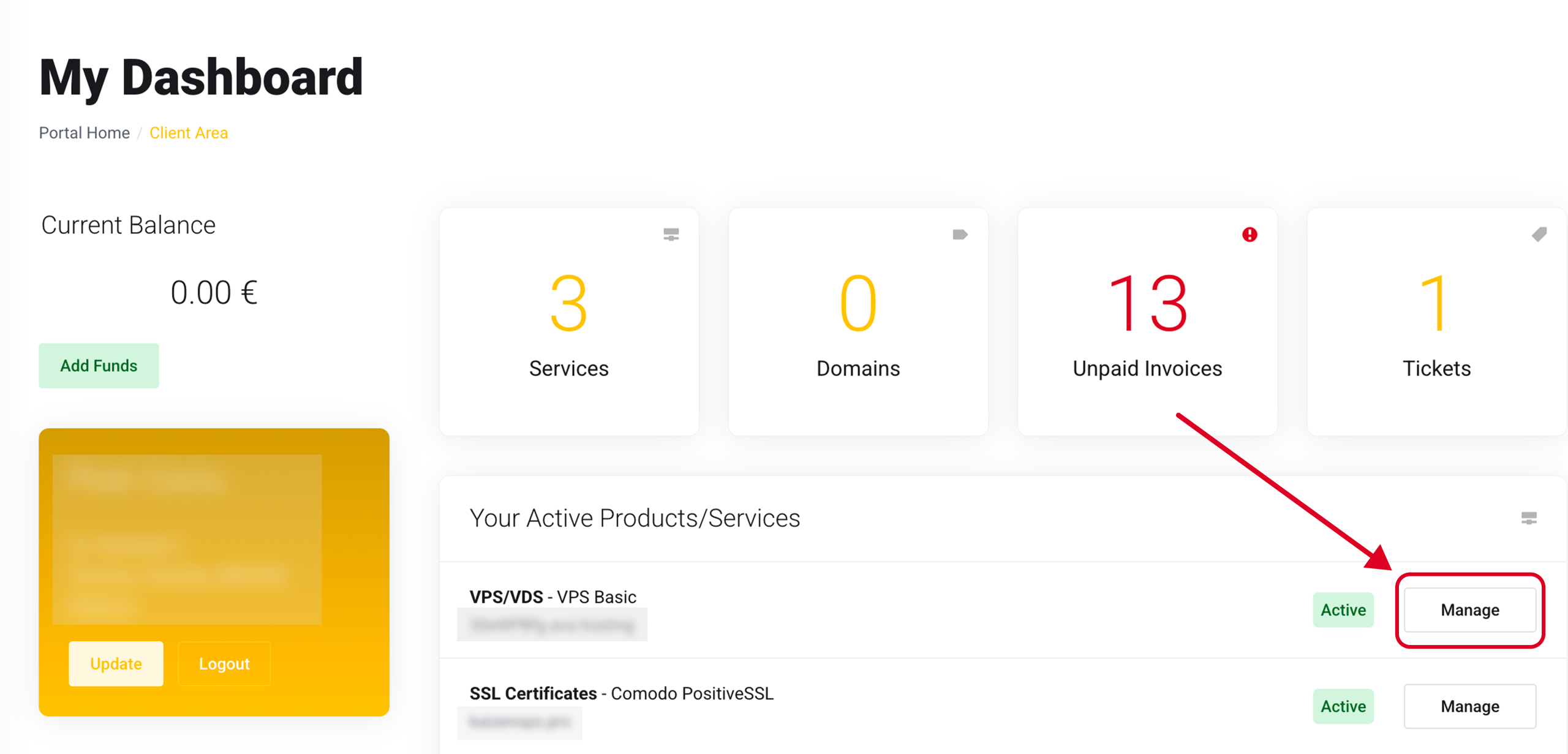
Encuentra tu VPS en Your Active Products/Services y haz clic en Manage.
Paso 2 — Abre Reinstallation
Dentro del panel de tu VPS, mira la sección Service Management en la barra lateral izquierda. Haz clic en Reinstallation.
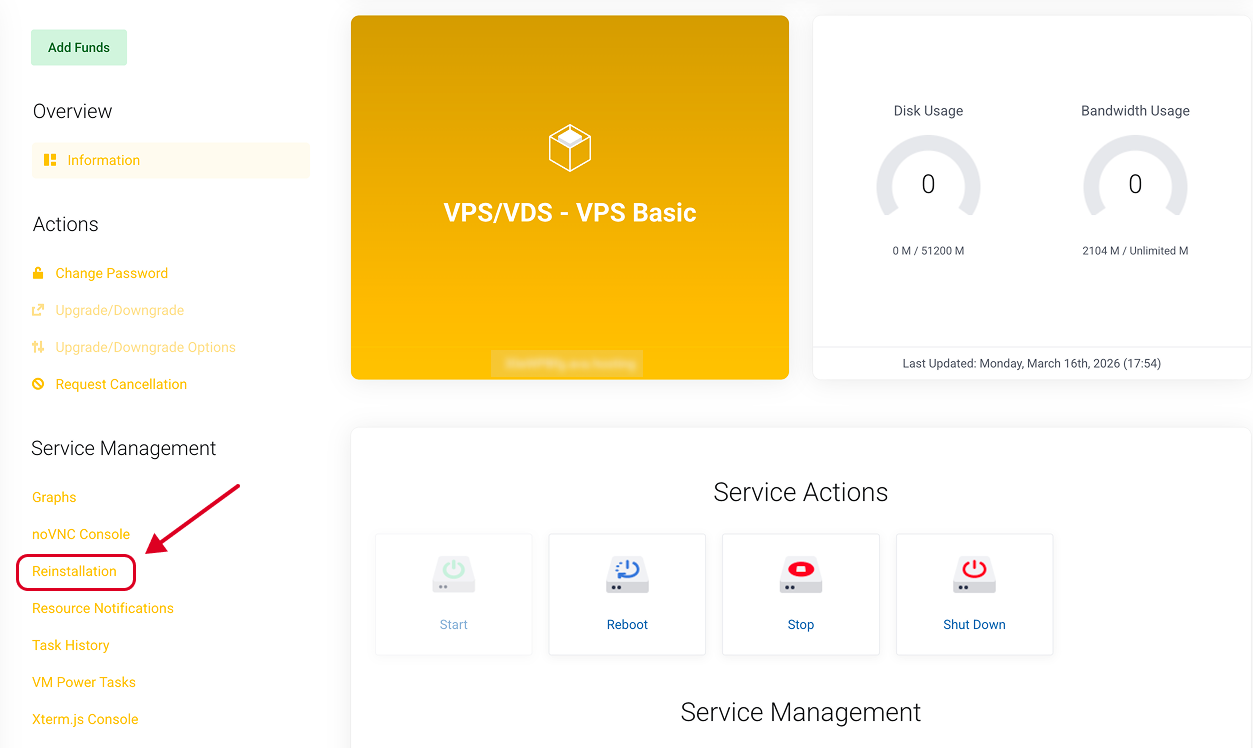
Atención: Reinstallation borra todos los datos existentes en el VPS. Para un VPS nuevo, este paso es completamente seguro.
Paso 3 — Selecciona la plantilla OpenClaw
Verás una cuadrícula de sistemas operativos. Desplázate hasta la sección Ubuntu y haz clic en Ubuntu-22-04-OpenClaw-WebGateway.
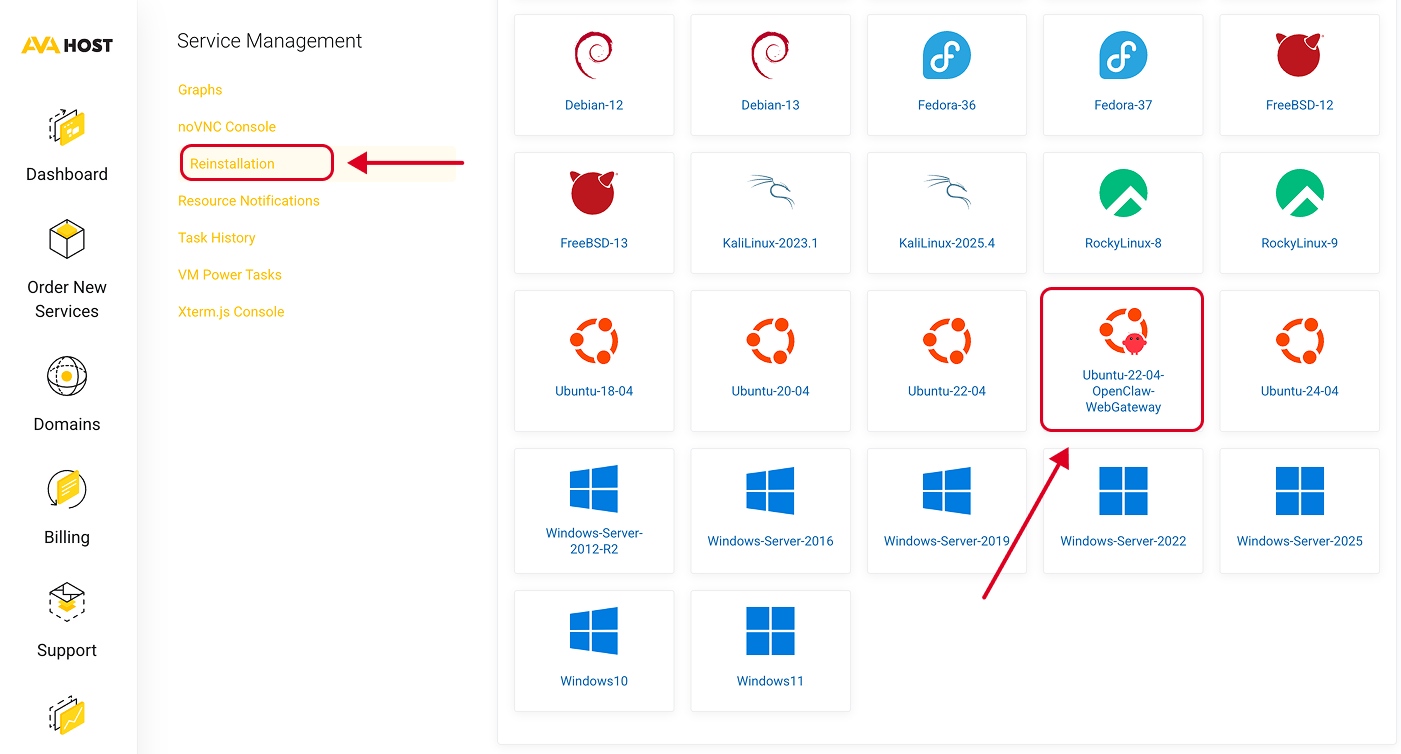
Esta plantilla se instala en Ubuntu 22.04 LTS e incluye todo preconfigurado:
- OpenClaw (última versión estable)
- Docker y Docker Compose
- WebGateway para acceso desde el navegador
- Reglas de firewall configuradas automáticamente
Confirma la selección. La instalación tarda 2–5 minutes.
Paso 4 — Completa el asistente de incorporación
Una vez que tu VPS esté listo, abre tu navegador y ve a:
http://YOUR_VPS_IP:18789
Verás el asistente de incorporación de OpenClaw. Sigue estos pasos:
- Elige tu proveedor de IA — Anthropic (Claude) o OpenAI (ChatGPT)
- Introduce tu clave API — pégala desde el panel de tu proveedor
- Crea tu cuenta de administrador — establece correo electrónico y contraseña
- Conecta tu primera plataforma — Telegram es la forma más rápida de empezar
Toda la configuración tarda unos 3 minutos.
Paso 5 — Conecta Telegram
- Abre Telegram → busca @BotFather
- Envía /newbot y sigue las indicaciones para crear un bot
- Copia el token del bot que recibas
- En el panel de OpenClaw → Integrations → Telegram → pega el token
- Empieza a chatear con tu bot