 中文 (中国)





如何在 AvaHost VPS 上一键部署 OpenClaw | Ubuntu 22.04
大多数 AI 助手会将你的数据存储在他们的服务器上,按消息收费,并且在你关闭标签页的瞬间离线。OpenClaw 的工作方式不同——它运行在你自己的 VPS 上,连接 Telegram、WhatsApp、Slack 和 Discord,并且 24/7 保持在线。
AvaHost 现已在 Ubuntu 22.04 上提供 OpenClaw 作为一键模板。
什么是 OpenClaw?
OpenClaw 是一个开源、自托管的 AI 助手。你可以将它连接到你偏好的 AI 提供商——Claude (Anthropic) 或 ChatGPT (OpenAI)——它就会成为你在所有消息应用中的个人助手。
它支持什么:
- Telegram、WhatsApp、Slack、Discord 和 10+ 平台
- Claude、ChatGPT,以及通过 Ollama 的本地模型
- Google Workspace — Calendar、Gmail、Drive
- 网页浏览、文件管理、终端命令
为什么要自托管:
- 你的对话永远不会离开你的服务器
- 没有按消息收费——只需固定的 VPS 成本
- 无需你的电脑开机也能 24/7 运行
- 你可以控制它使用哪个 AI 模型
你需要什么
- 一个有效的 AvaHost 账户 — ava.hosting
- 一个 VPS 套餐(建议最低 2 GB RAM)
- 来自 Anthropic 或 OpenAI 的 API key
步骤 1 — 登录你的 AvaHost 仪表板
在 ava.hosting 登录。你将进入 My Dashboard 页面,显示你的活跃服务。
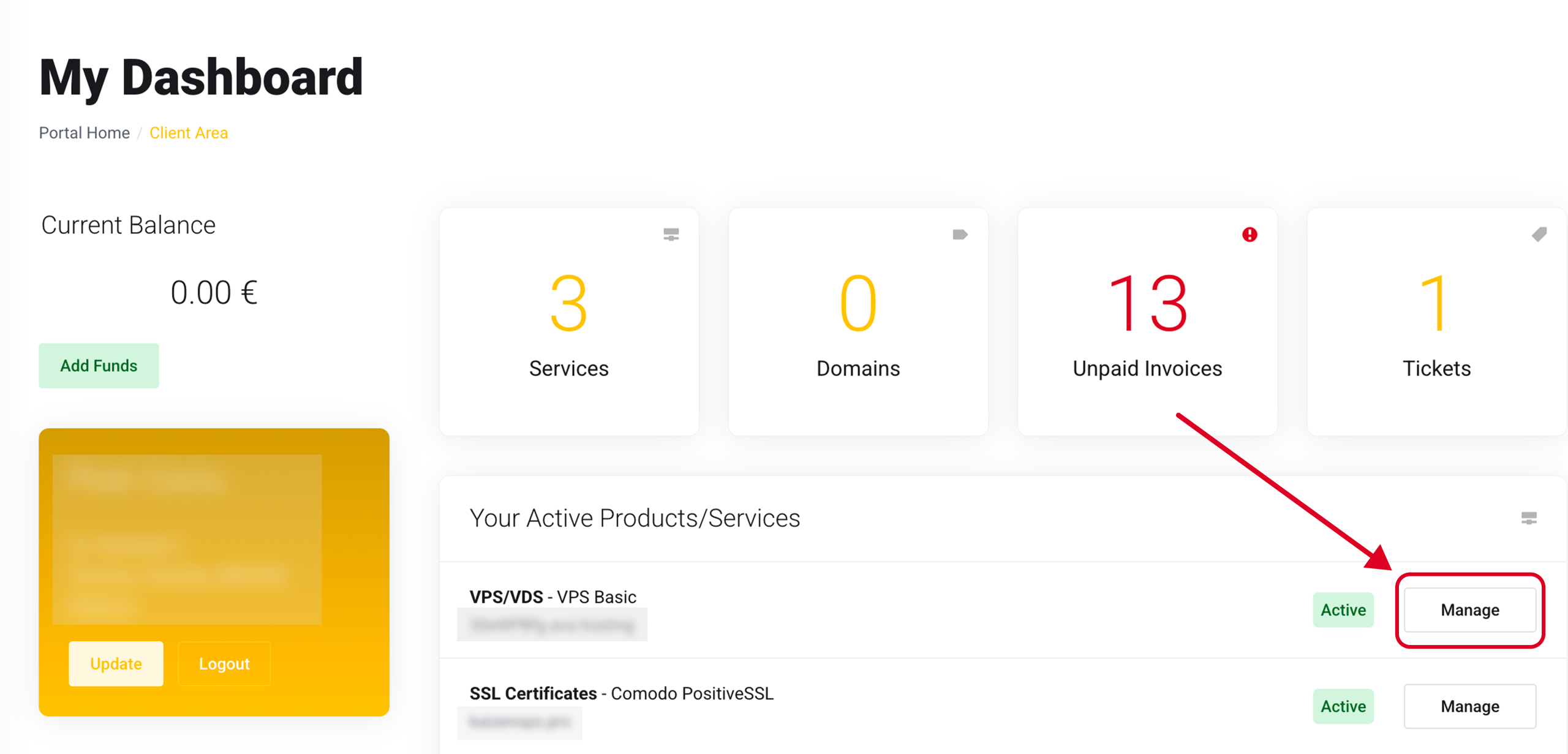
在 Your Active Products/Services 中找到你的 VPS 并点击 Manage。
步骤 2 — 打开 Reinstallation
在你的 VPS 面板内,查看左侧边栏中的 Service Management 部分。点击 Reinstallation。
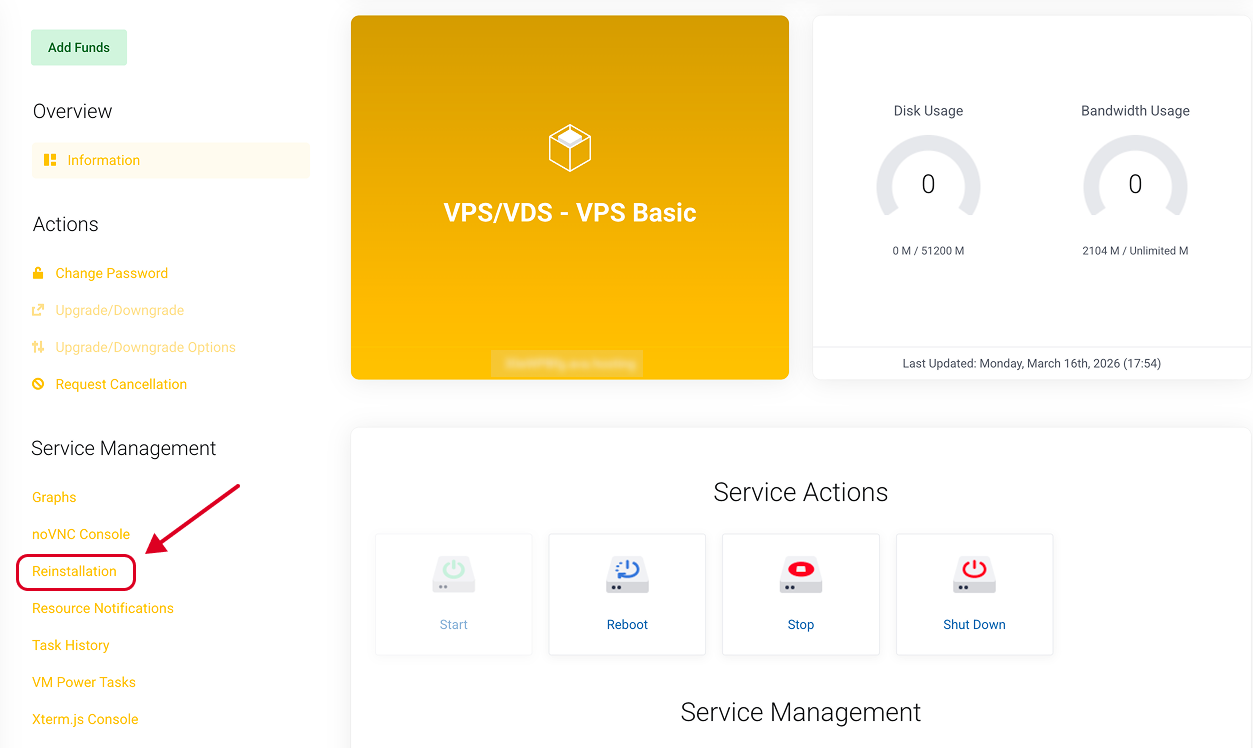
提醒:Reinstallation 会清除 VPS 上所有现有数据。对于全新的 VPS,这一步完全安全。
步骤 3 — 选择 OpenClaw 模板
你会看到一个操作系统网格。滚动到 Ubuntu 部分并点击 Ubuntu-22-04-OpenClaw-WebGateway。
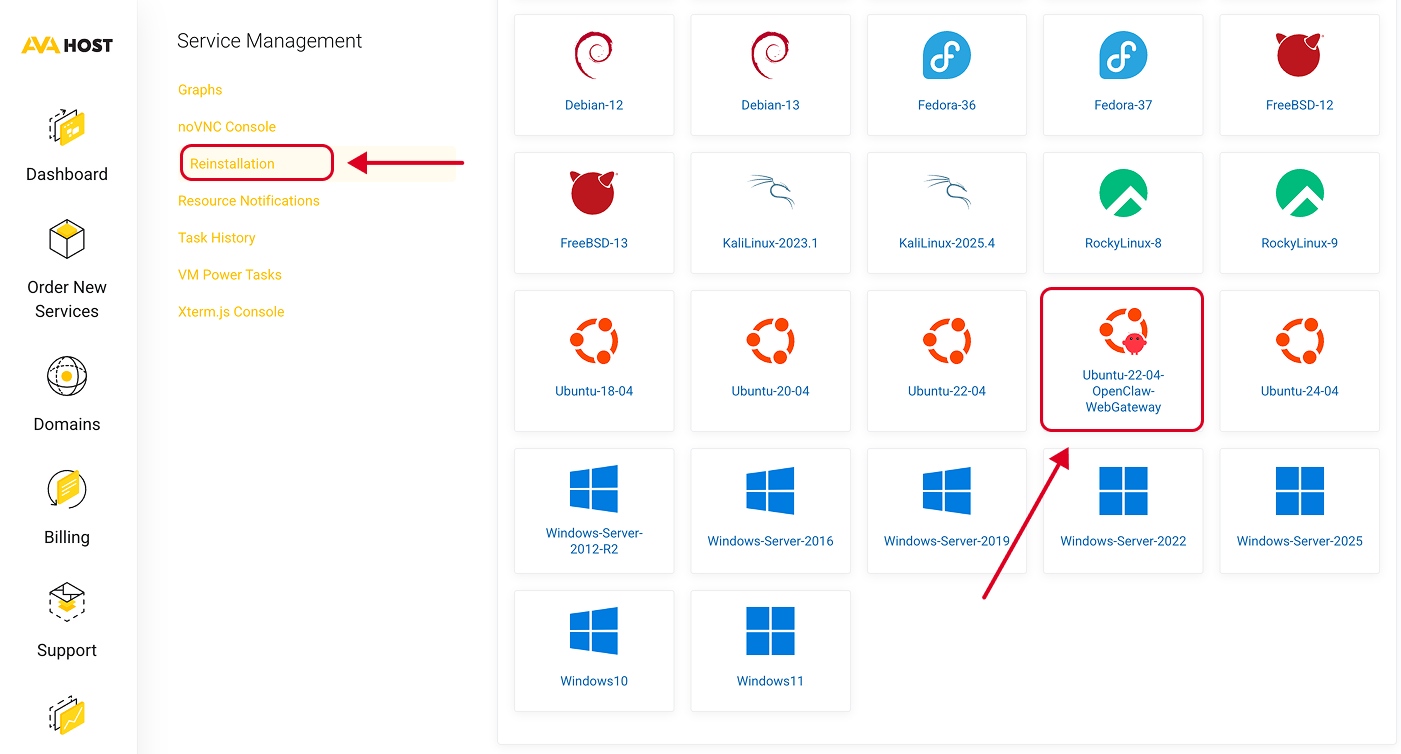
此模板安装在 Ubuntu 22.04 LTS 上,并包含所有预配置内容:
- OpenClaw(最新稳定版)
- Docker 和 Docker Compose
- 用于浏览器访问的 WebGateway
- 防火墙规则自动设置
确认选择。安装需要 2–5 minutes。
步骤 4 — 完成 Onboarding Wizard
当你的 VPS 准备就绪后,打开浏览器并访问:
http://YOUR_VPS_IP:18789
你会看到 OpenClaw onboarding wizard。按照以下步骤操作:
- 选择你的 AI 提供商 — Anthropic (Claude) 或 OpenAI (ChatGPT)
- 输入你的 API key — 从你的提供商仪表板中粘贴
- 创建你的管理员账户 — 设置邮箱和密码
- 连接你的第一个平台 — Telegram 是最快的开始方式
整个设置大约需要 3 minutes。
步骤 5 — 连接 Telegram
- 打开 Telegram → 搜索 @BotFather
- 发送 /newbot 并按照提示创建一个 bot
- 复制你收到的 bot token
- 在 OpenClaw dashboard → Integrations → Telegram → 粘贴 token
- 开始与你的 bot 聊天