 Polska





Jak wdrożyć OpenClaw na VPS AvaHost w jednym kliknięciu | Ubuntu 22.04
Większość asystentów AI przechowuje Twoje dane na swoich serwerach, pobiera opłaty za wiadomość i przestaje działać w momencie zamknięcia zakładki. OpenClaw działa inaczej — działa na Twoim własnym VPS, łączy się z Telegramem, WhatsApp, Slack i Discord, i pozostaje online 24/7.
AvaHost teraz oferuje OpenClaw jako szablon do jednego kliknięcia na Ubuntu 22.04.
Co to jest OpenClaw?
OpenClaw to asystent AI typu open-source, hostowany samodzielnie. Łączysz go z preferowanym dostawcą AI — Claude (Anthropic) lub ChatGPT (OpenAI) — i staje się Twoim osobistym asystentem we wszystkich aplikacjach do wiadomości.
Co wspiera:
- Telegram, WhatsApp, Slack, Discord i 10+ platform
- Claude, ChatGPT i lokalne modele za pomocą Ollama
- Google Workspace — Kalendarz, Gmail, Dysk
- Przeglądanie sieci, zarządzanie plikami, polecenia terminala
Dlaczego hostować samodzielnie:
- Twoje rozmowy nigdy nie opuszczają Twojego serwera
- Brak opłat za wiadomości — tylko stały koszt VPS
- Działa 24/7 bez włączonego komputera
- Ty kontrolujesz, który model AI jest używany
Co będziesz potrzebować
- Aktywne konto AvaHost — ava.hosting
- Plan VPS (zalecane minimum 2 GB RAM)
- Klucz API od Anthropic lub OpenAI
Krok 1 — Zaloguj się do swojego panelu AvaHost
Zaloguj się na ava.hosting. Zostaniesz przeniesiony na stronę Moje Pulpit, na której zobaczysz swoje aktywne usługi.
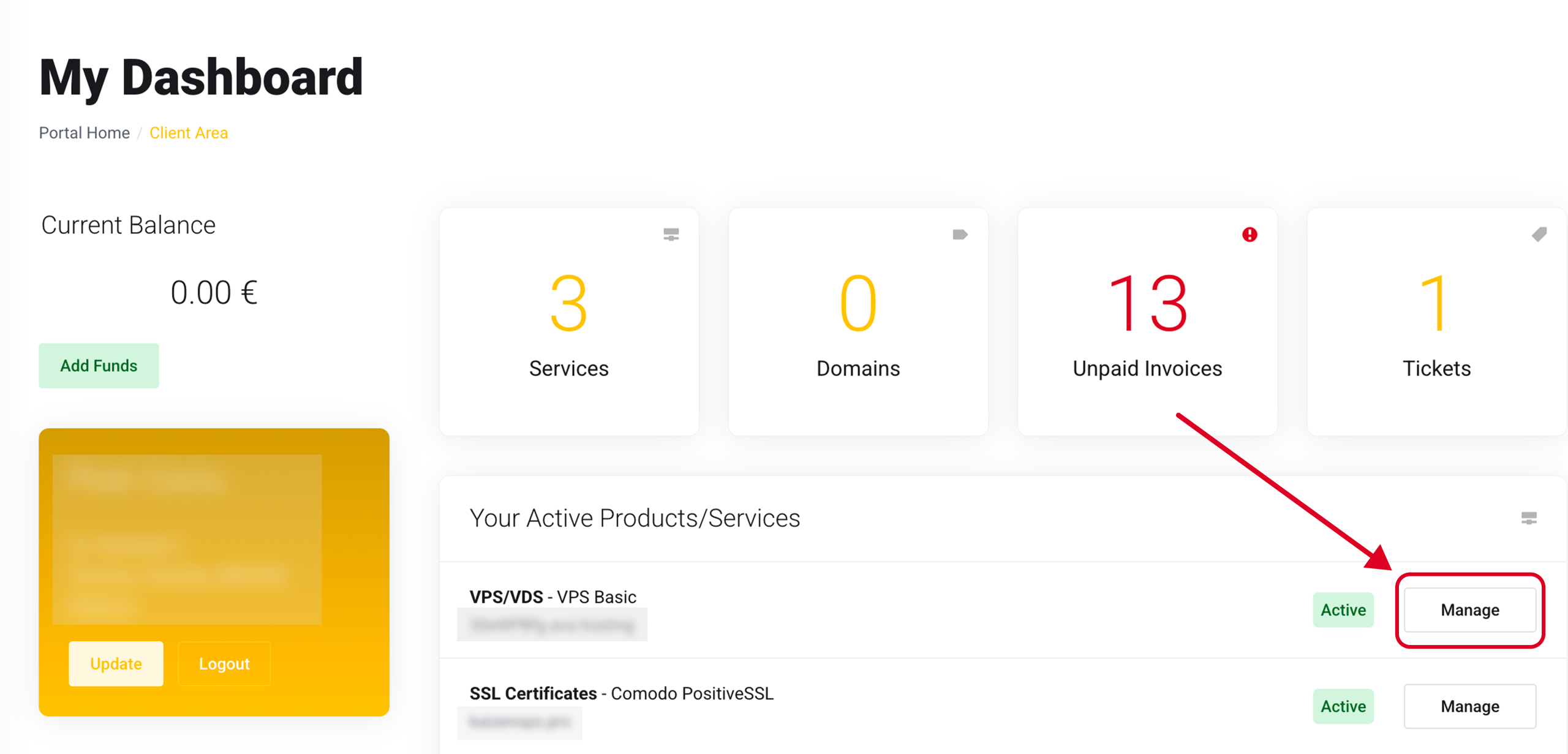
Znajdź swój VPS w Twoich Aktywnych Produktach/Usługach i kliknij Zarządzaj.
Krok 2 — Otwórz Reinstalację
W panelu VPS, spójrz na sekcję Zarządzanie usługami w lewym pasku bocznym. Kliknij Reinstalacja.
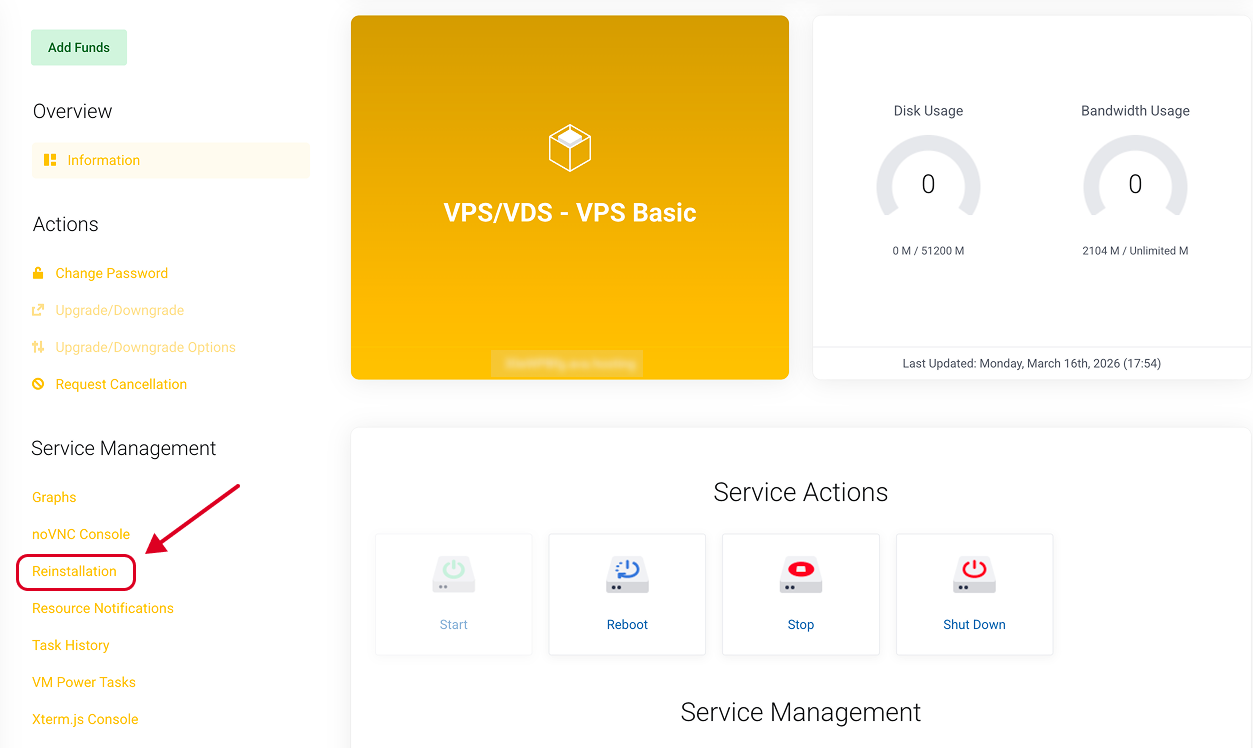
Uwaga: Reinstalacja usuwa wszystkie istniejące dane na VPS. Dla nowego VPS ten krok jest całkowicie bezpieczny.
Krok 3 — Wybierz szablon OpenClaw
Zobaczysz siatkę systemów operacyjnych. Przewiń do sekcji Ubuntu i kliknij Ubuntu-22-04-OpenClaw-WebGateway.
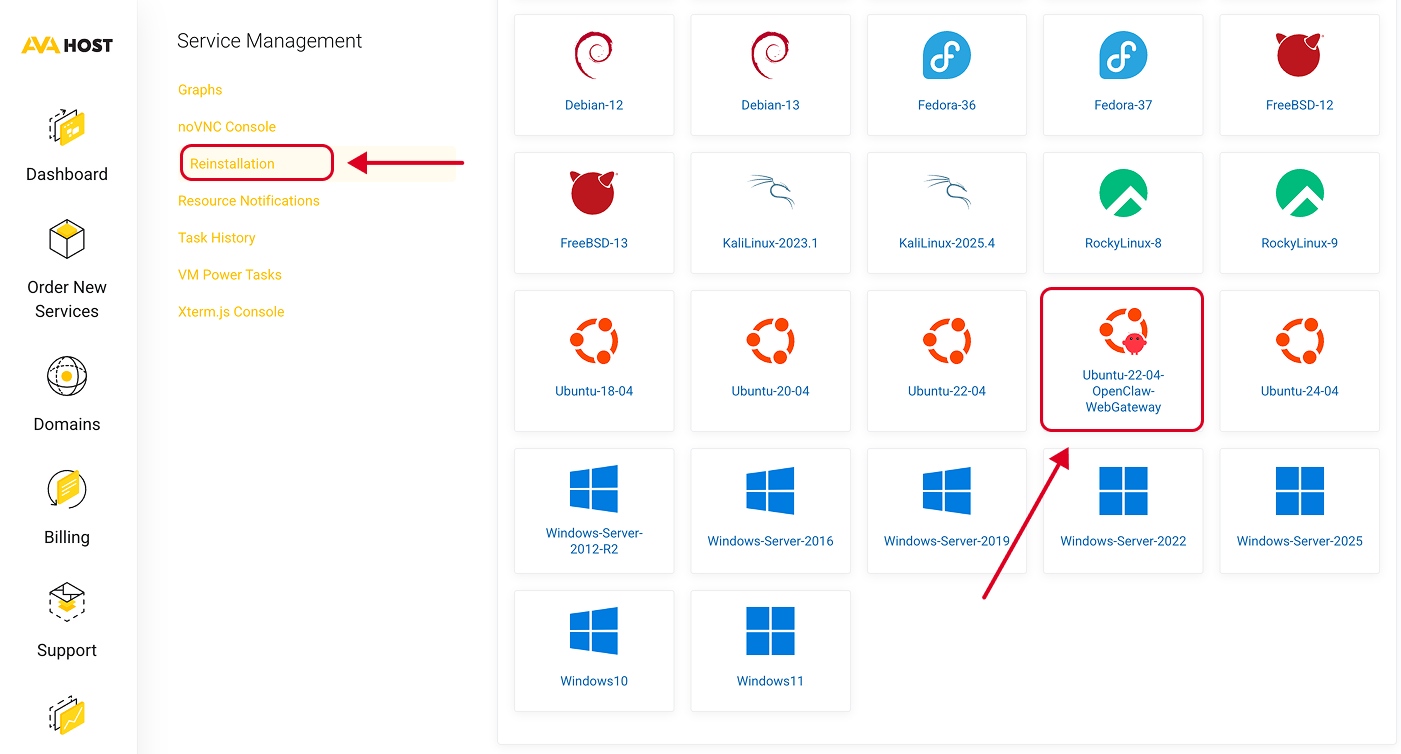
Ten szablon instaluje się na Ubuntu 22.04 LTS i zawiera wszystko wstępnie skonfigurowane:
- OpenClaw (najnowsza stabilna wersja)
- Docker i Docker Compose
- WebGateway do dostępu przez przeglądarkę
- Reguły zapory skonfigurowane automatycznie
Potwierdź wybór. Instalacja zajmuje 2–5 minut.
Krok 4 — Ukończ kreator uruchamiania
Gdy Twój VPS będzie gotowy, otwórz przeglądarkę i przejdź do:
http://YOUR_VPS_IP:18789
Zobaczysz kreatora uruchamiania OpenClaw. Wykonaj te kroki:
- Wybierz swojego dostawcę AI — Anthropic (Claude) lub OpenAI (ChatGPT)
- Wprowadź swój klucz API — wklej go z panelu swojego dostawcy
- Utwórz swoje konto administratora — ustaw e-mail i hasło
- Połącz swoją pierwszą platformę — Telegram jest najszybszy do uruchomienia
Cała konfiguracja zajmuje około 3 minut.
Krok 5 — Połącz Telegram
- Otwórz Telegram → wyszukaj @BotFather
- Wyślij /newbot i postępuj zgodnie z instrukcjami, aby utworzyć bota
- Skopiuj token bota, który otrzymasz
- W panelu OpenClaw → Integracje → Telegram → wklej token
- Zacznij rozmawiać ze swoim botem