Polska





Używanie tmux: Multiplexer terminala dla zaawansowanych użytkowników
Jak używać tmux: Multiplexer terminala dla zaawansowanych użytkowników
tmux to rewolucyjny multiplexer terminala, który zwiększa wydajność, zarządzając wieloma sesjami, panelami i trwałymi przepływami pracy w jednym terminalu. Idealny dla programistów, administratorów systemów lub każdego, kto pracuje na zdalnych serwerach, tmux utrzymuje Twoje zadania zorganizowane i odporne. Ten przewodnik upraszcza korzystanie z tmux za pomocą praktycznych przykładów i wskazówek, aby zwiększyć efektywność wiersza poleceń.
Czym jest tmux?
tmux to otwartoźródłowy multiplexer terminala, który umożliwia:
Wiele sesji powłoki w jednym terminalu
Trwałe sesje (nawet po rozłączeniu)
Podział paneli i okien
Udostępnianie sesji między użytkownikami
Łatwe przełączanie między zadaniami bez opuszczania terminala
To jak posiadanie menedżera okien w układzie kafelkowym dla Twojego terminala, dostępnego wszędzie – nawet przez wolne połączenia SSH.
Instalacja tmux
Na Debianie/Ubuntu:
Na CentOS/RHEL:
Na macOS:
Rozpoczęcie pracy z tmux
Aby rozpocząć nową sesję tmux:
Teraz jesteś w nowej sesji. Aby jednak skutecznie z niej korzystać, musisz znać kilka skrótów klawiszowych.
Domyślny prefiks: Ctrl + b
Wszystkie polecenia tmux są wywoływane za pomocą klawisza prefiksu, który domyślnie jest:
Więc Ctrl + b, a następnie % tworzy pionowy podział, i tak dalej.
Podstawowe polecenia tmux
| Polecenie | Akcja |
|---|---|
| tmux | Rozpocznij nową sesję |
| tmux new -s mysession | Rozpocznij sesję o nazwie |
| tmux attach -t mysession | Ponownie dołącz do sesji |
| tmux ls | Lista sesji |
| tmux kill-session -t mysession | Zabij sesję |
| exit | Wyjdź z bieżącego panelu/okna (lub zabij przez tmux kill-pane) |
Zaawansowane wskazówki i triki
1. Nazwane sesje dla trwałości
tmux new -s setup-server("name-your-session")→ masz dwa poziome panele: górny i dolny
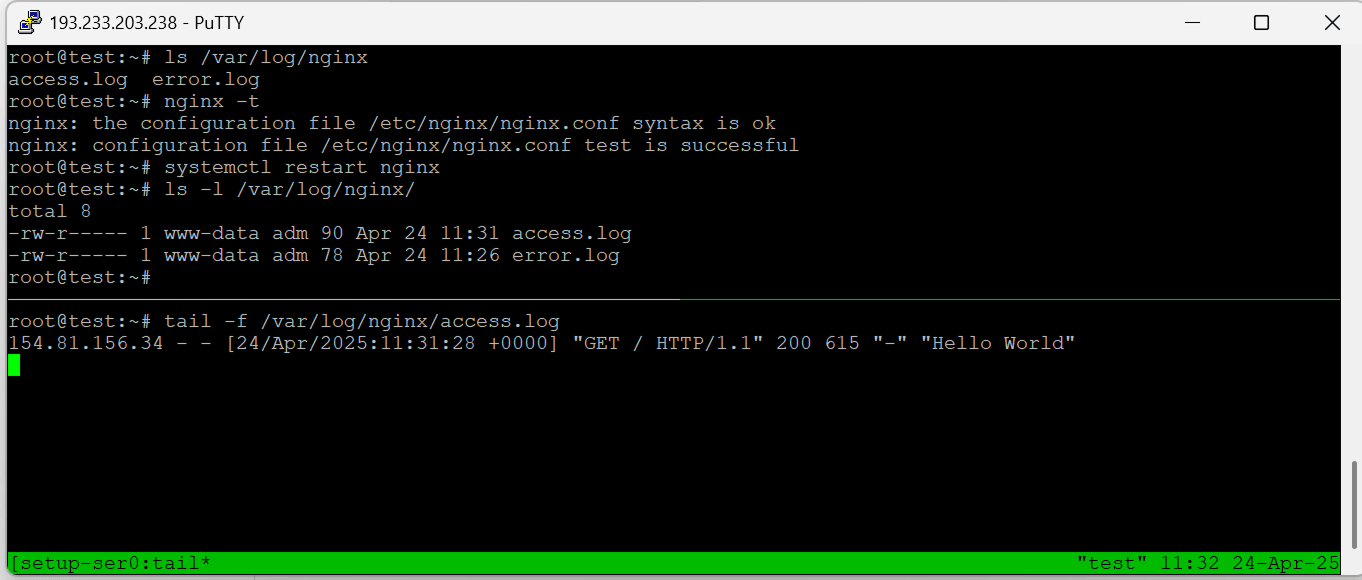 Ponownie dołącz w dowolnym momencie:
🧮 2. Oszczędzaj czas dzięki skryptom sesji
Utwórz .tmux.conf lub skrypty powłoki, aby zautomatyzować konfigurację:
🧬 3. Udostępnij sesję innemu użytkownikowi
Zezwól na współpracujące sesje terminalowe (wymaga wspólnych uprawnień):
⚙ 4. Dostosuj .tmux.conf
Przykład:
# Ustaw prefiks na Ctrl + a (jak w GNU screen)
unbind C-b
 set-option -g prefix C-a
 bind-key C-a send-prefix
# Wsparcie dla myszy
set -g mouse on
# Lepsze kolory
set -g default-terminal "screen-256color"
Przeładuj konfigurację:
Przykład użycia: tmux przez SSH
Podczas zarządzania zdalnym VPS przez SSH:
Połącz się przez SSH
Rozpocznij sesję tmux:
Uruchom aktualizacje lub długie procesy (np. apt upgrade)
Rozłącz się w dowolnym momencie – sesja trwa
Połącz się ponownie później:
💡 To jest nieocenione dla niestabilnych połączeń, szczególnie przez połączenia mobilne lub satelitarne.
tmux jest jednym z najpotężniejszych narzędzi w arsenale wiersza poleceń. Niezależnie od tego, czy kodujesz, monitorujesz serwery, czy zarządzasz wieloma zadaniami zdalnie, tmux oferuje wydajność, trwałość i precyzję. Po opanowaniu staje się niezastąpiony – oszczędza czas, zachowuje sesje i organizuje Twój przepływ pracy w terminalu jak profesjonalista.
Podsumowanie
tmux przekształca Twój terminal w potężne, elastyczne miejsce pracy, idealne do wielozadaniowości, zarządzania zdalnymi serwerami lub wspólnego kodowania. Dzięki powyższym przykładom i wskazówkom możesz szybko skonfigurować sesje, zautomatyzować przepływy pracy i utrzymać trwałe zadania. Niezależnie od tego, czy jesteś programistą, czy administratorem systemu, tmux upraszcza Twoje doświadczenie w wierszu poleceń, oszczędzając czas i zwiększając wydajność.
Powiązane posty