Türkçe





tmux Kullanımı: Güç Kullanıcıları için Bir Terminal Çoklayıcı
tmux Nasıl Kullanılır: Güç Kullanıcıları için Bir Terminal Çoklayıcısı
tmux, bir terminalde birden fazla oturum, panel ve kalıcı iş akışını yöneterek verimliliği artıran devrim niteliğinde bir terminal çoklayıcısıdır. Geliştiriciler, sistem yöneticileri veya uzaktan sunucularda çalışan herkes için ideal olan tmux, görevlerinizi düzenli ve dayanıklı tutar. Bu kılavuz, komut satırı verimliliğinizi artırmak için pratik örnekler ve ipuçları ile tmux kullanımını basitleştirir.
tmux Nedir?
tmux, aşağıdakileri sağlayan açık kaynaklı bir terminal çoklayıcısıdır:
Bir terminal içinde birden fazla shell oturumu
Kalıcı oturumlar (bağlantı kesildikten sonra bile)
Panel ve pencere bölme
Kullanıcılar arasında oturum paylaşımı
Terminali terk etmeden görevler arasında kolay geçiş
Bu, terminaliniz için bir döşeme pencere yöneticisi gibi çalışır, her yerde – hatta yavaş SSH bağlantıları üzerinden bile.
tmux Kurulumu
Debian/Ubuntu’da:
CentOS/RHEL’de:
macOS’ta:
tmux ile Başlarken
Yeni bir tmux oturumu başlatmak için:
Artık yeni bir oturumdasınız. Ancak bunu etkili bir şekilde kullanmak için bazı kısayol tuşlarını bilmeniz gerekecek.
Varsayılan ön ek: Ctrl + b
Tüm tmux komutları, varsayılan olarak ön ek tuşu ile tetiklenir:
Yani Ctrl + b, ardından % dikey bir bölme oluşturur, ve devam eder.
Temel tmux Komutları
| Komut | Eylem |
|---|---|
| tmux | Yeni bir oturum başlat |
| tmux new -s mysession | İsimli bir oturum başlat |
| tmux attach -t mysession | Bir oturuma yeniden bağlan |
| tmux ls | Oturumları listele |
| tmux kill-session -t mysession | Bir oturumu kapat |
| exit | Mevcut panel/pencereden çık (veya tmux kill-pane ile kapat) |
Gelişmiş İpuçları ve Püf Noktaları
1. Kalıcılık için İsimli Oturumlar
tmux new -s setup-server("name-your-session")→ iki yatay paneliniz var: üst ve alt
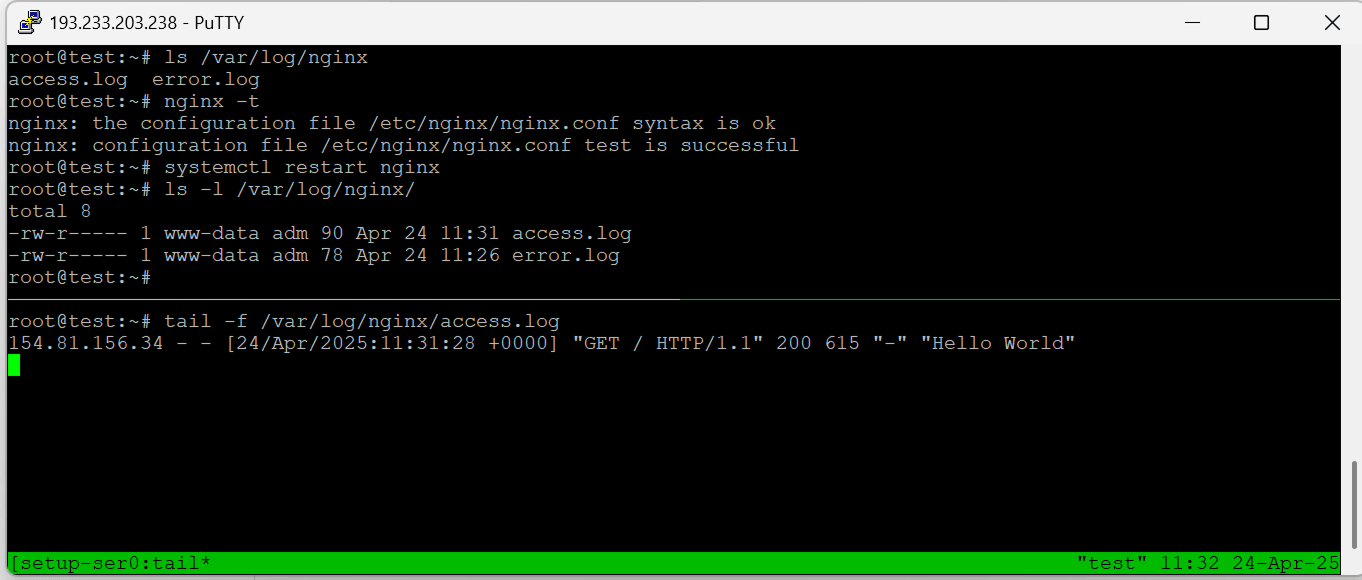 Herhangi bir zamanda yeniden bağlan:
🧮 2. Oturum Scriptleri ile Zaman Kazanın
Kurulumu otomatikleştirmek için .tmux.conf veya shell scriptleri oluşturun:
🧬 3. Başka Bir Kullanıcı ile Oturum Paylaşın
İşbirlikçi terminal oturumlarına izin verin (paylaşılan izinler gerektirir):
⚙ 4. .tmux.conf’ı Özelleştirin
Örnek:
# Ön eki Ctrl + a olarak ayarlayın (GNU ekranına benzer)
unbind C-b
 set-option -g prefix C-a
 bind-key C-a send-prefix
# Fare desteği
set -g mouse on
# Daha iyi renkler
set -g default-terminal "screen-256color"
Yapılandırmayı yeniden yükleyin:
Kullanım Durumu: tmux Üzerinden SSH
Uzaktan bir VPS’yi SSH ile yönetirken:
SSH ile bağlanın
Bir tmux oturumu başlatın:
Güncellemeleri veya uzun işlemleri çalıştırın (örn., apt upgrade)
Herhangi bir zamanda bağlantıyı kesin – oturum kalıcıdır
Sonra yeniden bağlanın:
💡 Bu, güvenilmez bağlantılar için paha biçilmezdir, özellikle mobil veya uydu bağlantıları üzerinden.
tmux, komut satırı cephaneliğindeki en güçlü araçlardan biridir. İster kodlama yapıyor, ister sunucuları izliyor, ister uzaktan birden fazla görevi yönetiyor olun, tmux verimlilik, kalıcılık ve hassasiyet sunar. Bir kez ustalaştığınızda, zaman kazandırır, oturumları korur ve terminal iş akışınızı profesyonelce düzenler.
Sonuç
tmux terminalinizi güçlü, esnek bir çalışma alanına dönüştürür; çoklu görev, uzaktan sunucu yönetimi veya işbirlikçi kodlama için mükemmeldir. Yukarıdaki örnekler ve ipuçları ile oturumları hızla kurabilir, iş akışlarını otomatikleştirebilir ve kalıcı görevleri sürdürebilirsiniz. İster bir geliştirici, ister bir sistem yöneticisi olun, tmux komut satırı deneyiminizi kolaylaştırır, zaman kazandırır ve verimliliği artırır.
İlgili Gönderiler