Русский





Использование команды basename в сценариях Bash
Использование команды basename в сценариях Bash
В сценариях Bash одной из самых распространенных задач является манипуляция путями к файлам — особенно когда из полного пути нужно извлечь только имя файла. Именно здесь на помощь приходит команда basename. Несмотря на кажущуюся простоту, basename имеет мощные возможности при правильном использовании в более сложных сценариях, инструментах автоматизации, хостингах и средах CI/CD.
Что такое basename?
Команда basename удаляет путь к каталогу и, по желанию, расширение файла, оставляя только базовое имя (последний компонент пути к файлу).
🔧 Основной синтаксис:
✅ Простые примеры:
basename /home/user/docs/report.pdf

basename /home/user/docs/report.pdf .pdf

Зачем использовать basename в сценариях?
Вот лишь несколько примеров реальных потребностей в сценариях:
Ведение журнала: Извлечь имя обрабатываемого файла журнала.
Архивирование: Добавление только имени файла в сжатый архив.
Автоматизация: Обработка партий файлов и генерация имен выходных файлов.
Конвейеры: Извлечение имен файлов на этапах CI/CD.
Практические примеры использования сценариев Bash
📁 1. Переход по файлам с ведением журнала
for file in /var/log/*.log; do
 name=$(basename "$file" .log)
 echo "Processing $name"
 # Add further commands like gzip "$file" or tail -n 100
 done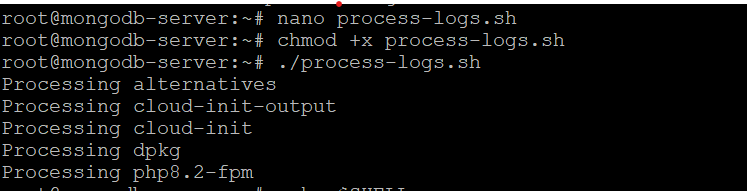
Этот скрипт перебирает файлы .log, извлекает имя без расширения и записывает каждое действие в журнал. basename упрощает работу с именами файлов без сложной нарезки строк.
📂 2. Использование basename для динамических путей к файлам
Допустим, вы получаете полные пути из пользовательского ввода или от другого процесса:
#!/bin/bash
 input_path="$1"
 filename=$(basename "$input_path")
 echo "The file name is: $filename"

Использование basename в скрипте обеспечивает гибкость при работе с динамическими путями к файлам, особенно в таких средах, как Linux VPS, где журналы, файлы конфигурации и резервные копии могут находиться в разных каталогах. Это делает ваш скрипт надежным независимо от того, передается ли ему полный путь, например /var/log/syslog, или относительный файл, например ./config.txt.
🧪 3. Комбинирование basename и dirname
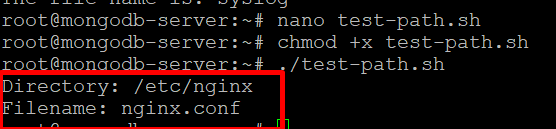
Используйте их вместе, чтобы выделить элементы пути:
#!/bin/bash
 path="/etc/nginx/nginx.conf"
 echo "Directory: $(dirname "$path")"
 echo "Filename: $(basename "$path")"
Удаление расширений файлов с помощью basename
Если вы хотите удалить известные расширения:
basename report-final.txt .txt
⚠️ Примечание: Это работает только при точном совпадении суффикса. Так что .txt работает, а .TXT или .tar.gz — нет, если они не указаны явно.
Для нескольких расширений используйте basename вместе с другими инструментами:
file="/tmp/data/archive.tar.gz"
 filename=$(basename "$file")
 clean_name=${filename%%.*}
 echo "$clean_name"
 # Output: archive
Или:
basename vs Расширение параметров
Хотя basename интуитивно понятен, он порождает подпроцесс. Для скриптов, критичных к производительности, или больших циклов предпочтите чистые альтернативы Bash:
Bash Native Equivalent:
Удалите расширение с помощью встроенного Bash:
✅ Быстрее, чем вызов внешнего basename.
Пример: Переименование файлов в массовом порядке
Допустим, вы хотите снабдить все файлы .jpg префиксом с сегодняшней датой:
Связанные записи